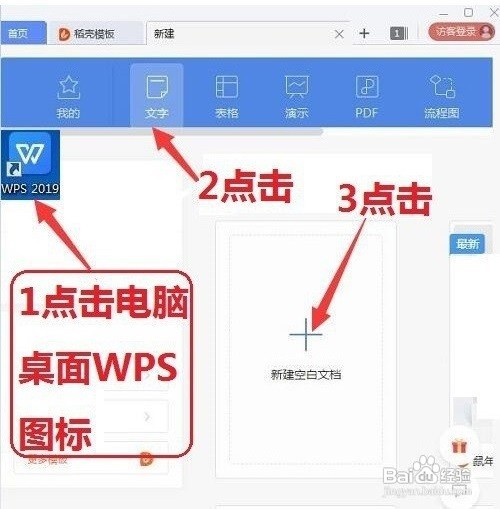
1、1点击电脑桌面WPS图标,2点击文字,3点击+ 打开WPS,
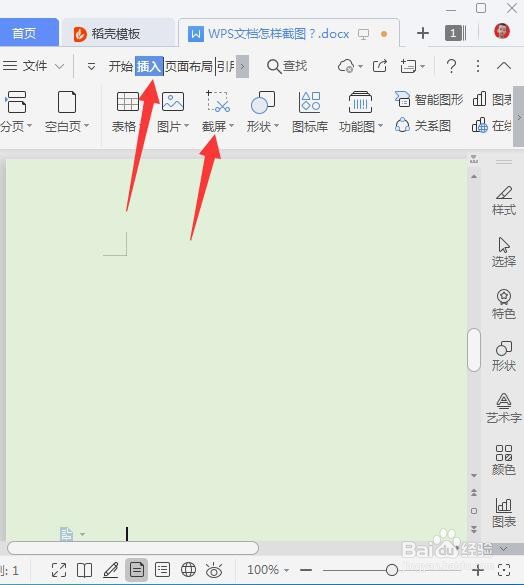
2、进入“wps文档”首页,点击“插入”,点击“截屏”
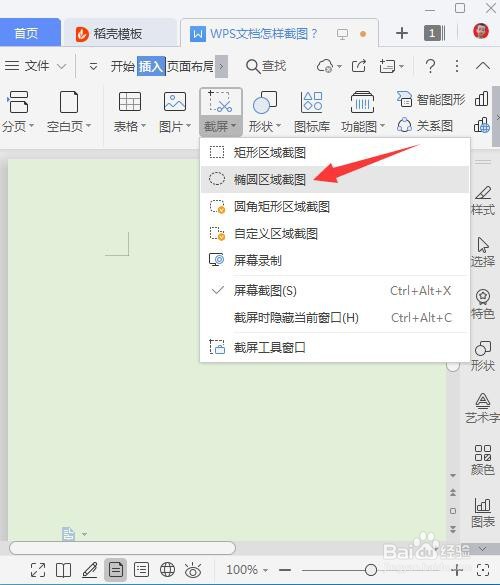
3、点击选择截图方式,比如椭圆区域截图,
4、接着,点击鼠标左键拖动绘制截图区域,即可进行截图,
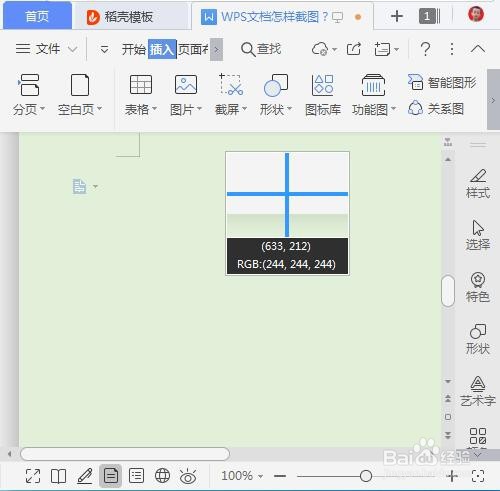
5、按住鼠标左键进行拖动,可画出椭圆,大小随个人意愿与喜爱,截图完成后,点击“保存”图标,
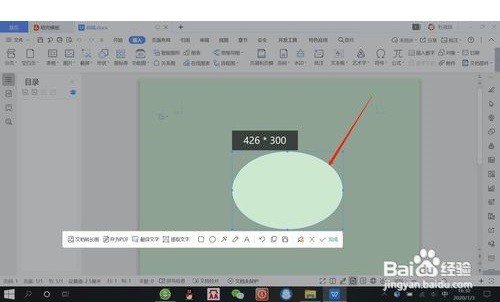
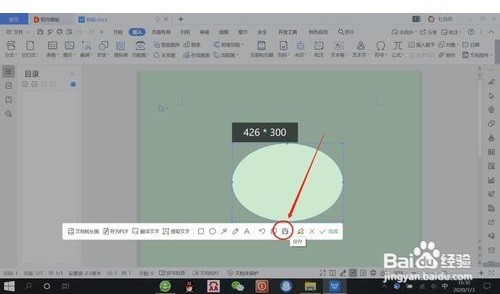
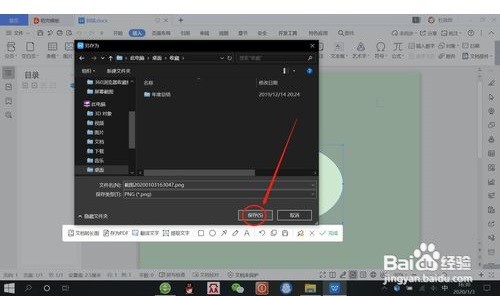
6、选择保存位置,然后再点击“保存”,即可保存截图。还可用同样方法对WPS中绘制的图片或插入的图片进行截图。
1、1、双击“wps文档”,打开“wps文档”。
2、点击“插入”,打开“插入选项卡”。
3、点击“截屏”,选择截图方式。
4、点击鼠标左键拖动绘制截图区域,进行截图。
5、点击“保存”图标——选择保存位置——
6、点击“保存”,保存截图。