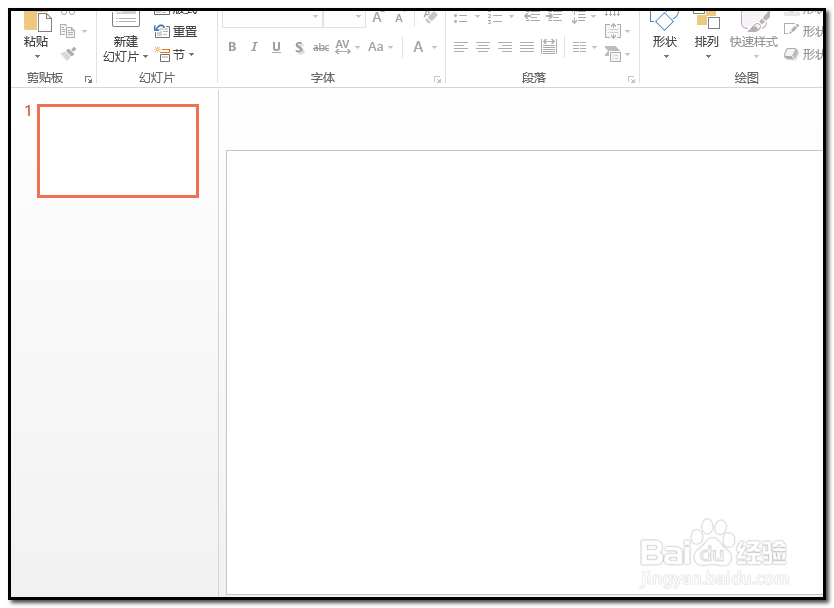
1、演示文稿总会显示“单击此处添加标题”、“单击此处添加副标题”。若不想要这些,怎样处理呢
操作如下:
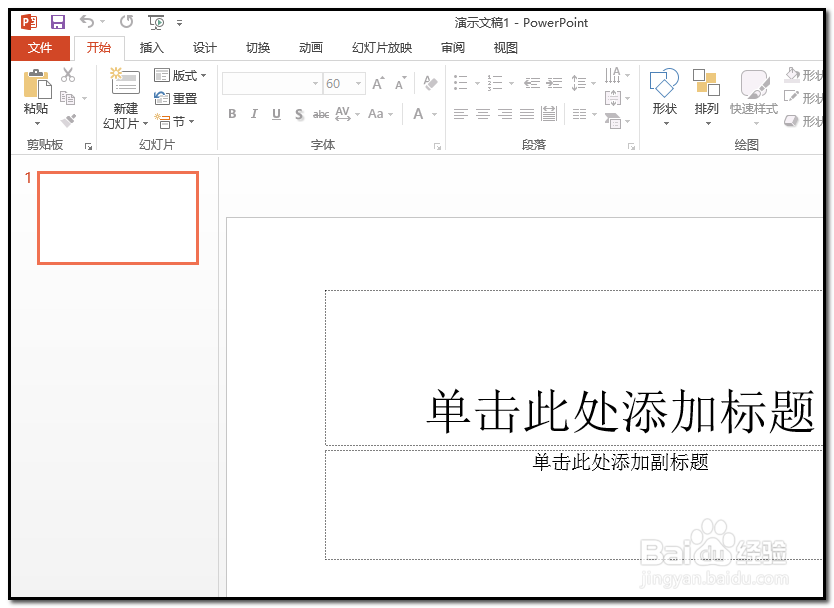
2、我们看到“单击此处添加标题”的外围有一个虚线的方框。
把鼠标放在虚线方框的边框上。鼠标变成四个箭头的+字形状。
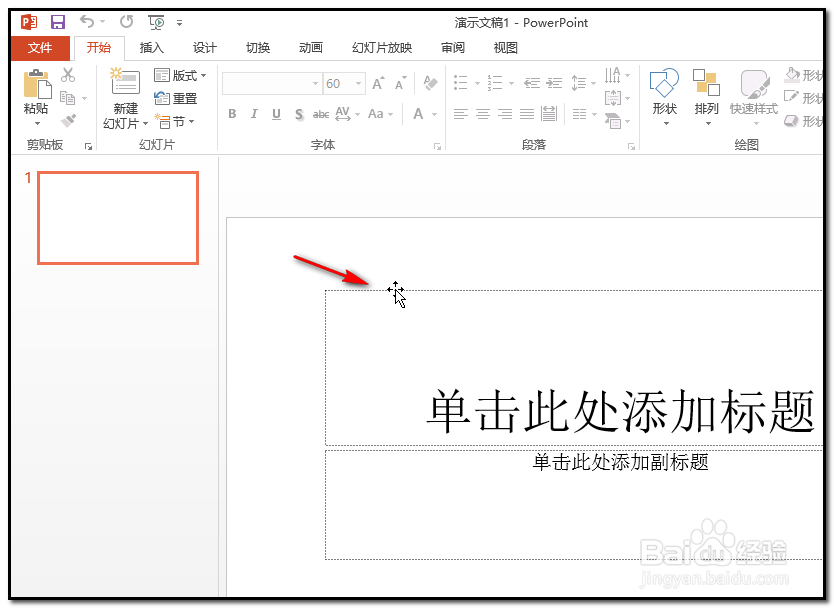
3、然后,鼠标右键点击下,弹出的菜单中点“剪切”;
点“剪切”后,“单击此处添加标题”即消失了。
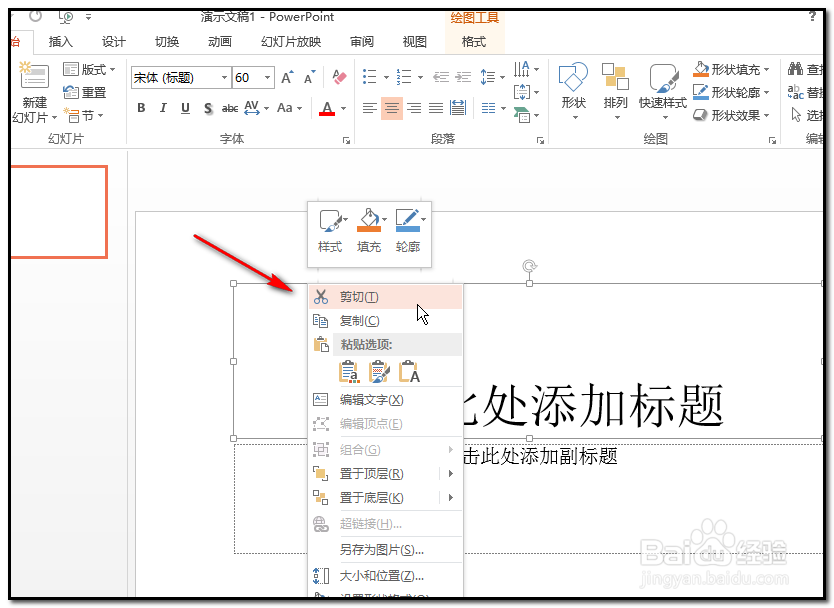
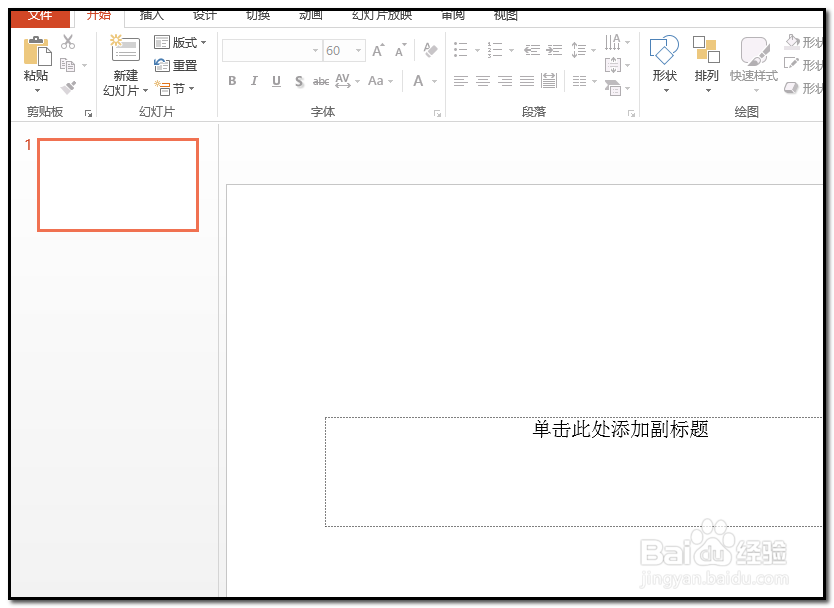
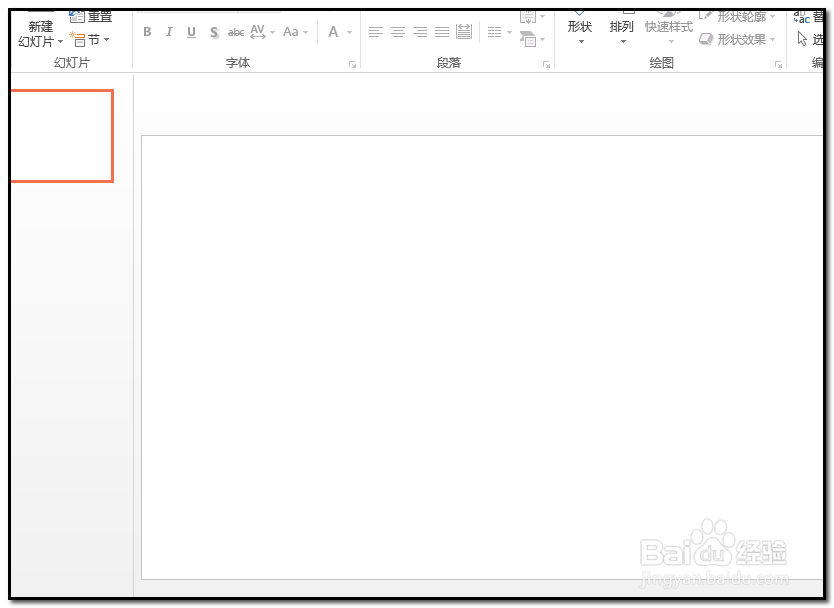
4、“单击此处添加副标题”这里,也是同上操作。把“单击此处添加副标题”剪切掉。
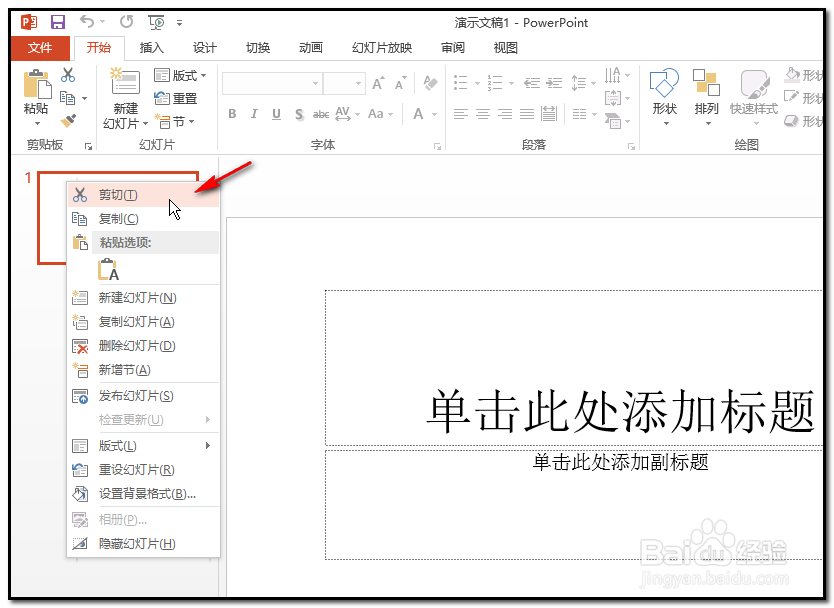
5、我们可以在启动软件后,在演示文稿窗口左侧这里,鼠标右击,如下图所示。
弹出的菜单中点“剪切”。
6、然后,再点:新建幻灯片,弹出的各种幻灯片中点”空白“
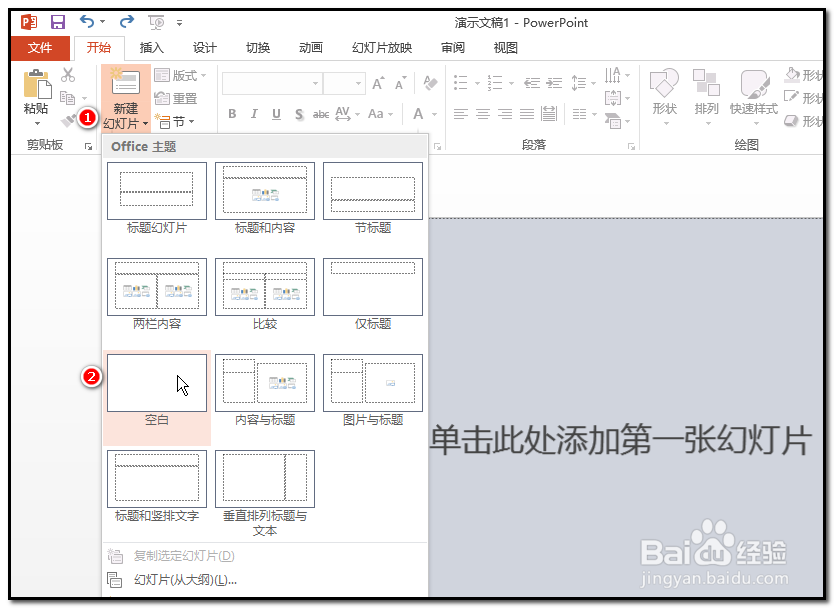
7、点”空白“后,即显示出一个空白幻灯片,没有“单击此处添加标题”、“单击此处添加副标题”这些显示。