手抄报 安全手抄报 手抄报内容 生活知识 生活百科 英语手抄报 清明节手抄报 节约用水手抄报 知识问答

Word文档中的索引怎样进行排序?

时间:2026-02-15 03:20:09

1、打开Word文档。

Word文档中的索引怎样进行排序?

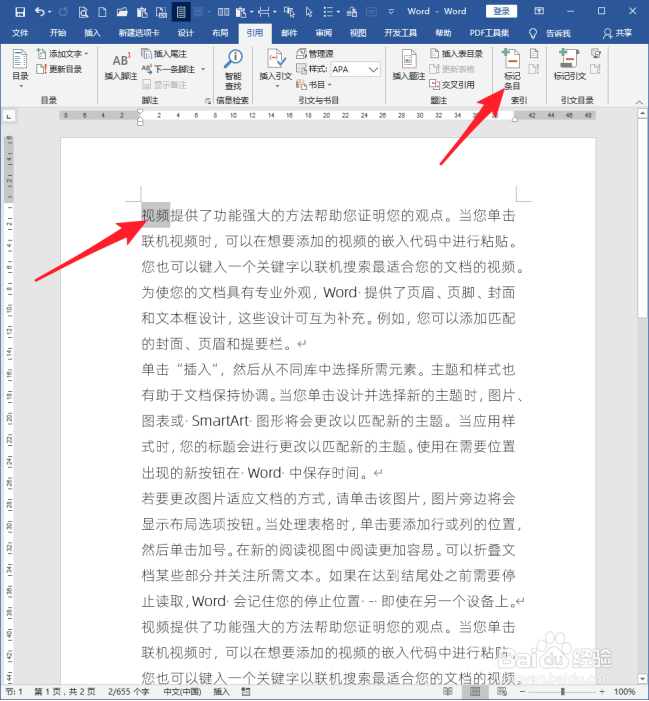
2、选中待建立索引的词条,点击【标记条目】。

Word文档中的索引怎样进行排序?

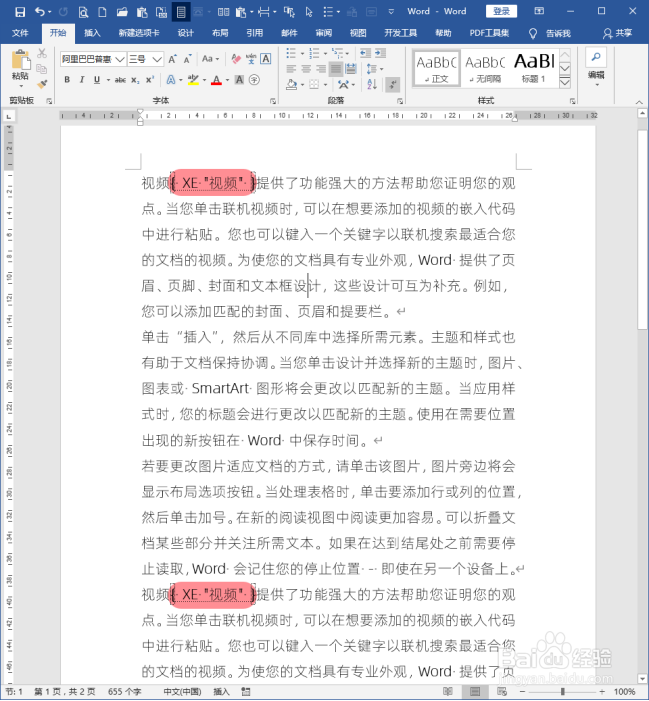
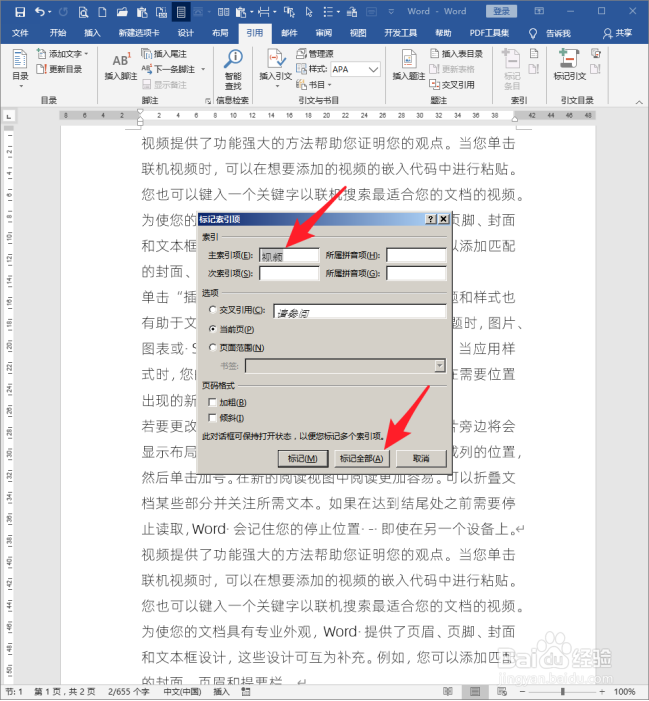
3、在打开的【标记索引项】设置窗口中,根据需求把所选词条建立为【主索引项】或【次索引项】,然后点击【标记全部】。
Word文档中的索引怎样进行排序?

4、这样,所选词条被标记了。

Word文档中的索引怎样进行排序?

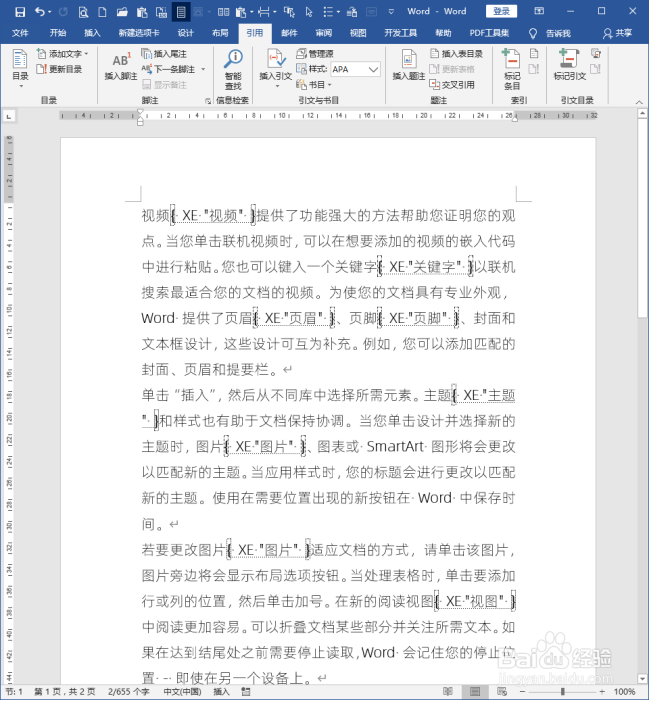
5、同样的操作,标记出其他词条。

Word文档中的索引怎样进行排序?

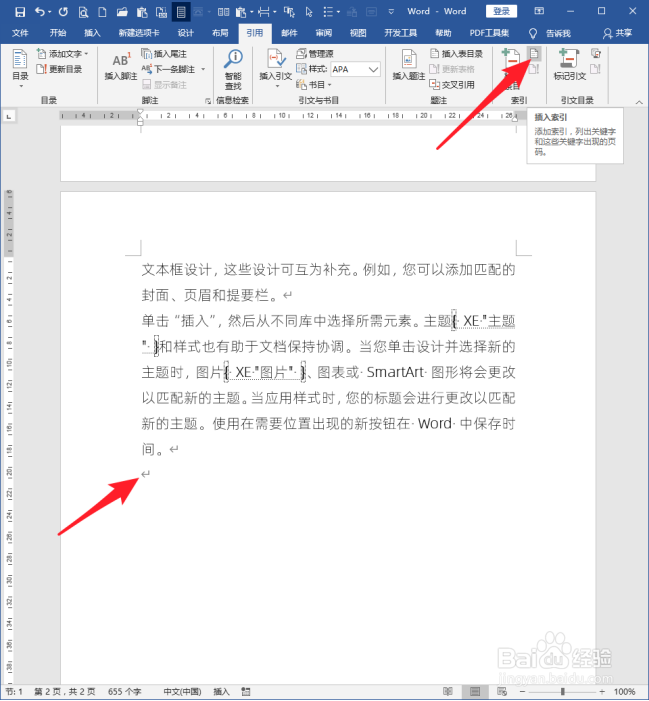
6、光标置于新的段落,点击【插入索引】。

Word文档中的索引怎样进行排序?

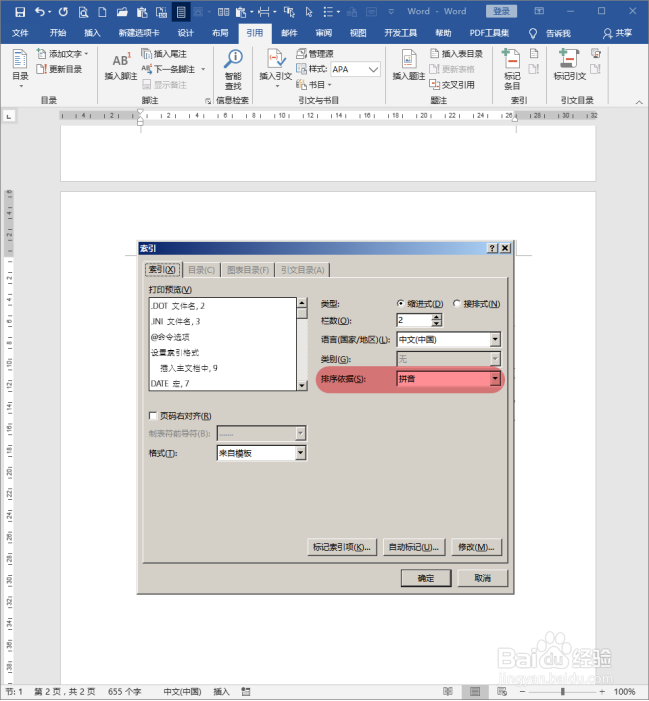
7、在打开的【索引】设置窗口中,重点设置【排序依据】。

Word文档中的索引怎样进行排序?

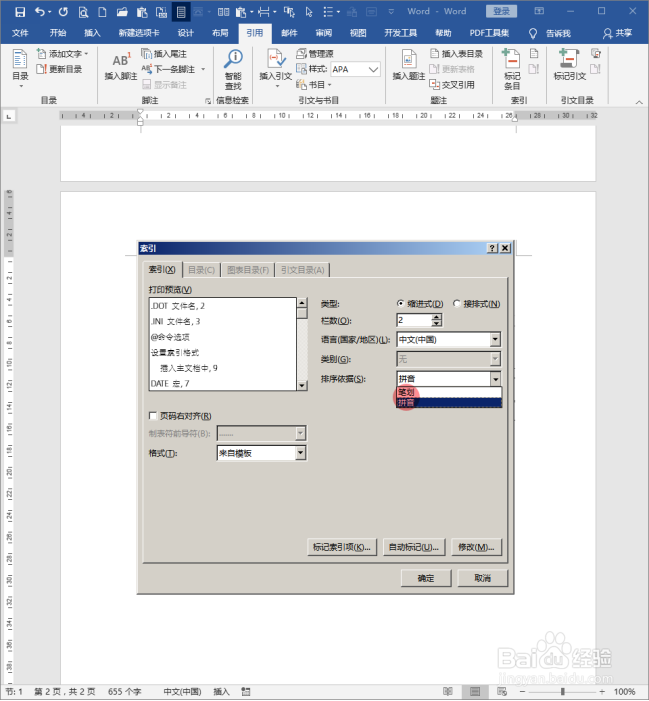
8、排序依据有【笔划】和【拼音】两项。

Word文档中的索引怎样进行排序?

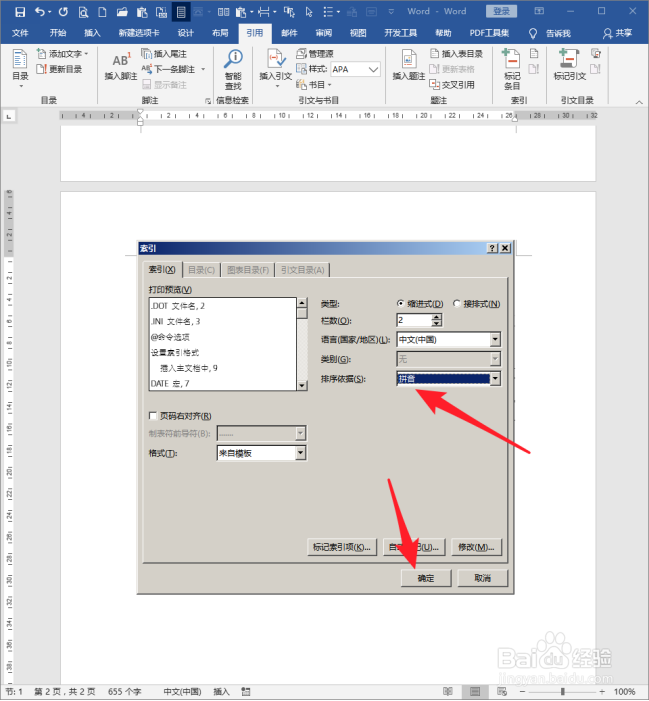
9、例如选择【拼音】,点击【确定】。

Word文档中的索引怎样进行排序?

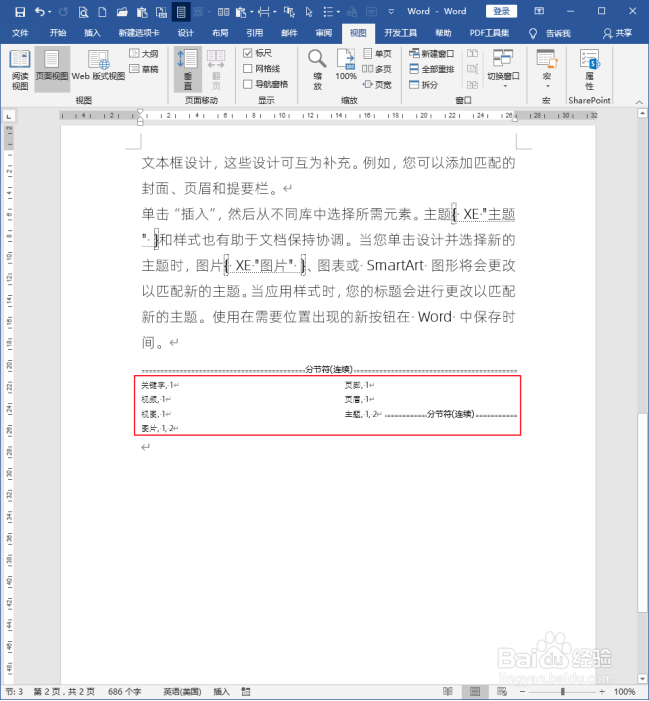
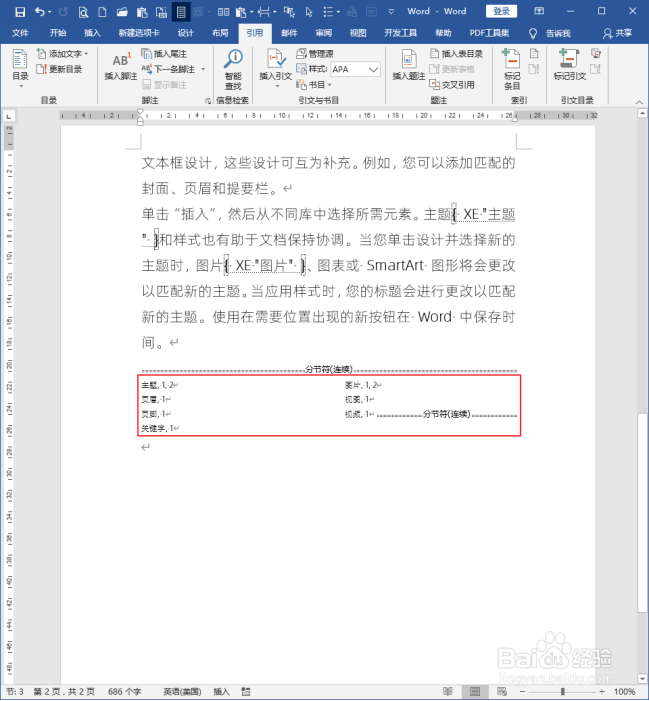
10、这样,就得到了按拼音进行排序的索引。

Word文档中的索引怎样进行排序?

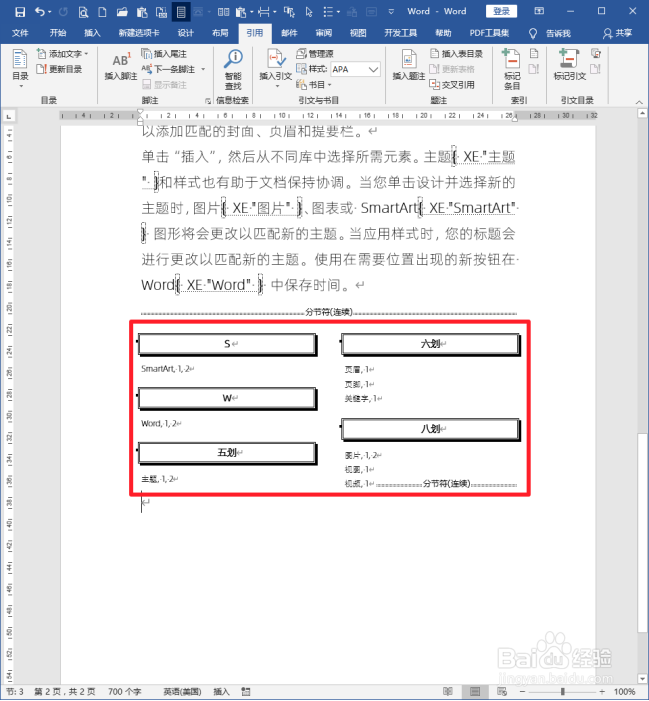
11、如按笔划进行排序,则得到下图所示的索引。

Word文档中的索引怎样进行排序?

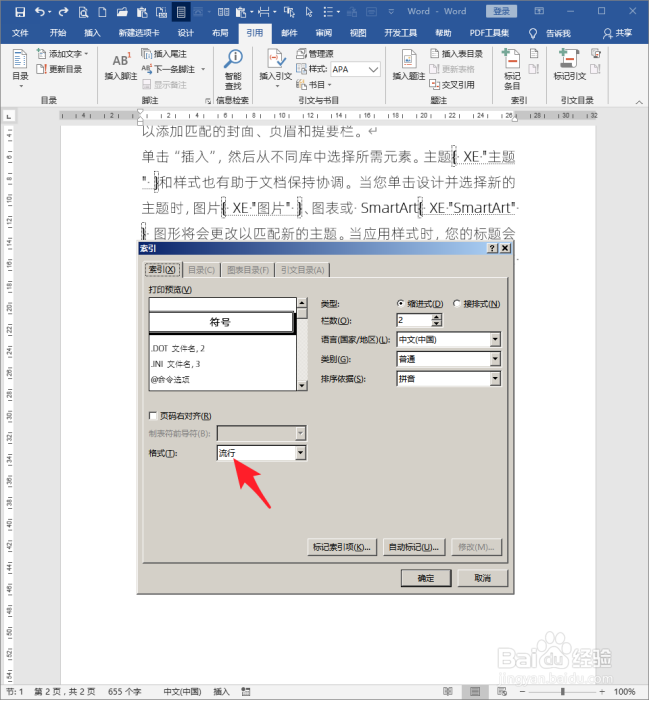
12、在建立索引时,可以选择【流行】格式。

Word文档中的索引怎样进行排序?

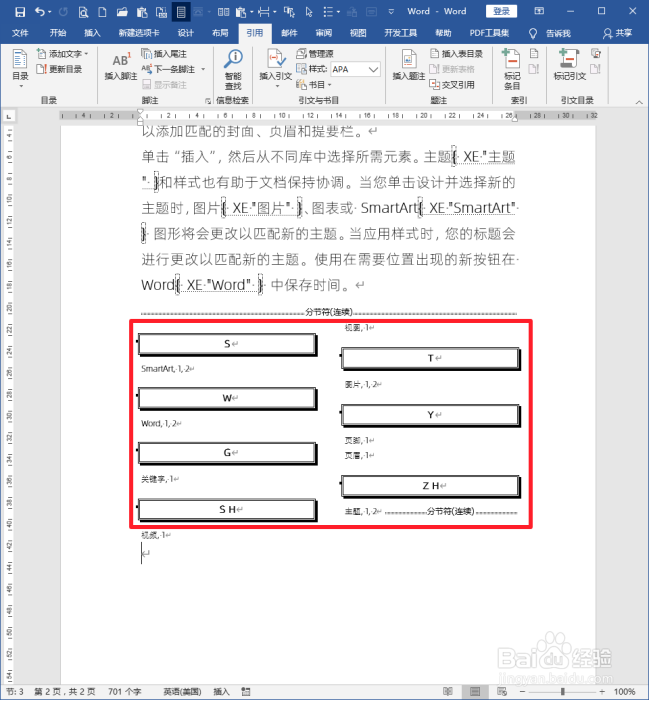
13、这样,按拼音进行排序得到的索引将有字母进行分类,更加便于查找词条。

Word文档中的索引怎样进行排序?

14、同样,按照笔划进行排序的流行格式索引,将有笔划数作为分类导航,也能更加便捷地查找词条。
Word文档中的索引怎样进行排序?

© 2026 手抄报圈
信息来自网络 所有数据仅供参考
有疑问请联系站长 site.kefu@gmail.com