手抄报 安全手抄报 手抄报内容 生活知识 生活百科 英语手抄报 清明节手抄报 节约用水手抄报 知识问答

如何在Excel中为部分单元格设置保护?

时间:2026-02-27 12:26:54

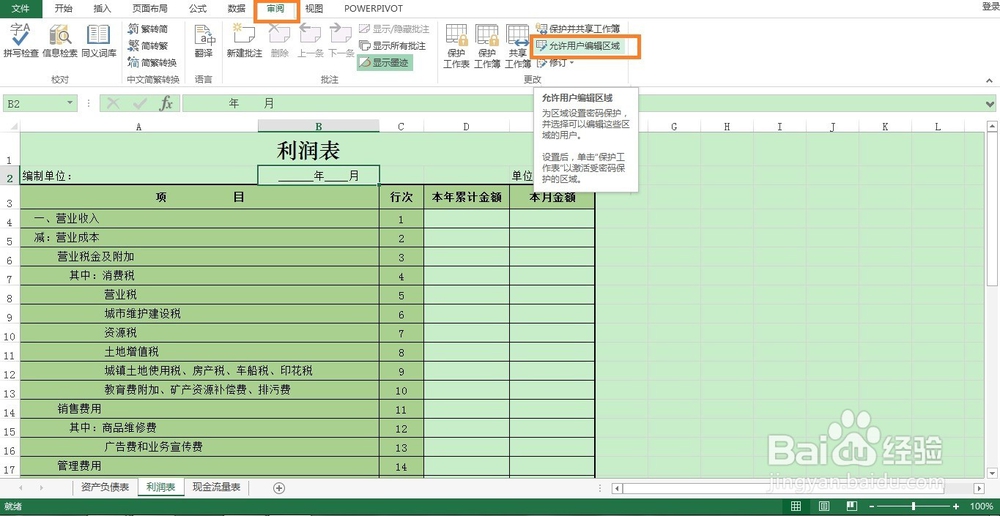
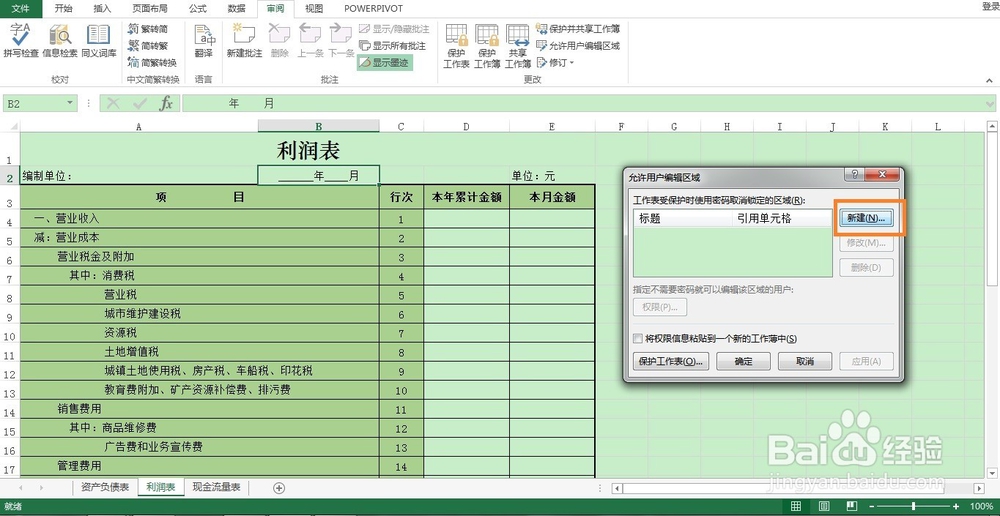
1、打开Excel文件,单击“审阅”标签,选择“允许用户编辑区域”,弹出“允许用户编辑区域”窗口。
如何在Excel中为部分单元格设置保护?

如何在Excel中为部分单元格设置保护?

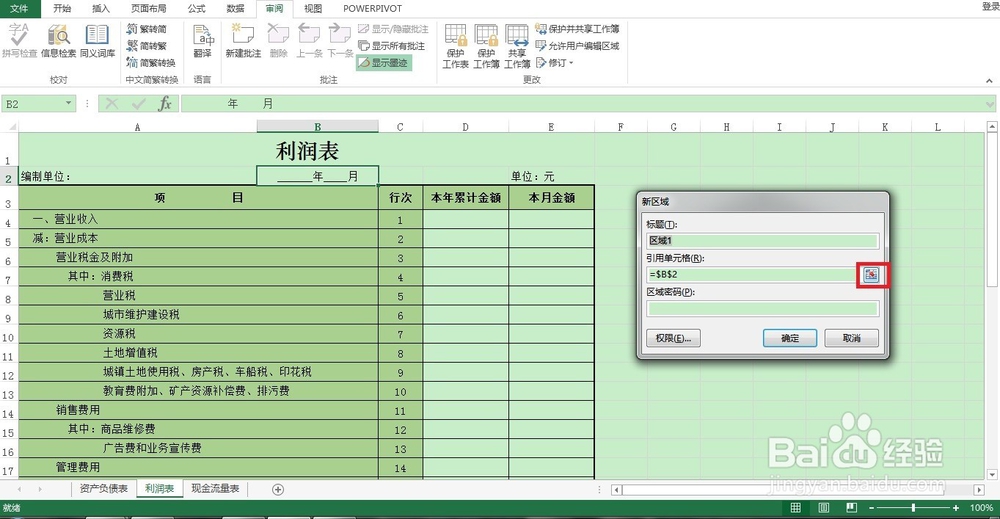
2、单击“新建”按钮,单击“引用单元格”右边的按钮,选取允许编辑的单元格区域,单击“确定”。
如何在Excel中为部分单元格设置保护?

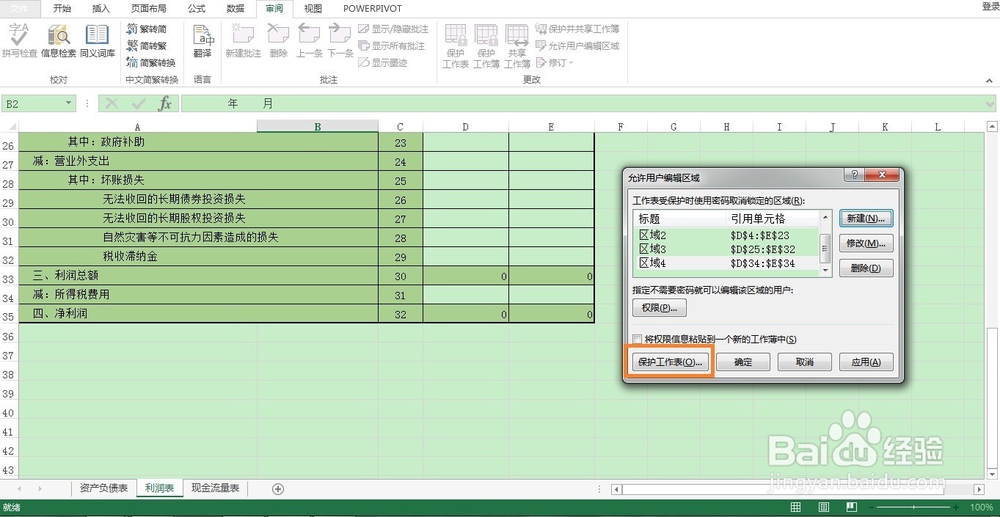
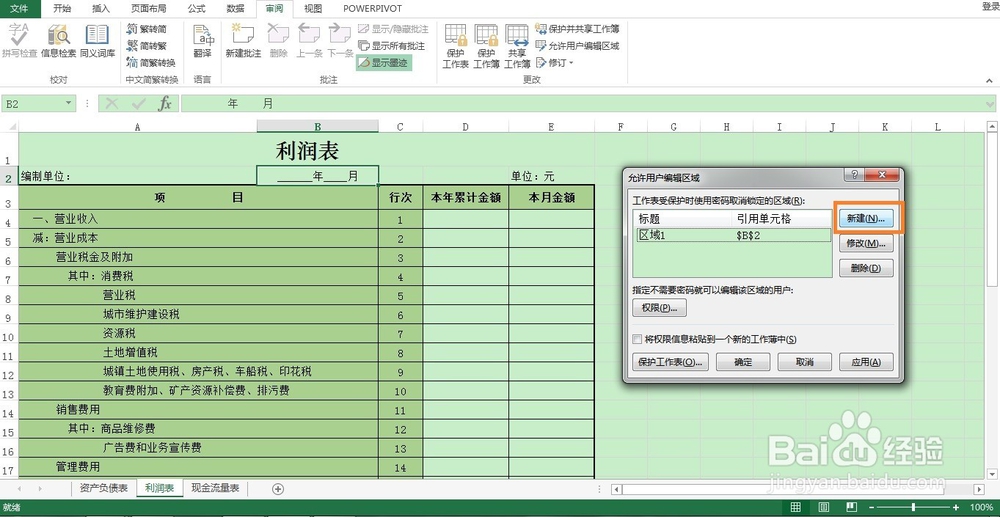
3、如果允许编辑区域的单元格不相连,则需重复步骤2,直至添加全部可允许编辑区域。

单击“保护工作表”按钮。
如何在Excel中为部分单元格设置保护?

如何在Excel中为部分单元格设置保护?

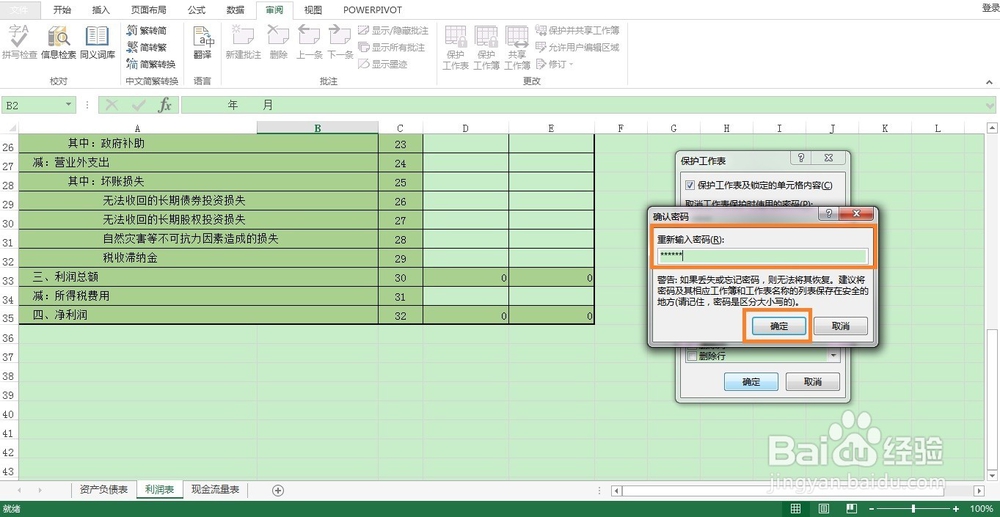
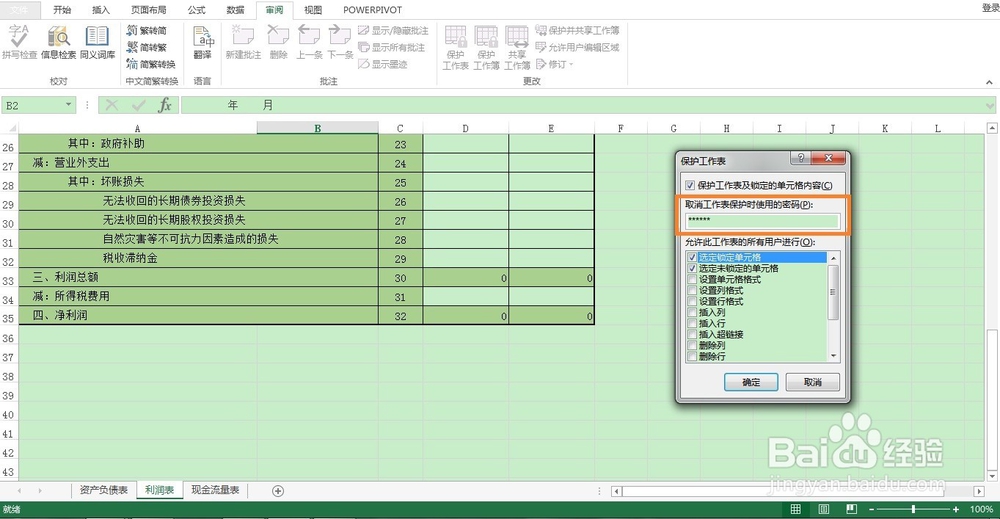
4、弹出“保护工作表”窗口,输入“取消工作表保护时使用的密码”,单击“确定”。
如何在Excel中为部分单元格设置保护?

5、弹出“确认密码”窗口,再此输入密码,单击“确认”。

设置完成。

如何在Excel中为部分单元格设置保护?

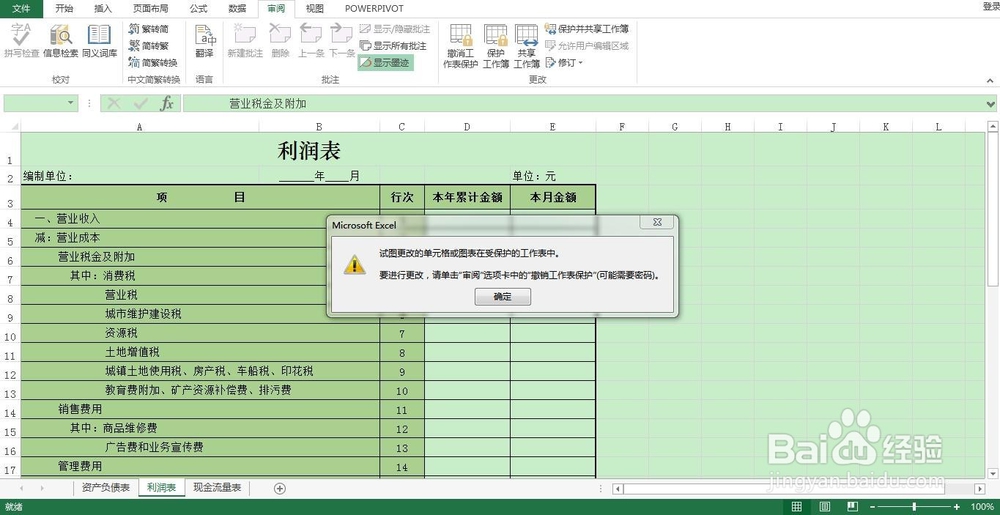
6、设置完成后,若双击受保护单元格,则系统提示该单元格在受保护的工作表中。
如何在Excel中为部分单元格设置保护?

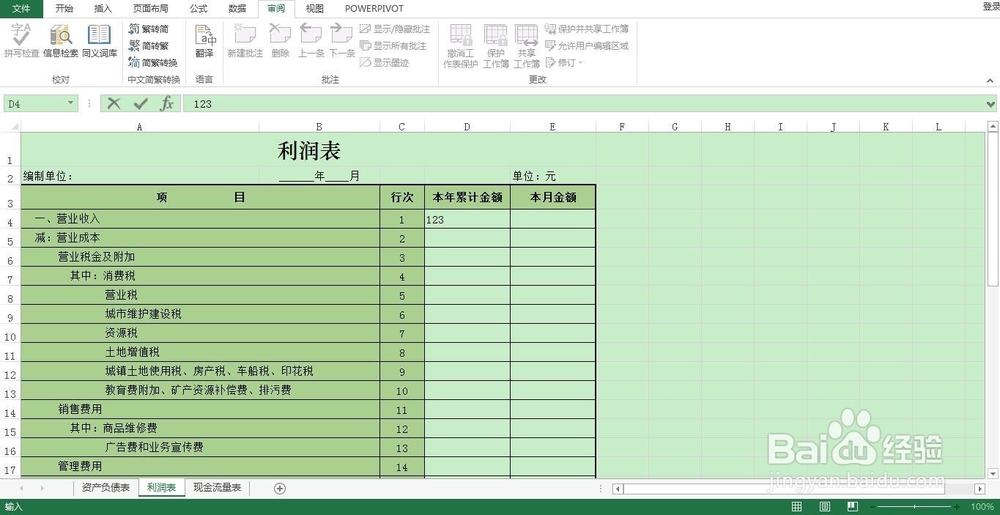
7、若双击非受保护单元格,则可以进行编辑。

如何在Excel中为部分单元格设置保护?

© 2026 手抄报圈
信息来自网络 所有数据仅供参考
有疑问请联系站长 site.kefu@gmail.com