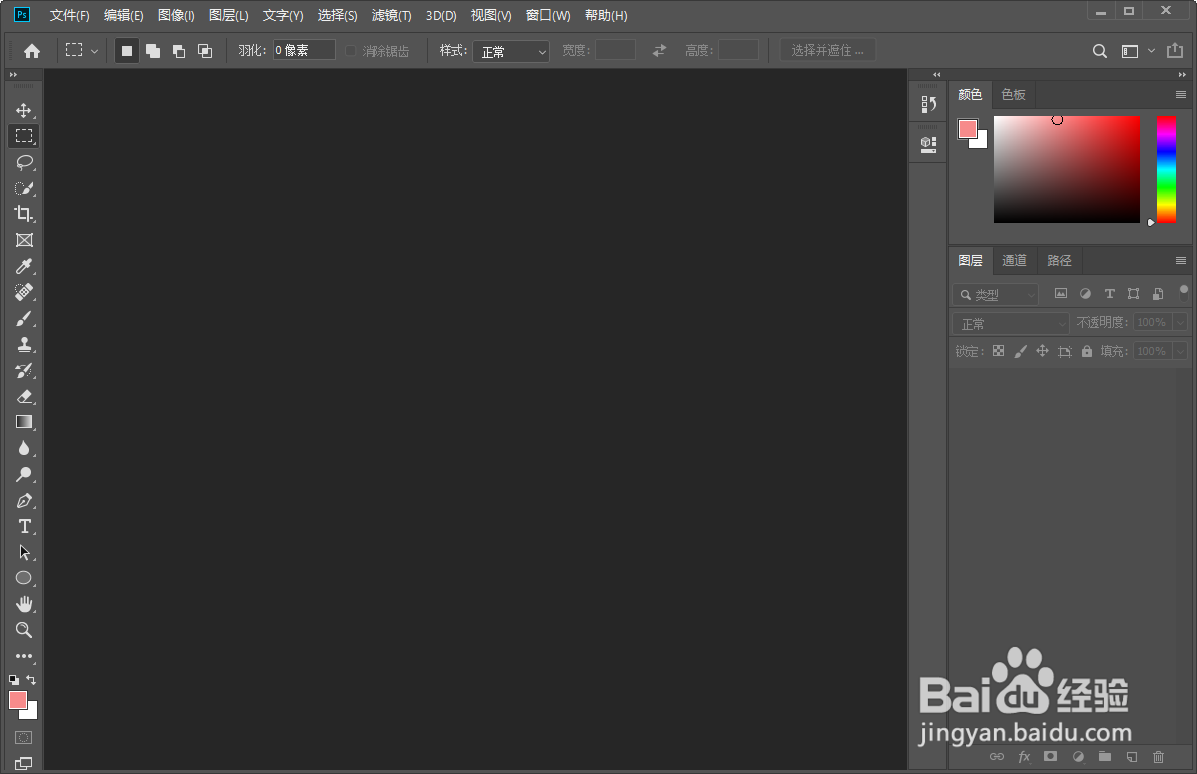
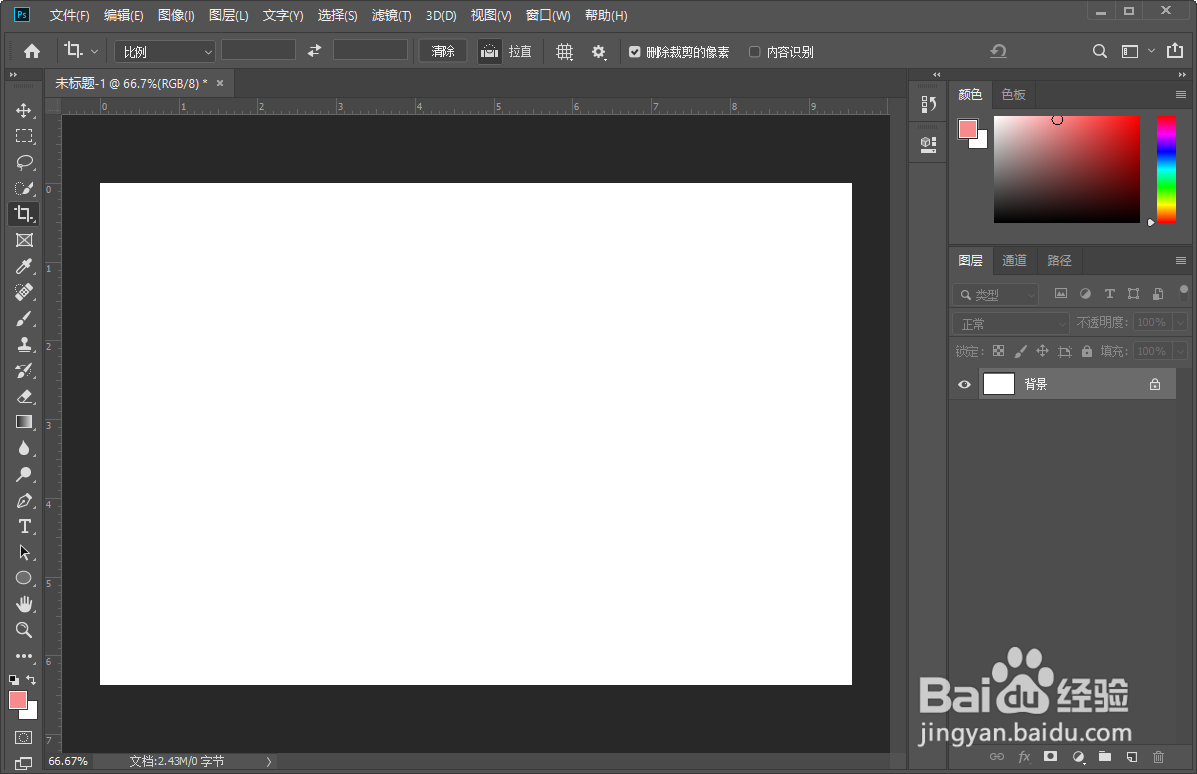
1、打开ps软件,新建一个横向画布
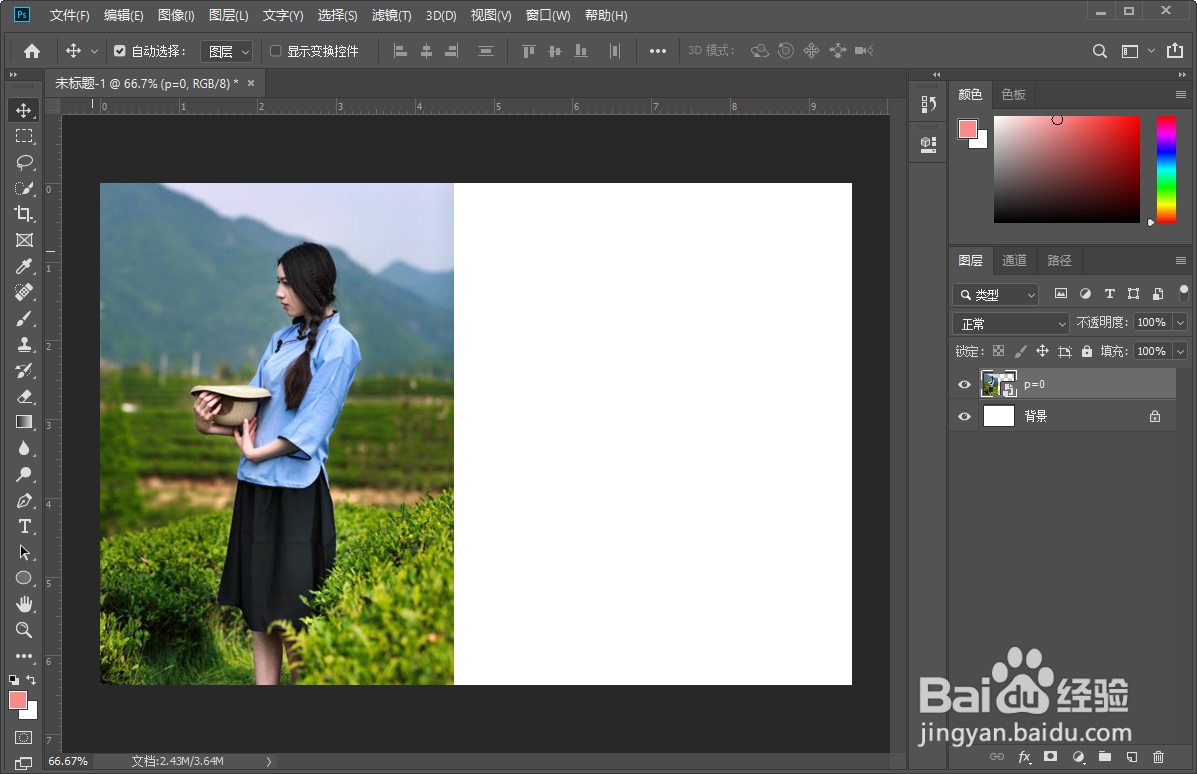
2、然后拖进来操操作的图片
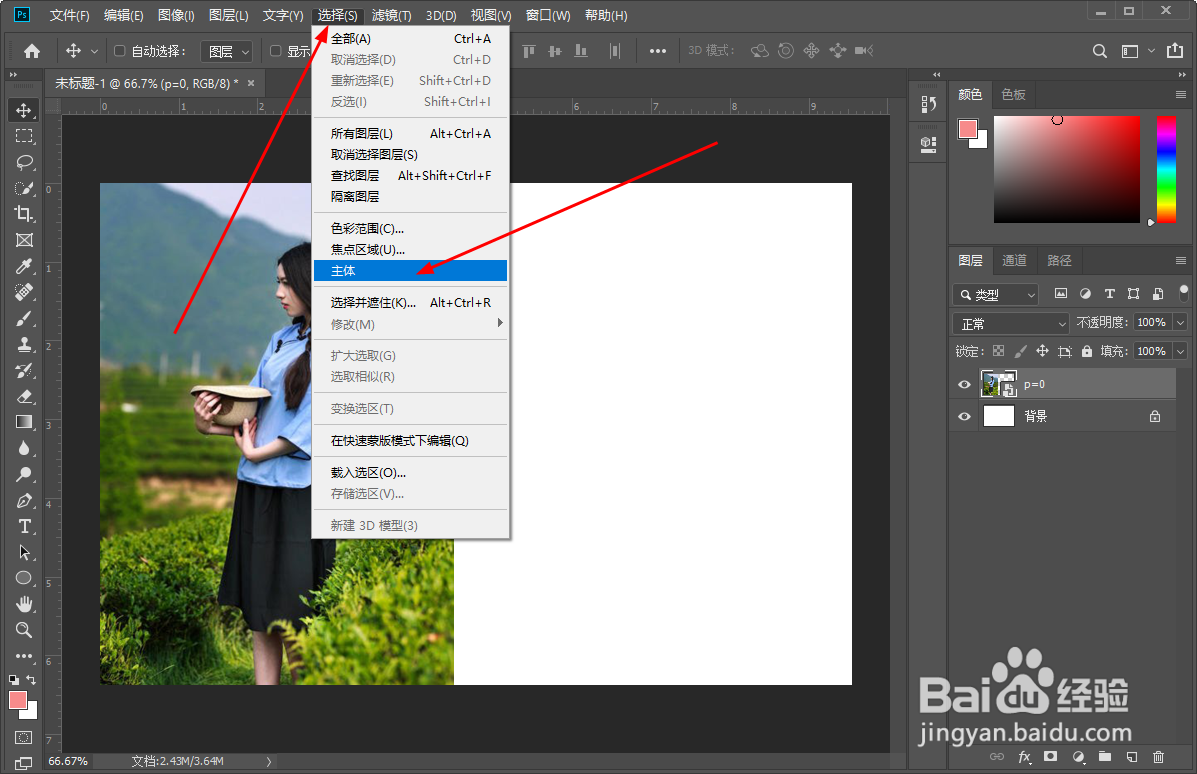
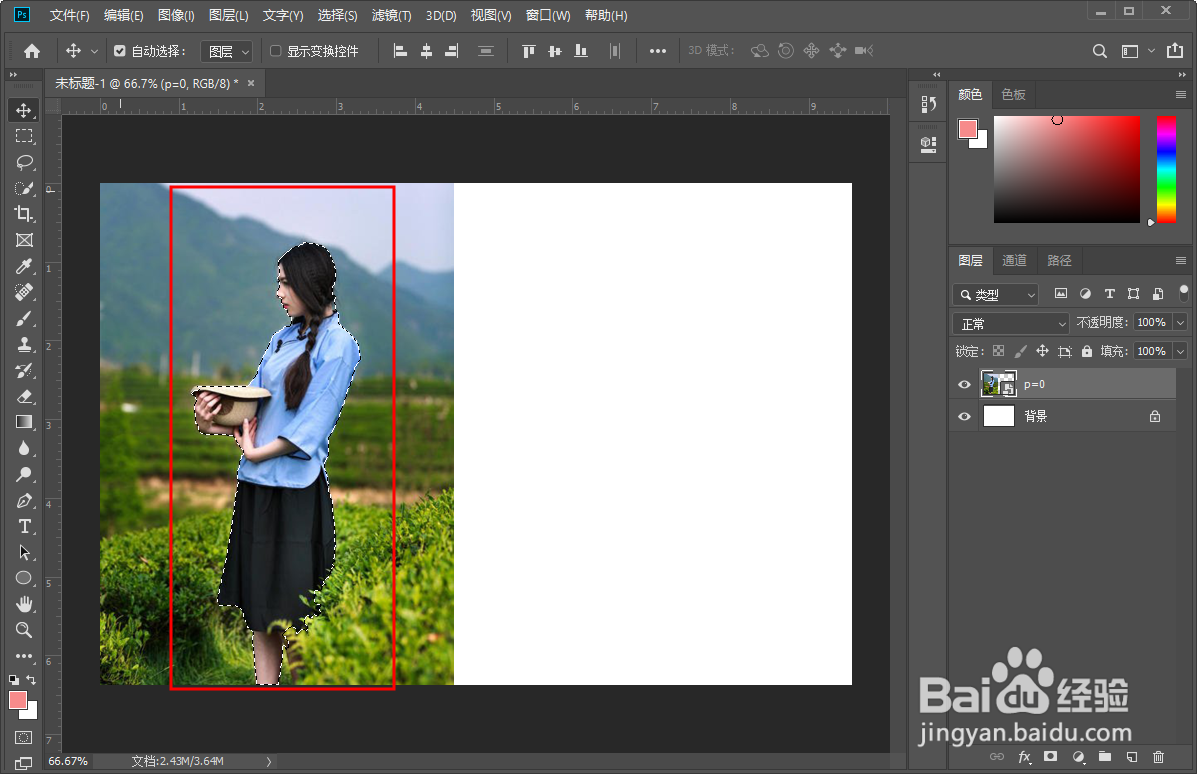
3、接着依次单击选择→主体,就把人物给框选出来了
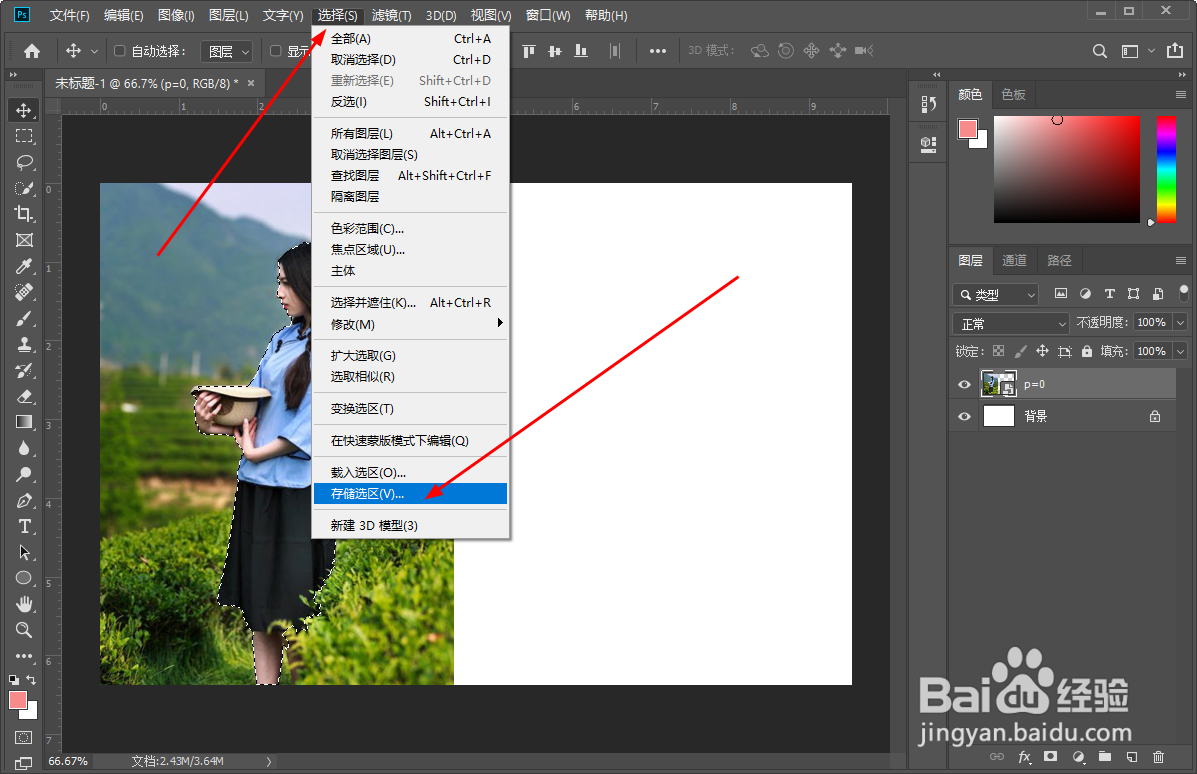
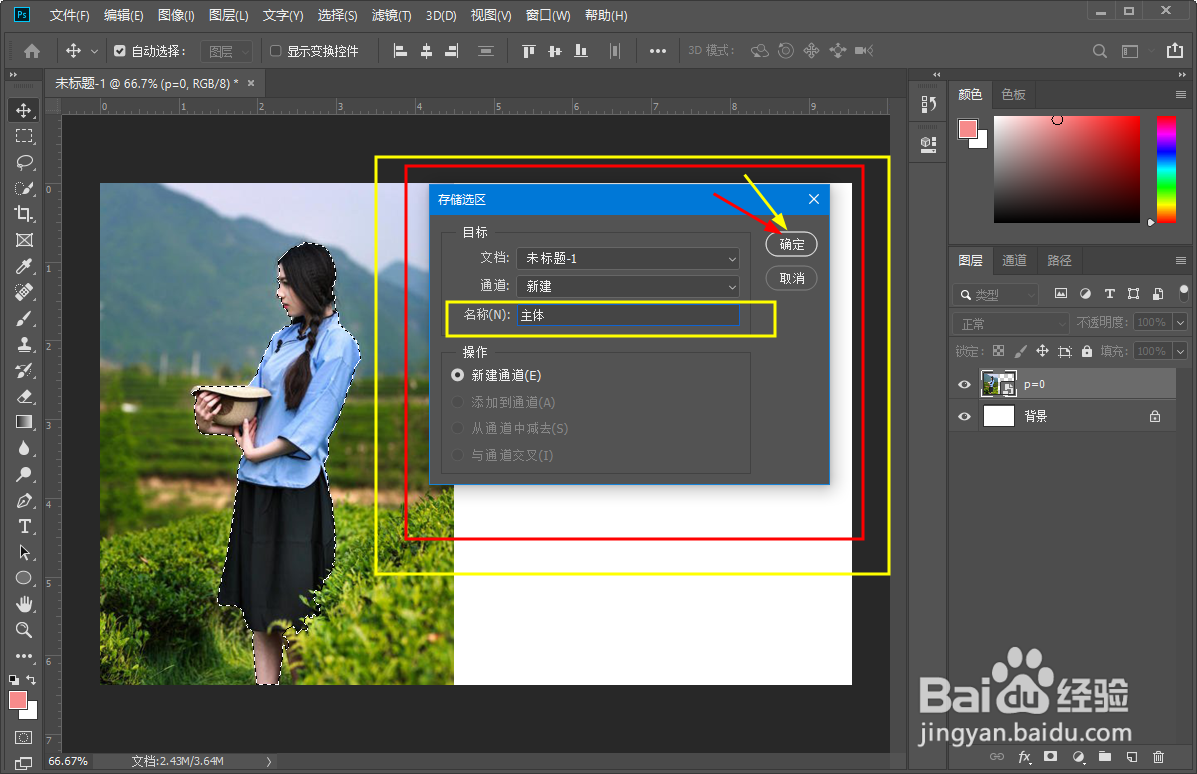
4、我们在依次单击选择→存储选区,打开一个存储选区的对话框,给选区输入一个名称点击确定即可
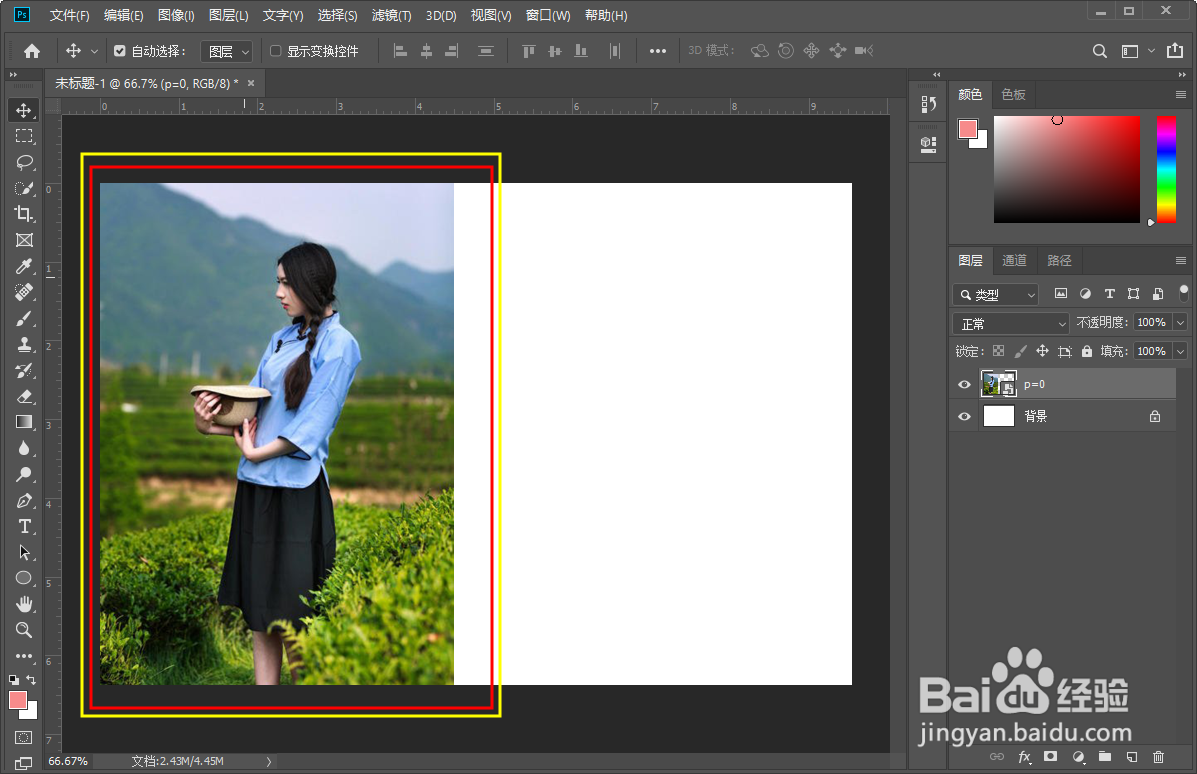
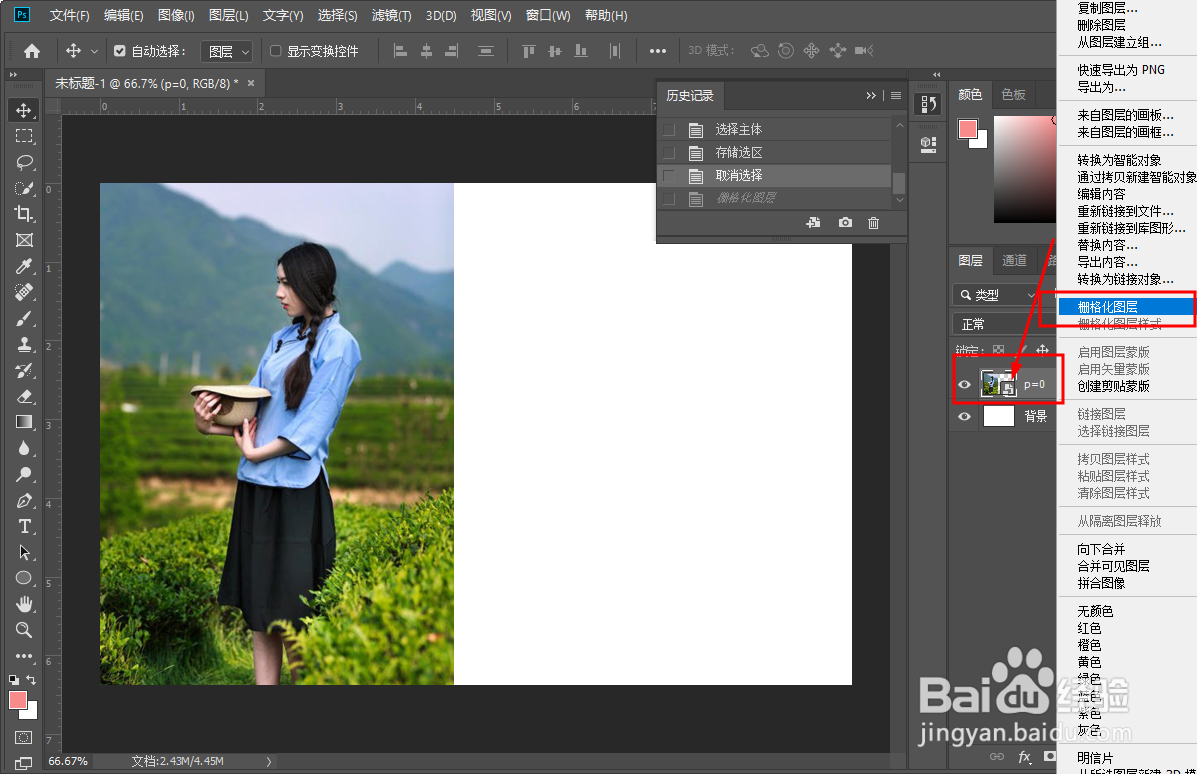
5、然后ctrl+d取消选区,和选中图片图层进行栅格化(因为拖进来的图片是智能对象所以需要栅格化)
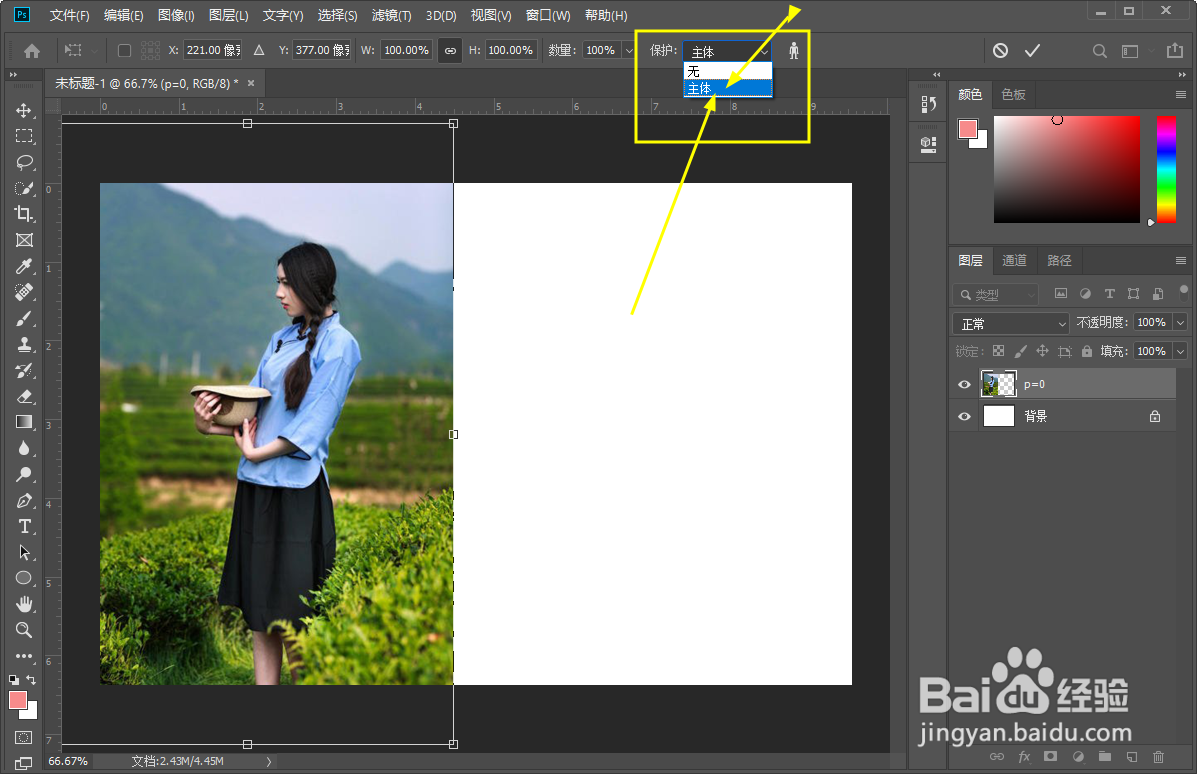
6、栅格化以后我们按下alt+shift+ctrl+c使用内容识别缩放功能,然后在单击上方的保护我们选中我们存储的主体选区
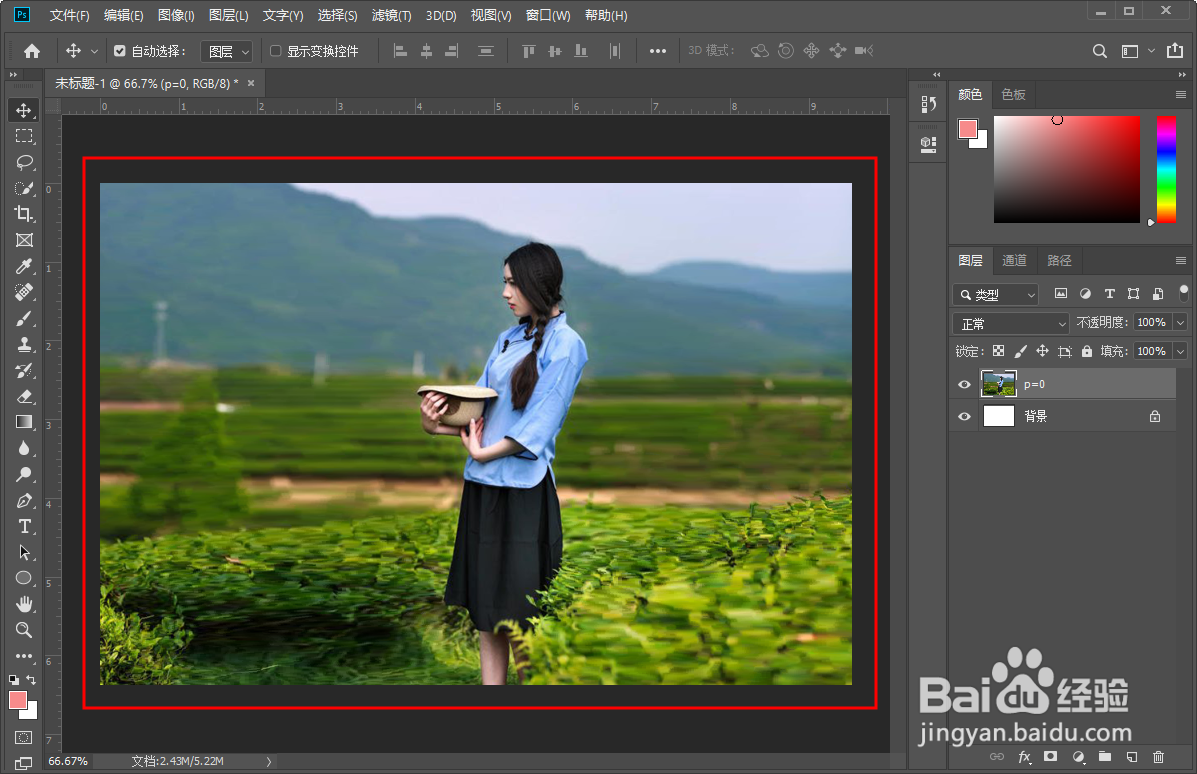
7、然后按住shift向右进行拖拽即可实现竖图变横图的操作
1、打开ps软件,新建一个横向画布
2、然后拖进来操操作的图片
3、接着依次单击选择→主体,就把人物给框选出来了
4、我们在依次单击选择→存储选区,打开一个存储选区的对话框,给选区输入一个名称点击确定即可
5、然后ctrl+d取消选区,和选中图片图层进行栅格化(因为拖进来的图片是智能对象所以需要栅格化)
6、栅格化以后我们按下alt+shift+ctrl+c使用内容识别缩放功能,然后在单击上方的保护我们选中我们存储的主体选区
7、然后按住shift向右进行拖拽即可实现竖图变横图的操作