1、下面以UltraISO为例。下载UltraISO软件,并安装。右键点图标,选择“以管理员身份运行”如下图。

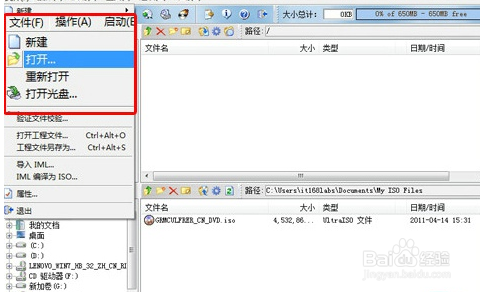
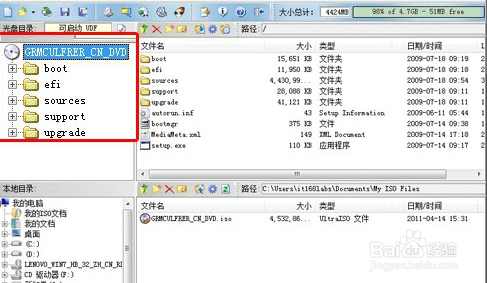
2、依次点击“文件” -“打开”,选择您想写入U盘的系统镜像文件。如下图所示。
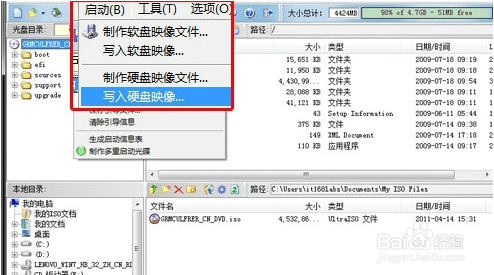
3、点击“启动”菜单,选择“写入硬盘镜像”。
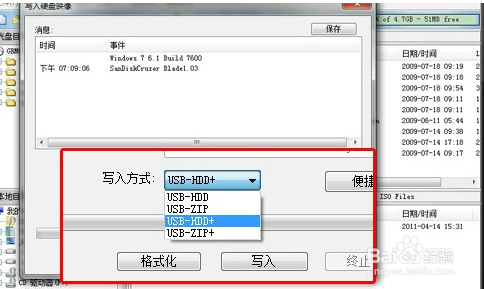
4、执行“写入硬盘映像”后,在下面的“消息”列表中找到你已经插入的U盘,选中它。
在“写入方式”一项中有四种模式,选哪个主要取决于你的主板支持的启动类型,
可以在刻录前进CMOS看一下,注意有的主板需要插入U盘才会显示支持的类型。
一般选择HDD+就可以了,选择完成后,点击【写入】。
5、点击“写入”后,弹窗提示你U盘将会被格式化(若里面有重要资料请把U盘里的数据备份)。
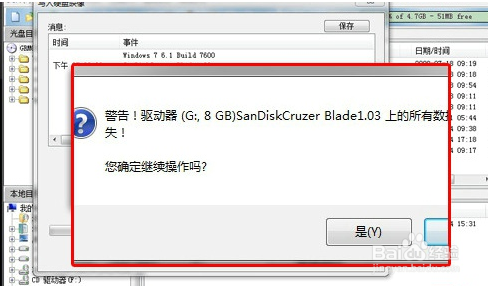
6、点击“是”,就开始开始写入。

7、写入完成后会显示刻录成功,这时你的U盘功能就相当一个系统安装盘了,可以用它安装系统了。
1、用上面制作好了的启动U盘安装系统基本和使用光盘装系统没有太大区别。
不同电脑不同版本的bios有不同的设置方法,不过都大同小异,目的就是让电脑的第一启动项变为U盘启动。
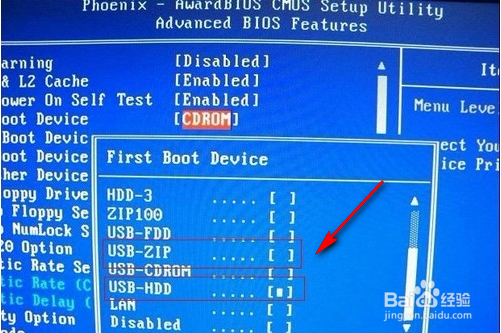
开机之后按屏幕上的提示文字进入BIOS(以最常见的Phoenix-Award的bios选项为例)如下图所示。
选择USB-HDD或者USB ZIP即可,具体要看上面写入时你选择的写入方式!和写入方式保持一致即可!
上面写入时我们选择的是HDD+模式,所以这里我们选择HDD(注:HDD是Hard Disk的缩写)
2、设置完第一启动项以后,把写入完成的U盘插入电脑,重启电脑。
电脑再次启动后开始安装windows,和光盘安装没什么区别,安装步骤不再赘述。