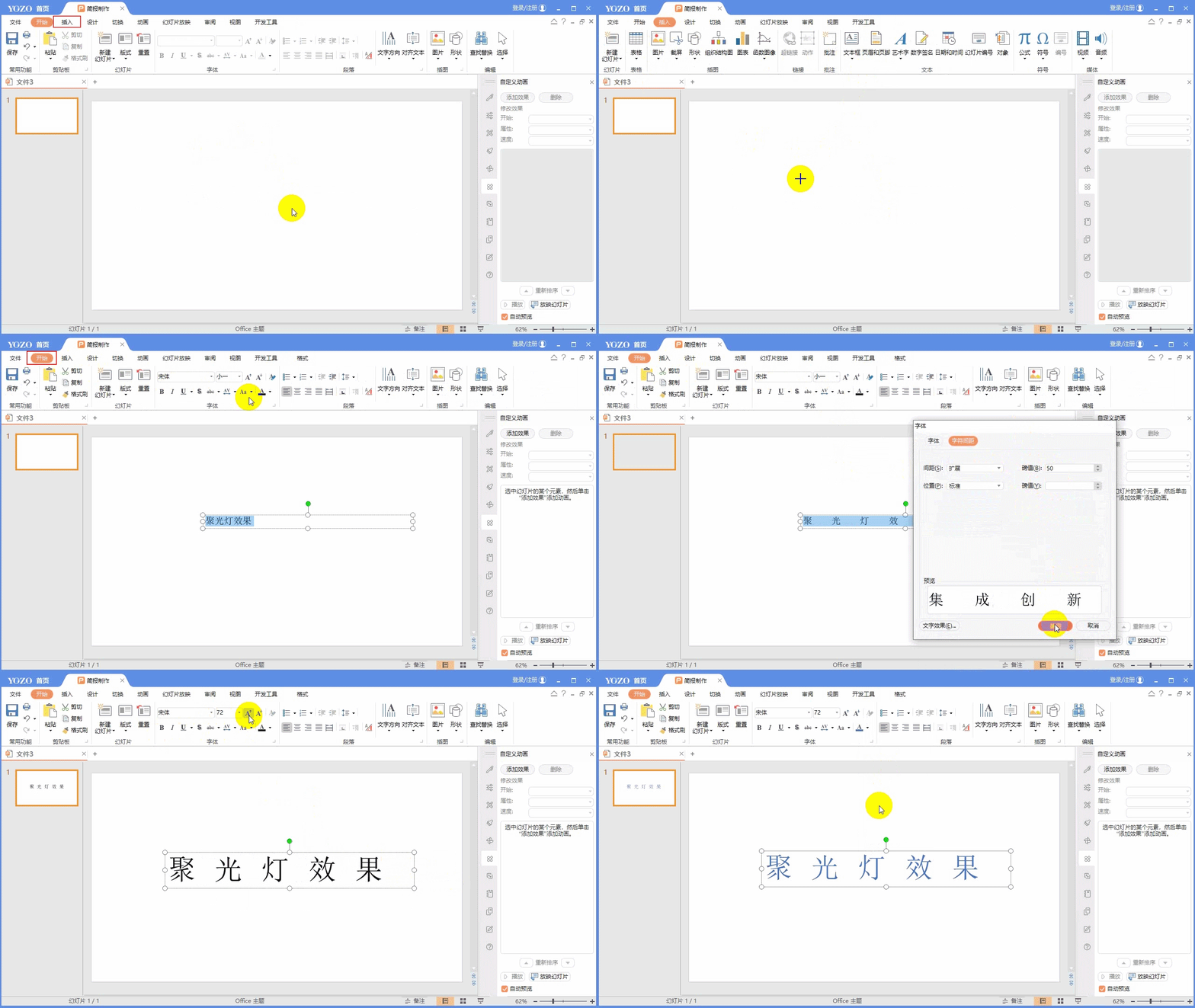
1、插入一个文本框,并输入文字,根据需要设置文本字体、颜色(为了区别于之后的黑色背景,字体先不要设置为黑色)等格式;
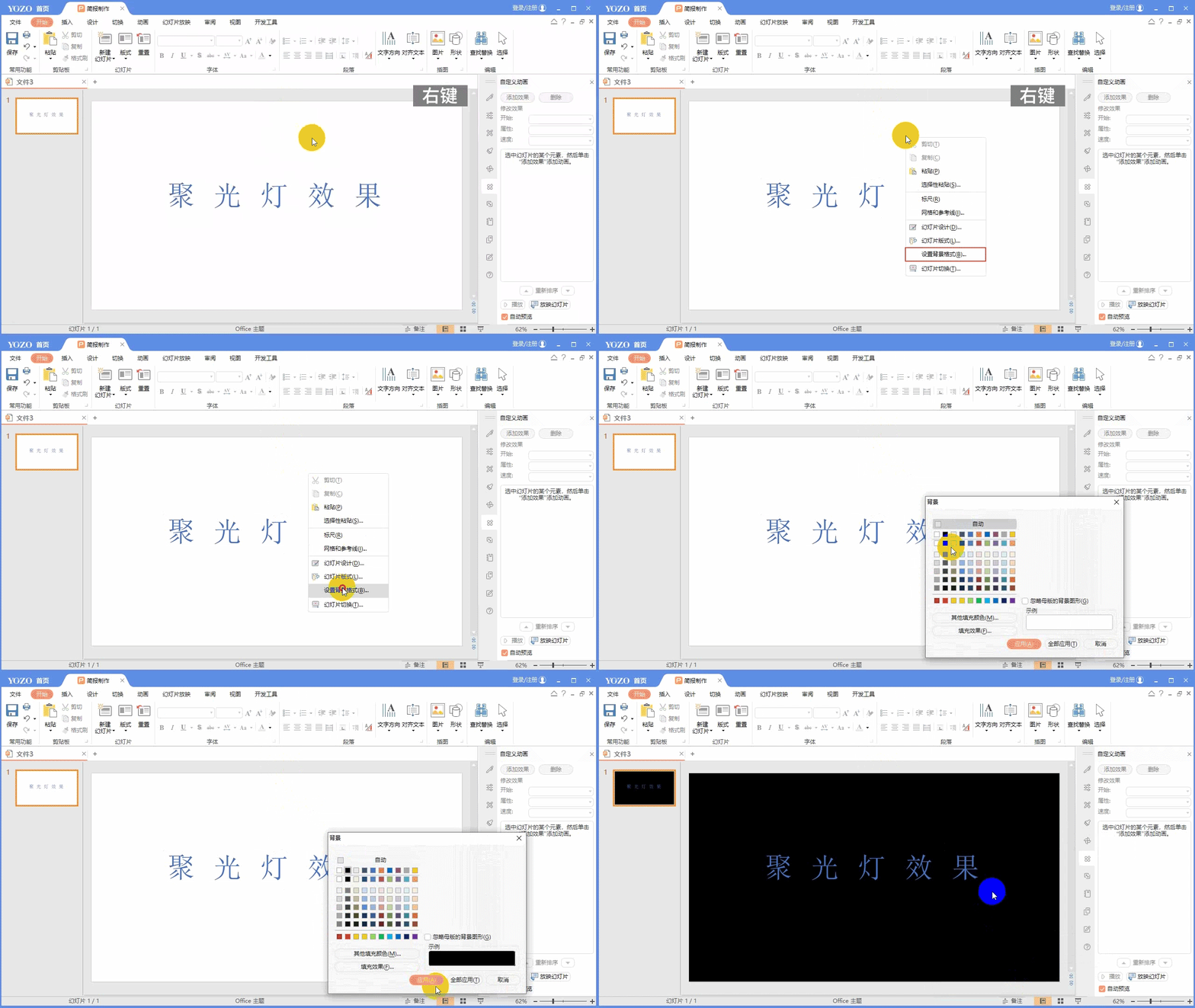
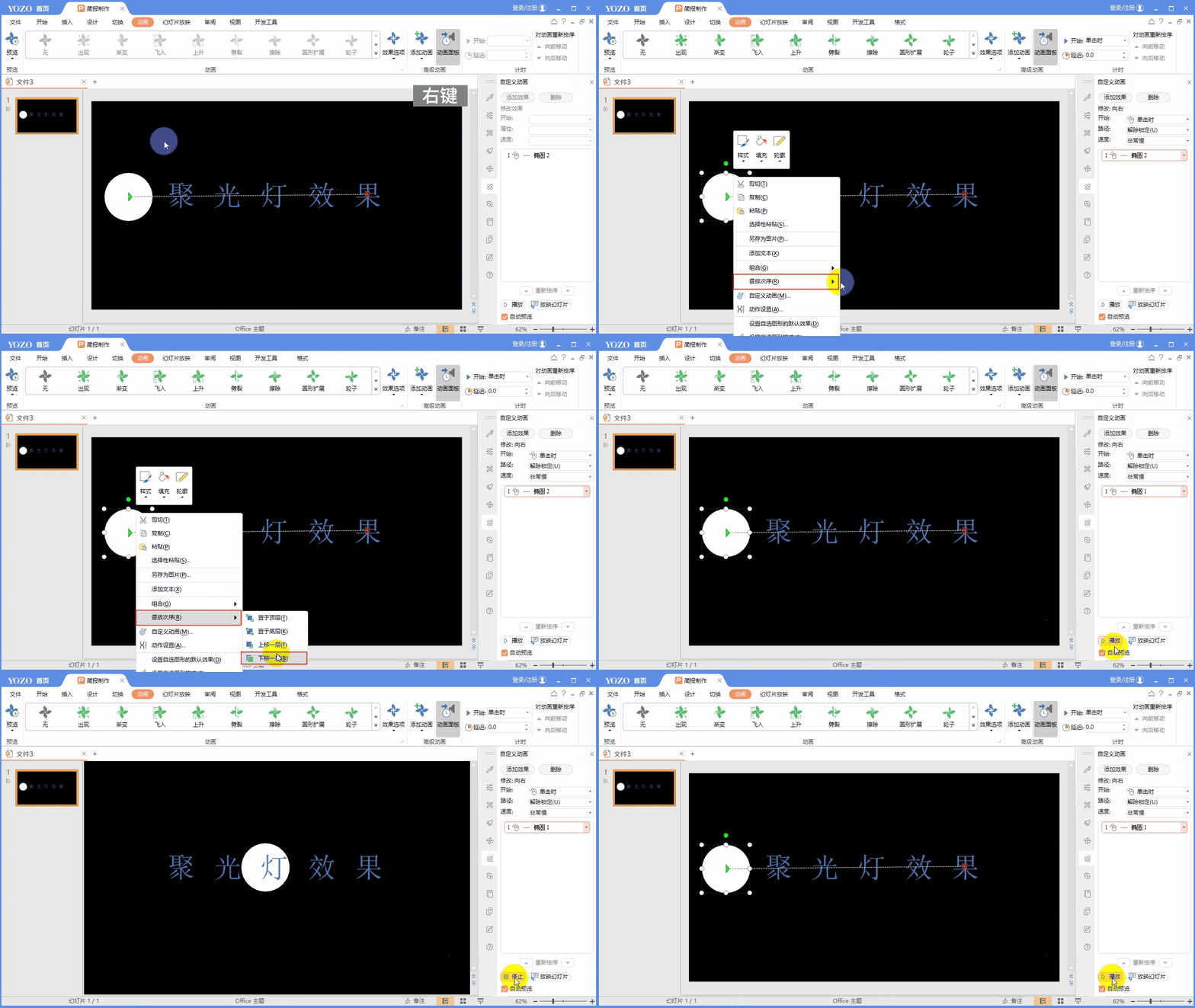
2、在页面空白处单击鼠标右键,选择【设置背景格式】,将背景颜色设置为“黑色”;
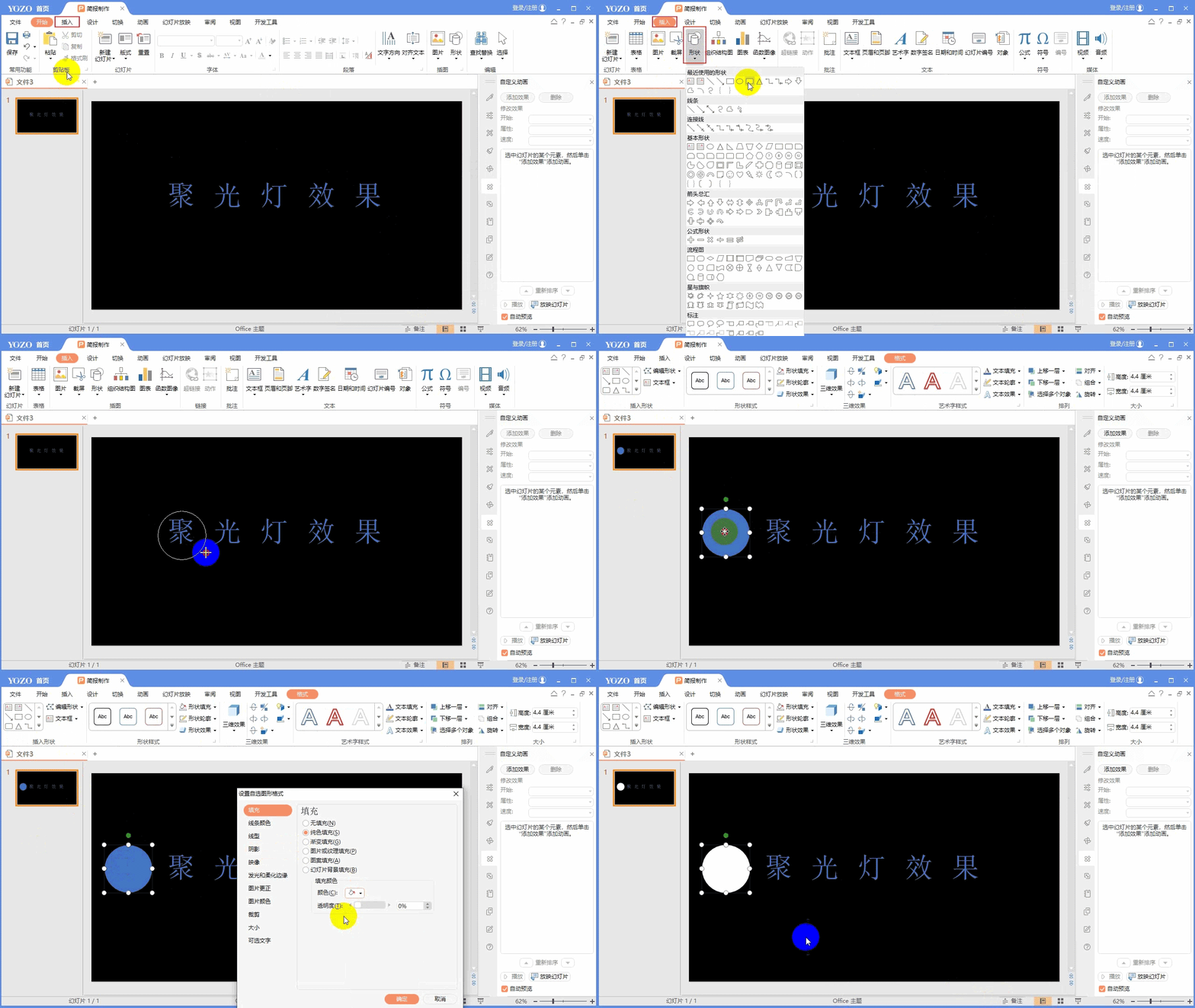
3、点击【插入】-【形状】,选择“椭圆”,按住【Shift】键绘制一个正圆形,设置其填充颜色为“白色”,线条颜色为“无线条”;
4、选中正圆形,点击【动画】-【添加动画】-【其他动作路径】,选择“直线与曲线”中的“向右”,然后调整末端路径至右侧最后一个字上,调整速度为“非常慢(5秒)”;

5、选择圆形路径,单击鼠标右键,设置“叠放顺序”为“置于底层”,将路径动画下移一层,点击【动画】栏的【预览】按钮,查看路径效果;
6、将正圆形调整为白色渐变不透明的效果:双击正圆选择【填充】界面,将填充设置为“渐变填充”,类型设置为“路径”,渐变光圈调整为“两个光圈”,最左侧光圈为“白色”,位置、亮度、透明度均为0%;最右侧光圈颜色为“中间灰”,位置、透明度为100%,亮度为0%;
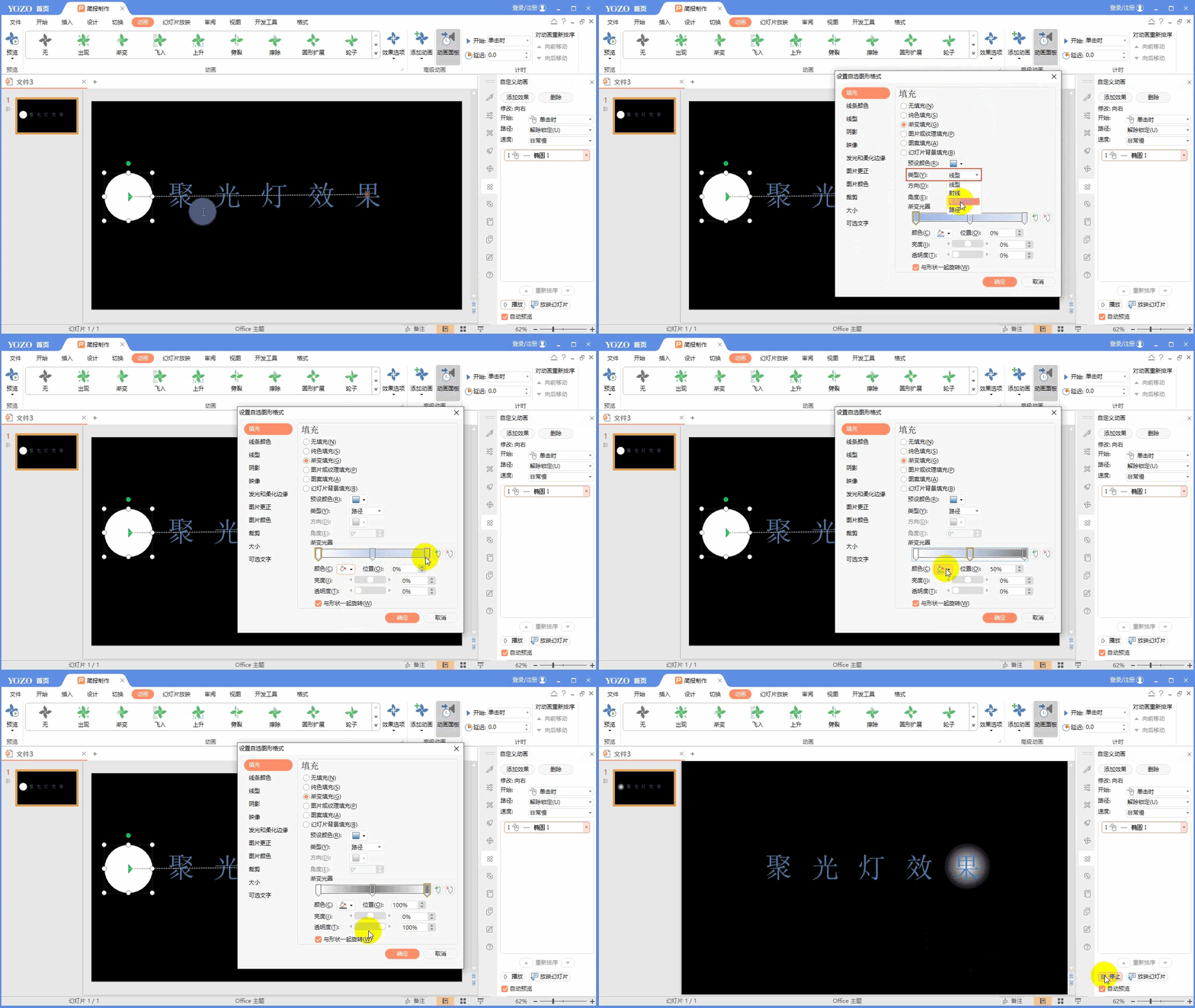
7、将文本颜色改为所需颜色,如“黑色”,点击【播放】,确定完成。

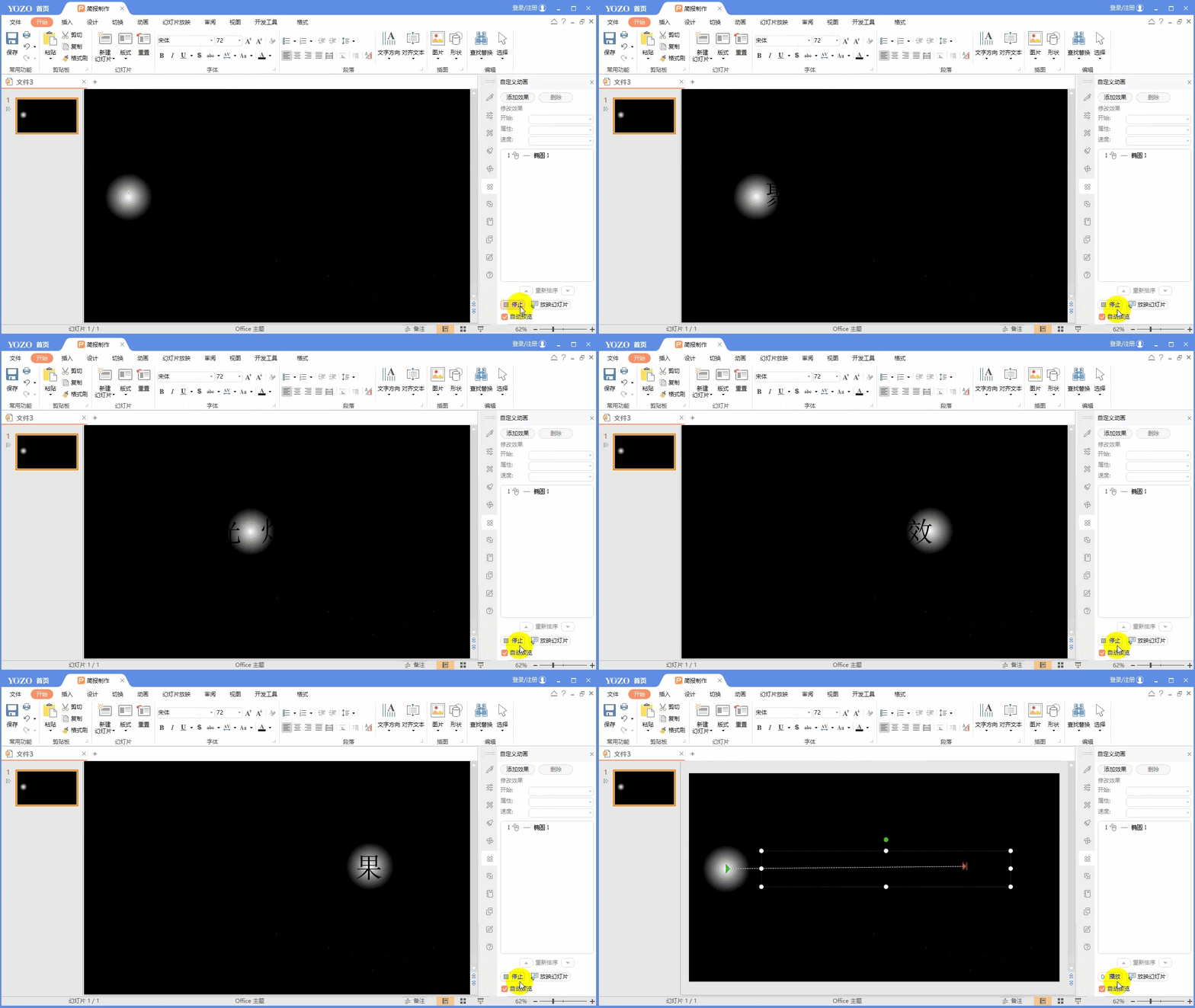
8、最终效果如下图所示。