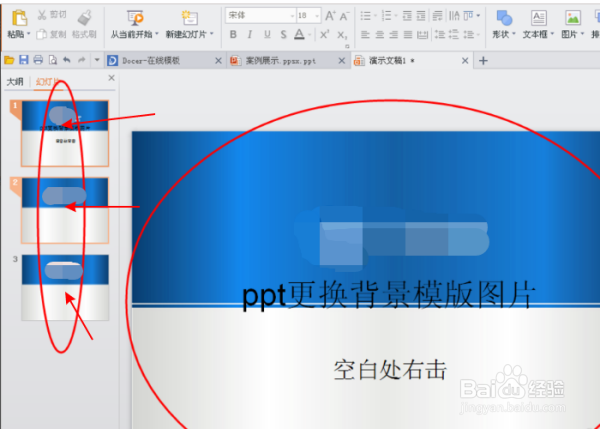
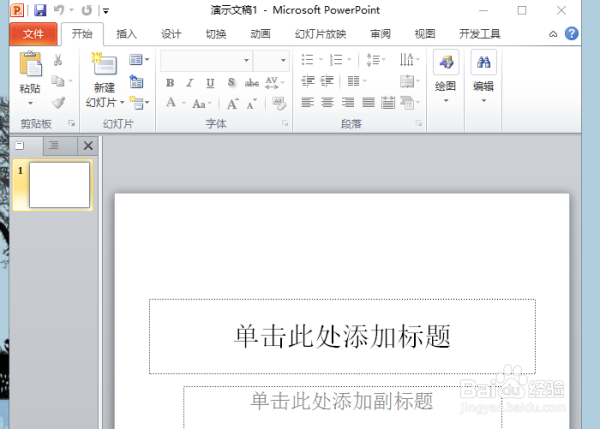
1、1,打开新建或已建ppt文档。
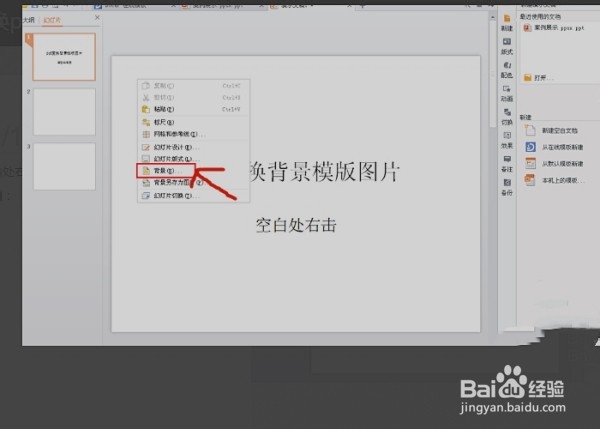
2、2,空白处右击出现选项弹窗,选择点击背景,如图:
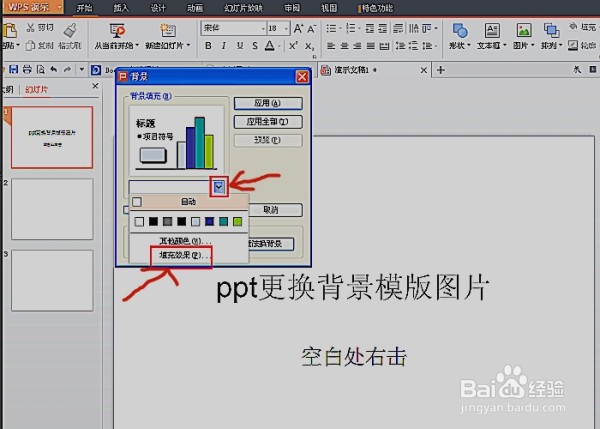
3、3,选择弹窗的下指箭头符号,选择填充效果。
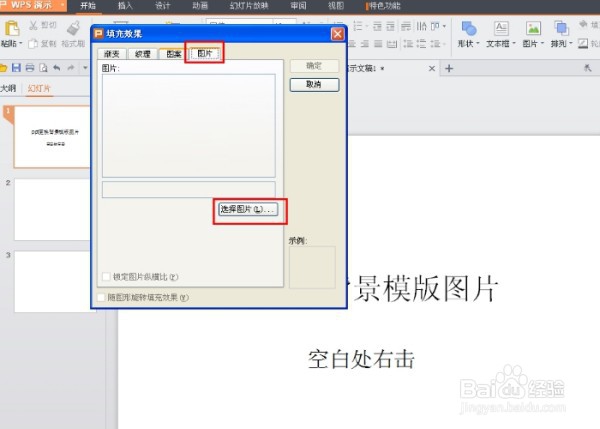
4、4,出现新的弹窗,选择图片-在点击下部:选择图片
5、5,浏览并点击你原来做好的图片背景。
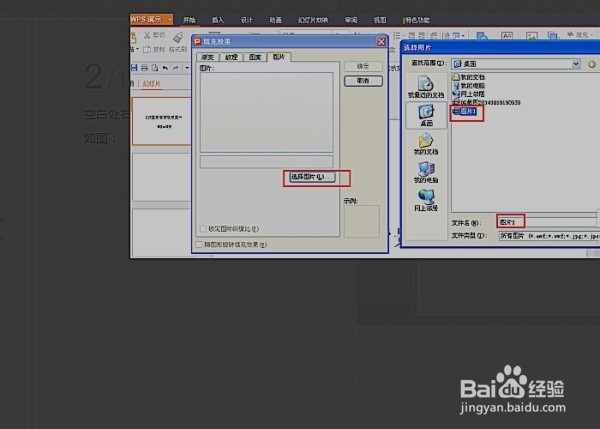
6、6,选择完毕后,打开,如图所示:
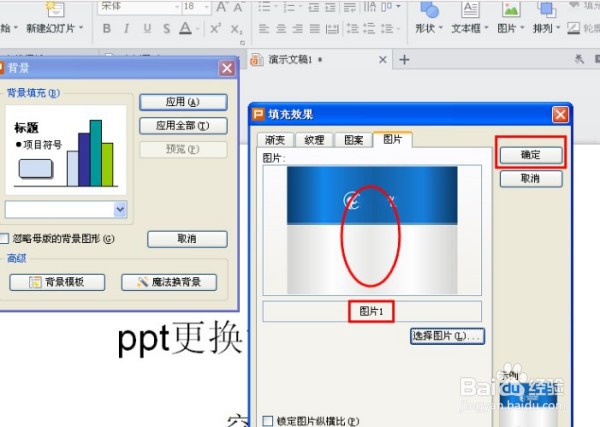
7、7,点击并确认,这里要说明一个问题,有两个选项,一个是应用A,二个是应用全部T,这个是说明:A是此页面应用此背景,T是所有PPT页面都应用此背景,可根据你的需要进行点击和选择。
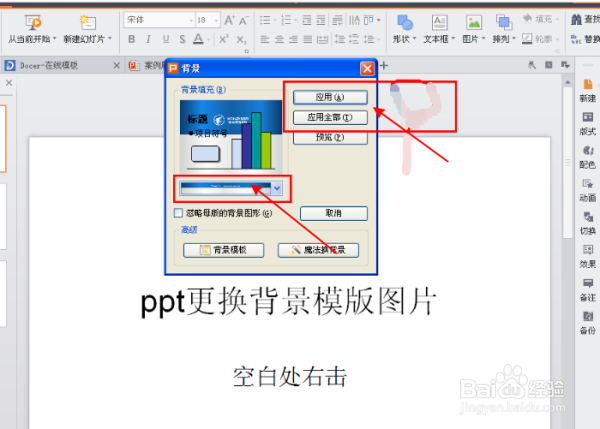
8、8,我们先选择A看下效果,大家从图中可以看出,在左侧共建有3张ppt,我们选择A应用,第一张ppt背景更换了,其余没有动,我们再看一下选择T应用全部的效果。
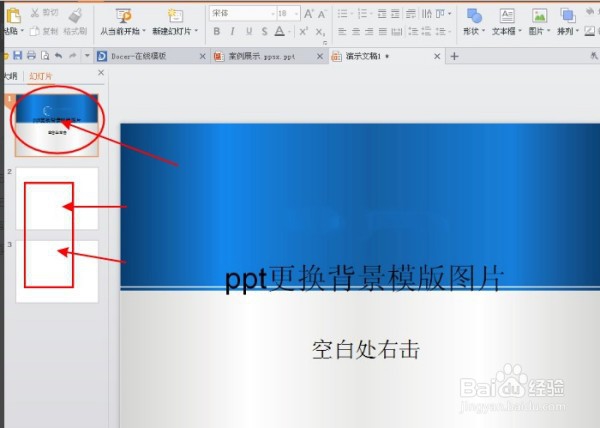
9、9,首先我们回到编辑前,恢复,快捷键ctrl+z,可以回到上一页。

10、10,如上面的操作我们选择T,应用全部。