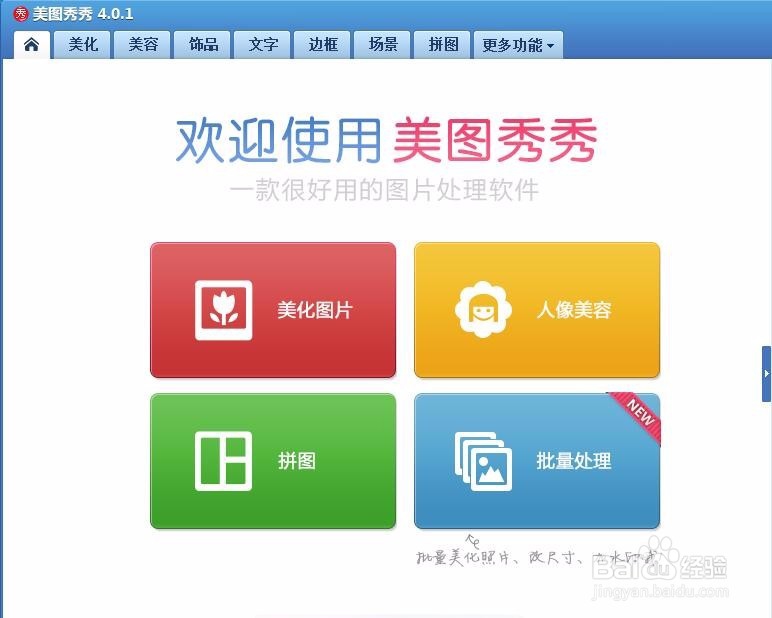
1、打开美图秀秀这款软件,进入到美图秀秀的操作界面如图所示:
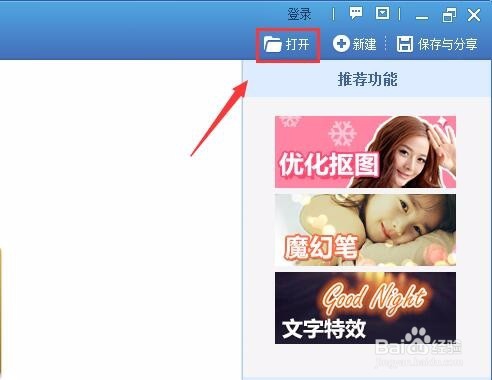
2、在该界面内找到打开选项,如图所示:
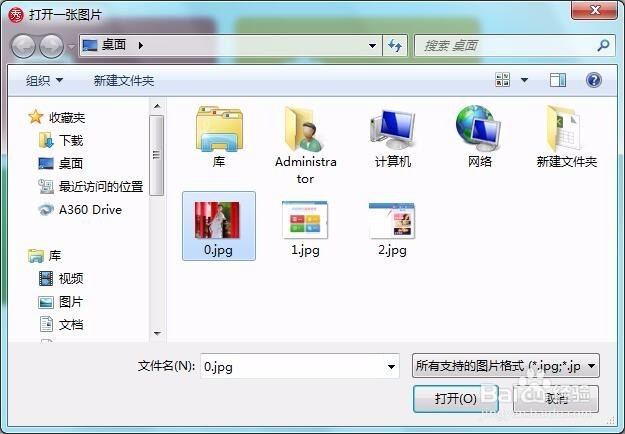
3、点击打开选项,在弹出的对话框内找到我们需要处理的图片,如图所示:
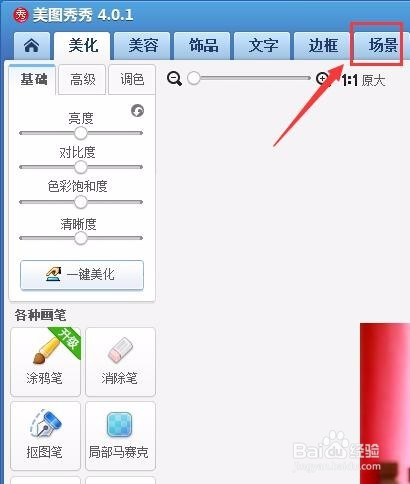
4、打开图片后在菜单区里找到场景选项,如图所示:
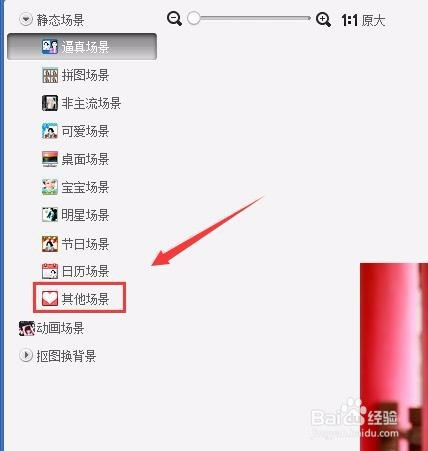
5、点击场景选项,在左侧找到其他场景选项,如图所示:
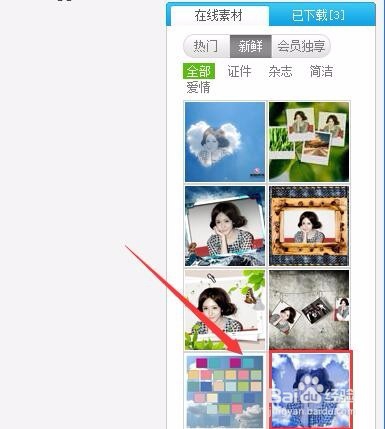
6、点击其他场景选项,在右侧找到我们需要的场景预设,如图所示:
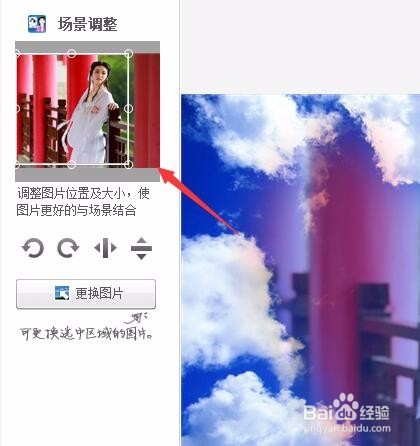
7、点击选择的场景预设在弹出的对话框内设置图片的显示范围,如图所示:
8、设置好以后点击确定我们的图片效果就制作完成了,如图所示:

1、打开美图秀秀这款软件,进入到美图秀秀的操作界面如图所示:
2、在该界面内找到打开选项,如图所示:
3、点击打开选项,在弹出的对话框内找到我们需要处理的图片,如图所示:
4、打开图片后在菜单区里找到场景选项,如图所示:
5、点击场景选项,在左侧找到其他场景选项,如图所示:
6、点击其他场景选项,在右侧找到我们需要的场景预设,如图所示:
7、点击选择的场景预设在弹出的对话框内设置图片的显示范围,如图所示:
8、设置好以后点击确定我们的图片效果就制作完成了,如图所示: