1、我们先新建一个空白的Excel,接着输入些数字作为演示,如图。

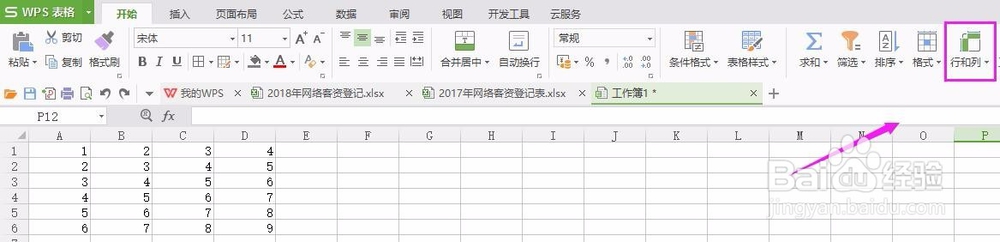
2、假如我们要整体的调节表格的行高,我们就来到菜单栏,选择“行和列”,如图。
3、接着我们来选择“行高”,如图。

4、设置我们需要的行高,如图所示。

5、假如我们只是要小范围整体调节,我们就需要进行框选,再来调节,如图。


1、假如我们是要单个的调整,那么我们就可以把鼠标停留在我们需要调节的那,如图。

2、我们进行下拉,就可以调节行高了,如图。

1、我们先新建一个空白的Excel,接着输入些数字作为演示,如图。
2、假如我们要整体的调节表格的行高,我们就来到菜单栏,选择“行和列”,如图。
3、接着我们来选择“行高”,如图。
4、设置我们需要的行高,如图所示。
5、假如我们只是要小范围整体调节,我们就需要进行框选,再来调节,如图。
1、假如我们是要单个的调整,那么我们就可以把鼠标停留在我们需要调节的那,如图。
2、我们进行下拉,就可以调节行高了,如图。