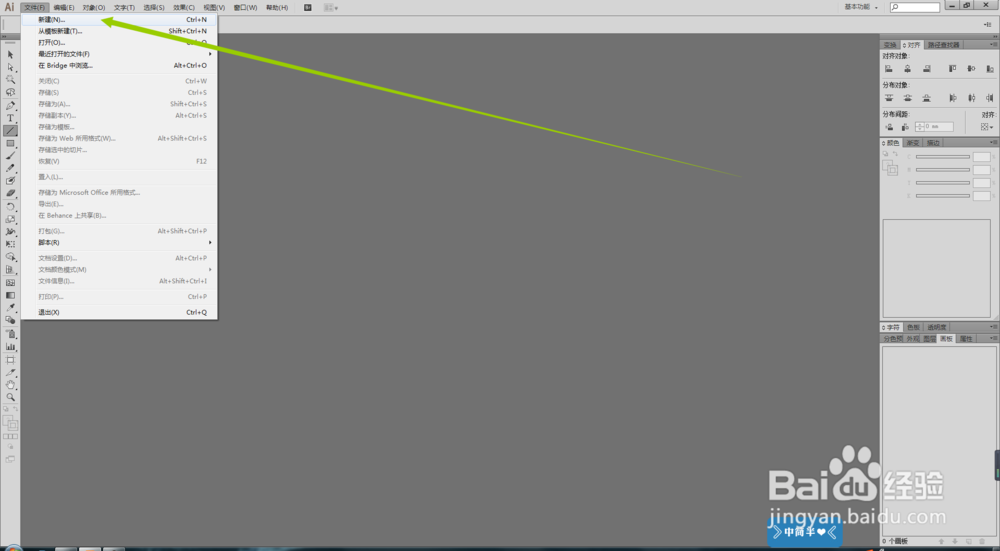
1、打开AI ,“文件”菜单下“新建”命令,新建一个画板。
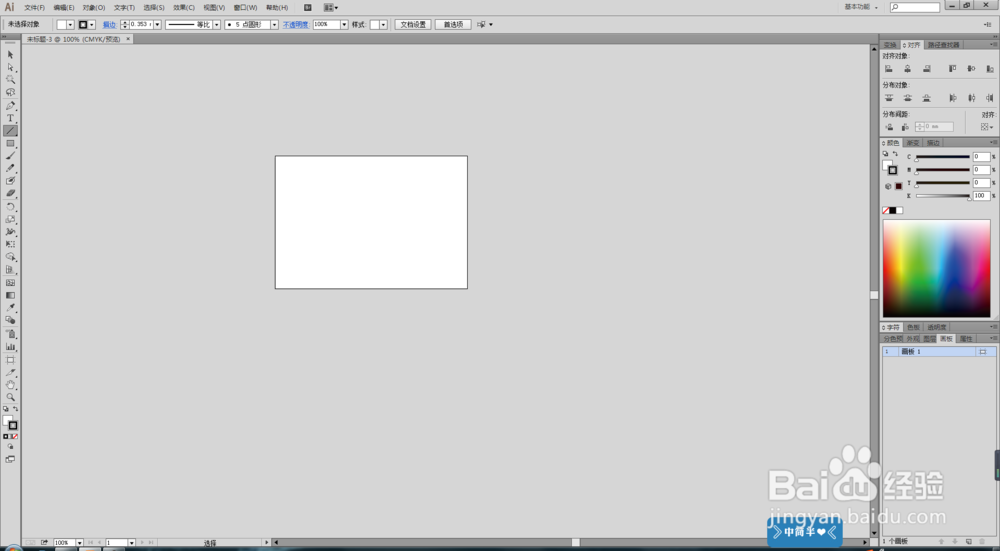
2、有的小伙伴在复制画板的时候,直接选择工具栏的“画板工具”然后在按住Alt健的同时去拖动鼠标,来实现复制画板。但是这样复制出来的画板大多没有规律性,因为手动并不是那么的标准。下面习祥带给大家简单、快速、标准的新建画板。
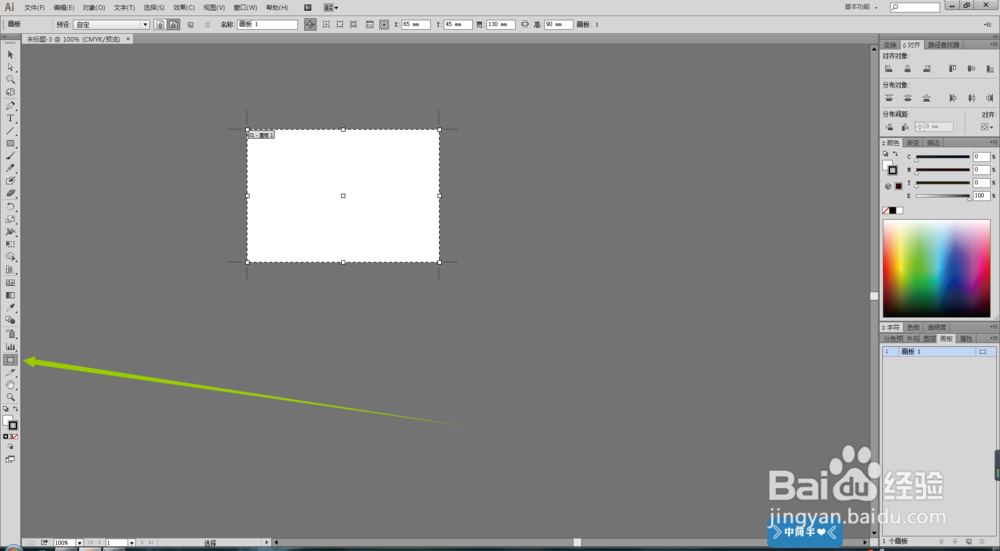
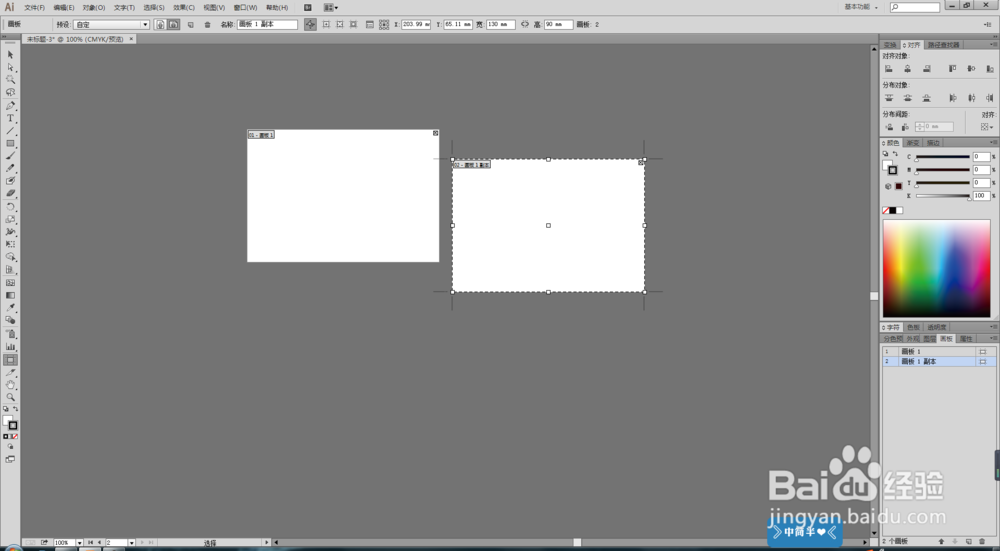
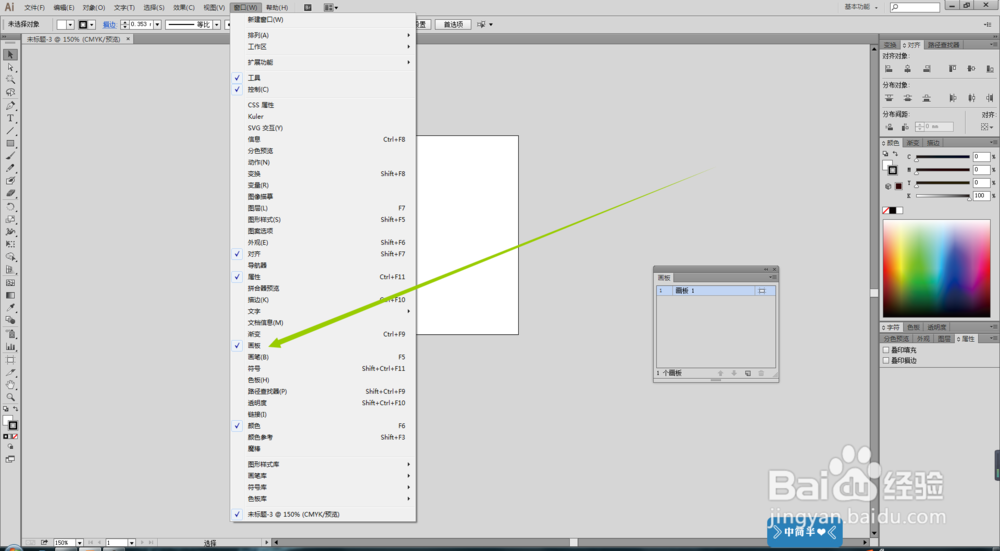
3、我们选择任务栏“窗口”菜单下的“画板”工具。会出现一个画板选项卡。
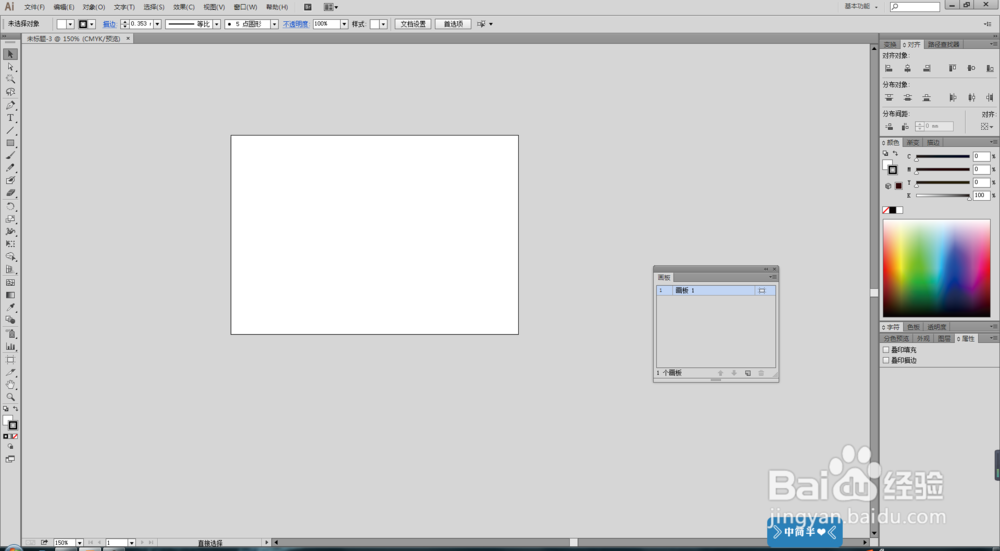
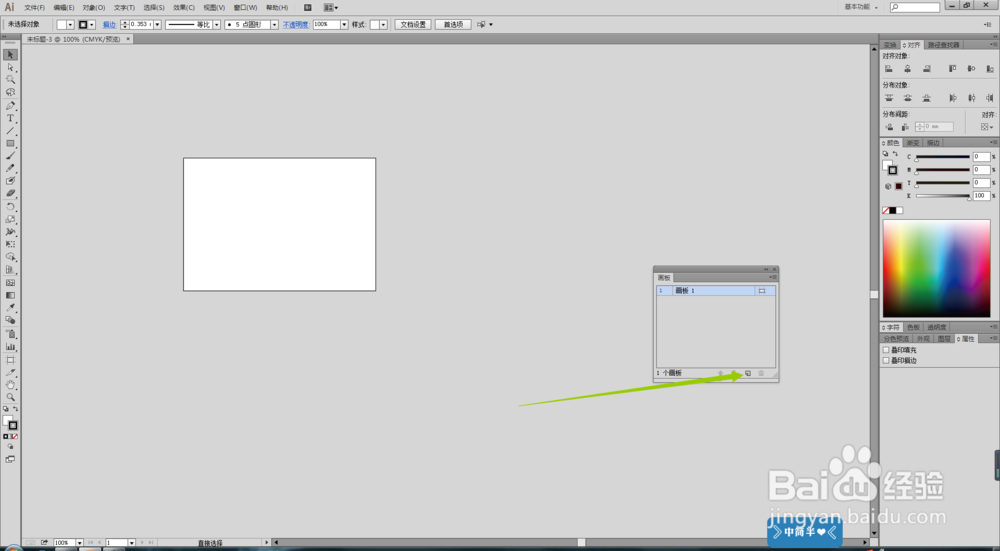
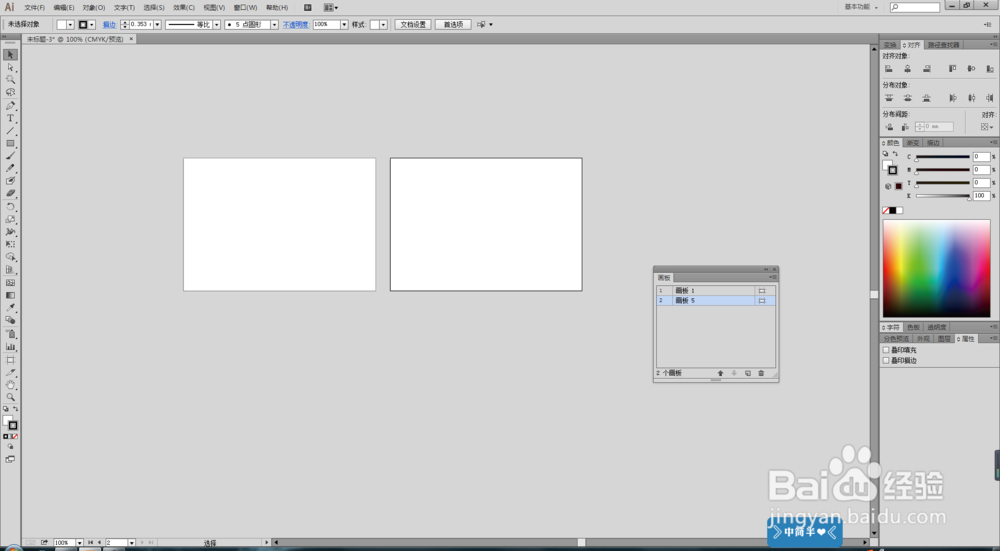
4、我们直接单击“画板”面板下方的“新建画板”选项,即可往左水平对齐的建立新的画板。
5、如果我们一次要建立很多画板,但是它一直往左排列,我们想让它一排三个,排两排,该如何操作呢?
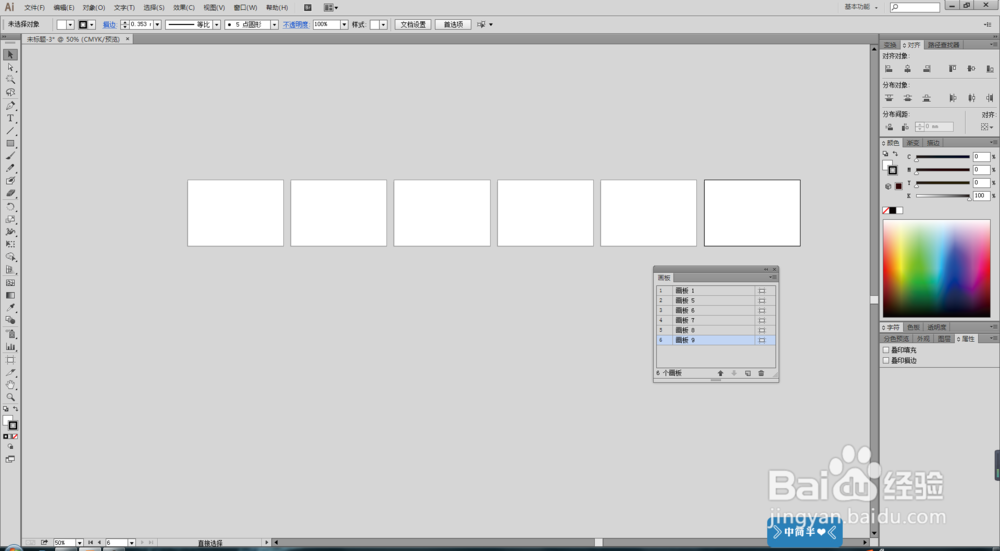
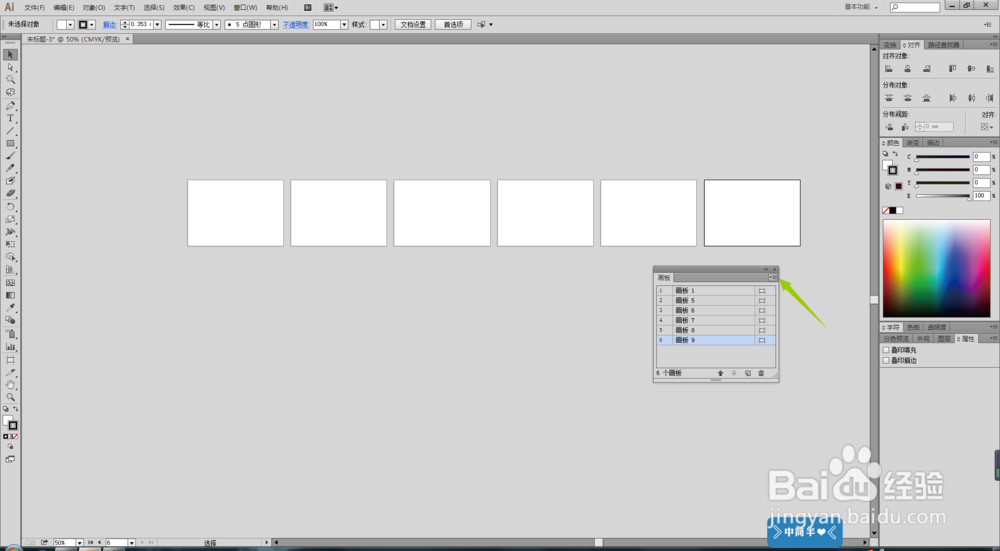
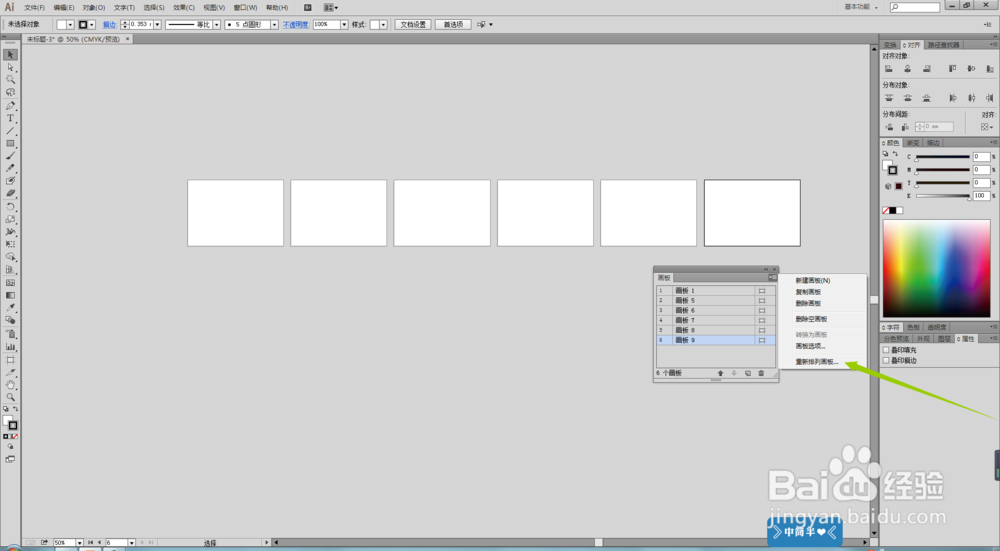
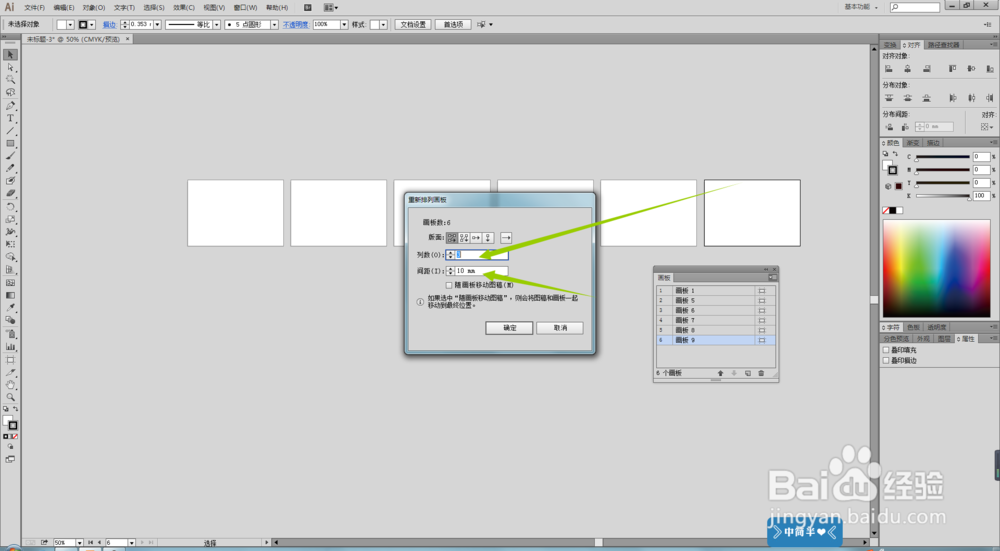
6、找到“画板”面板中右上角的菜单按钮,单击按钮在出现的下拉菜单中选择“重新排列画板”选项,在蹦出的重新排列画板面板中,设置列数以及每个画板之间的间距,单击“确定”。即可完成。
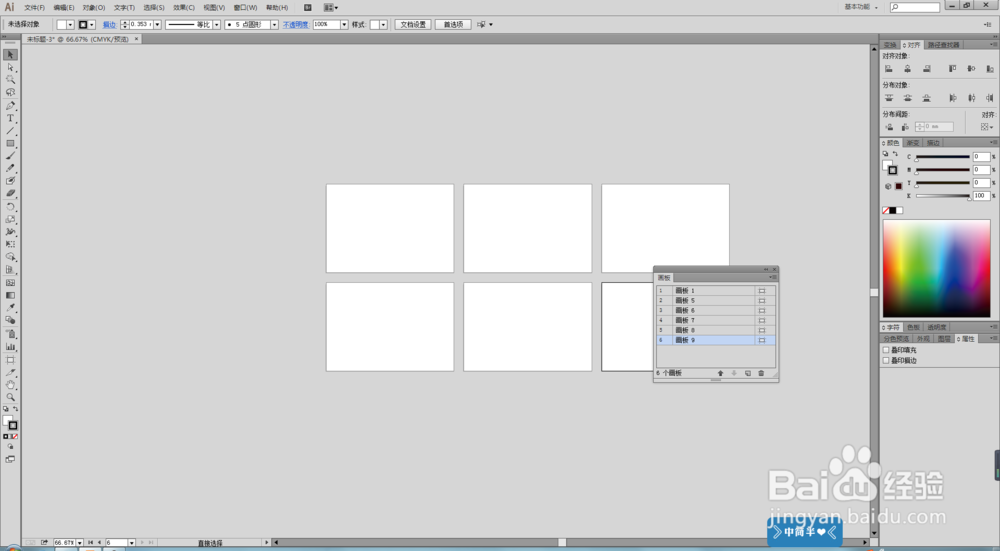
7、简单不,小伙伴们学会了没。