1、到mongodb官方网站,根据你的系统下载选择合适的.msi 文件,下载后双击该文件,按操作提示安装即可。
1、下载完之后打开下载路径,我的是C:\Program Files\MongoDB\Server\3.4,
在里面创建data文件夹(用于存储数据)以及配置文件mongo.conf,如下图所示:

2、在mongo.conf文件里面写入如下内容,然后保存,如下图所示:

3、打开cmd命令框cd到MongoDB的bin目录下,用如下命令启动MongoDB,如下所示:
mongod --config "C:\Program Files\MongoDB\Server\3.4\mongo.conf"
4、命令执行后,浏览器中输入http://127.0.0.1:27017看到如下界面即说明启动成功,如下图所示:

1、首先还是用cmd命令框cd到MongoDB的bin目录下,然后运行如下命令创建服务:
mongod --config "C:\Program Files\MongoDB\Server\3.4\mongo.conf" --install --serviceName "MongoDB"
2、然后用如下命令启动该服务:
net start MongoDB

3、如果需卸载MongoDB服务,首先cd到bin目录下,执行如下命令:
mongod.exe --remove --serviceName "MongoDB"
1、工欲善其事必先利其器,每次用命令框来操作数据库不是很方便,这里使用一个MongoDB客户端管理工具:NoSQL Manager for MongoDB,如下图所示:

2、下载完之后启动,配置本地数据库信息,如下图所示:

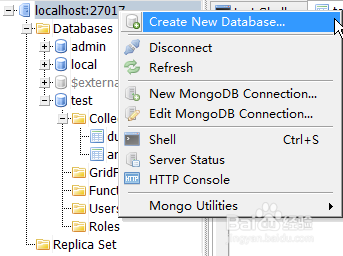
3、连接完成之后,右击:localhost:27017,创建一个名为articles的数据库,如下图所示:
4、右击articles数据库,点击shell,进入控制台,如下图所示:

5、输入以下代码,然后点击左上角运行,如下图所示:

6、双击article数据库,点击data项,查看插入的数据信息,如下图所示:
