手抄报 安全手抄报 手抄报内容 生活知识 生活百科 英语手抄报 清明节手抄报 节约用水手抄报 知识问答

如何使用Windows画图软件调整图片大小

时间:2026-02-25 11:19:04

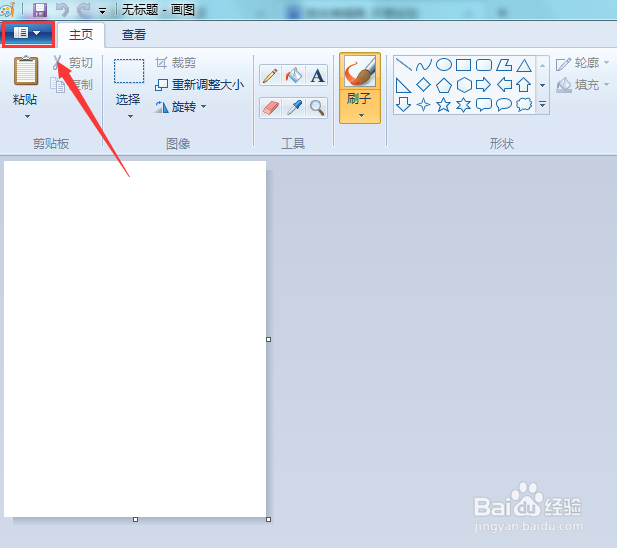
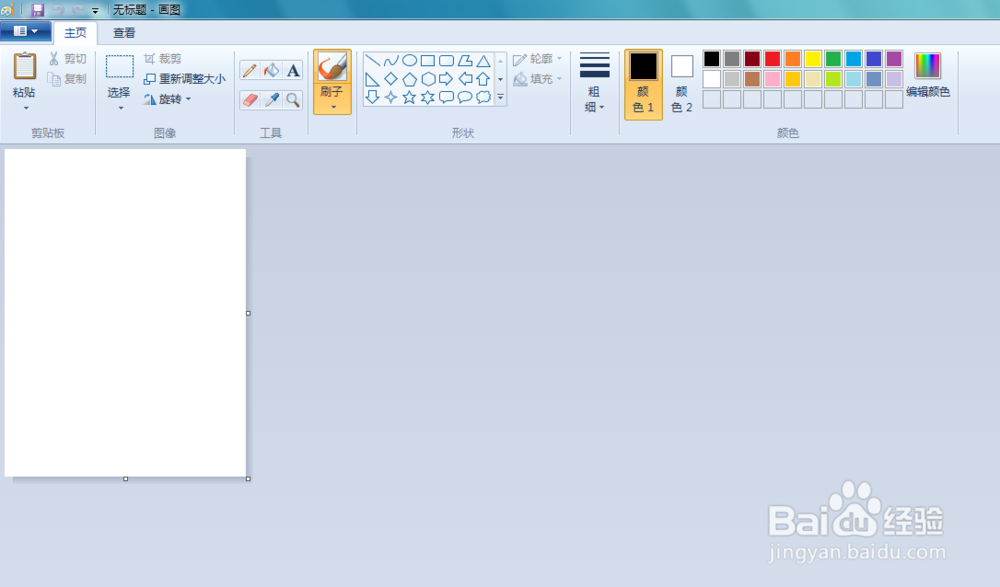
1、打开Windows系统自带的画图软件,进入其操作界面,如图所示:
如何使用Windows画图软件调整图片大小

2、在这个界面的上面找到画图菜单,如图所示:

如何使用Windows画图软件调整图片大小

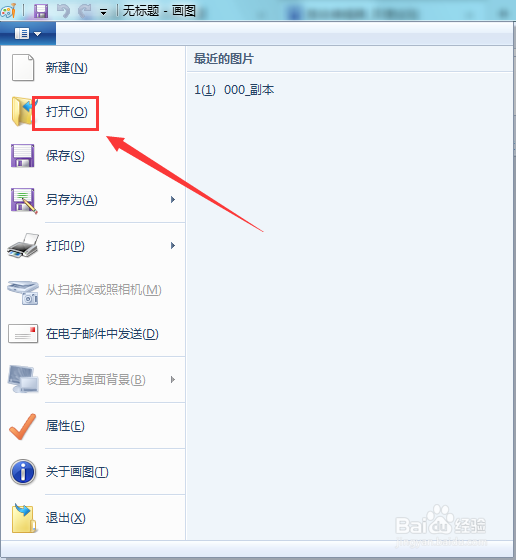
3、点击画图选项,在其下拉菜单里找到打开选项,如图所示:

如何使用Windows画图软件调整图片大小

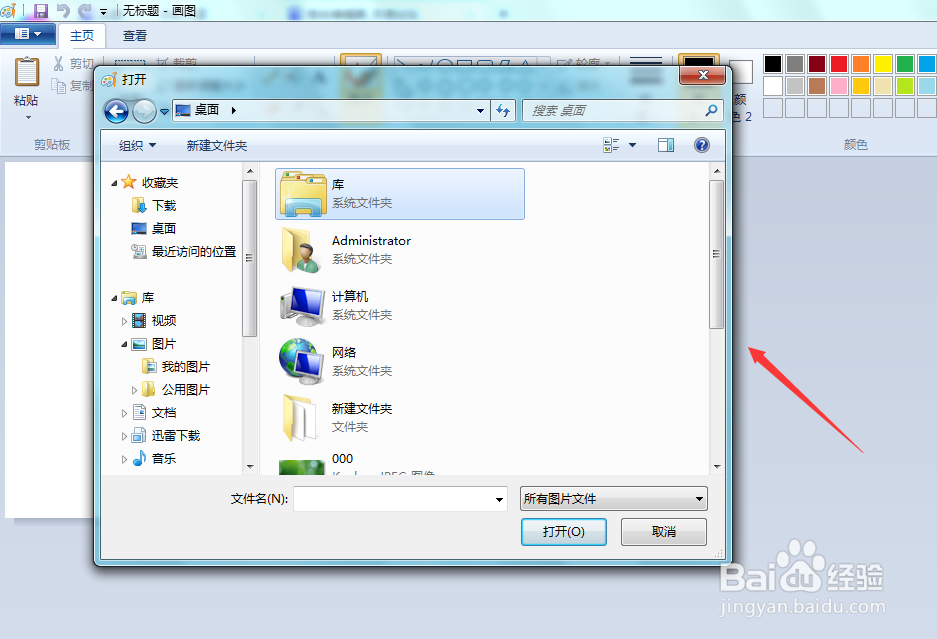
4、点击打开选项后,弹出打开图片对话框,如图所示:

如何使用Windows画图软件调整图片大小

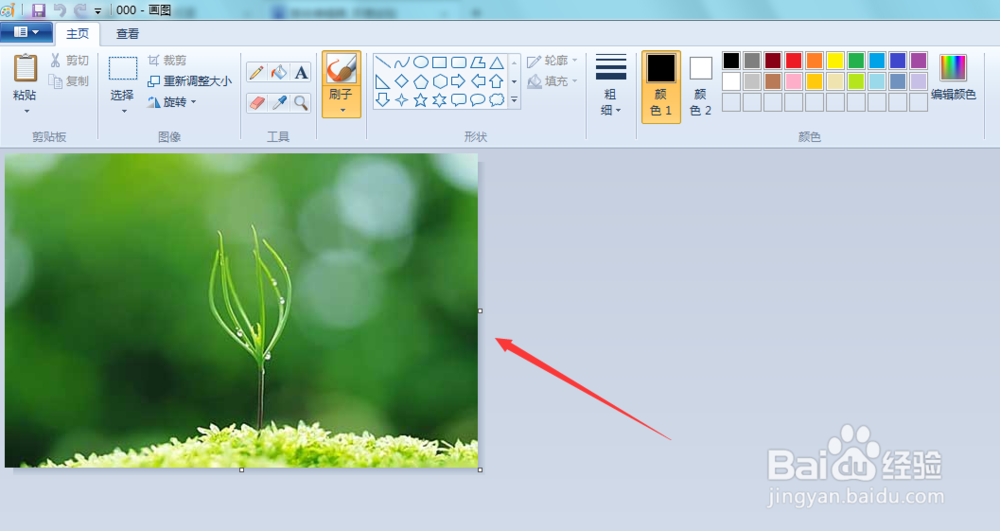
5、在电脑里找到我们需要的图片,点击打开,进入图片编辑操作界面,如图所示:
如何使用Windows画图软件调整图片大小

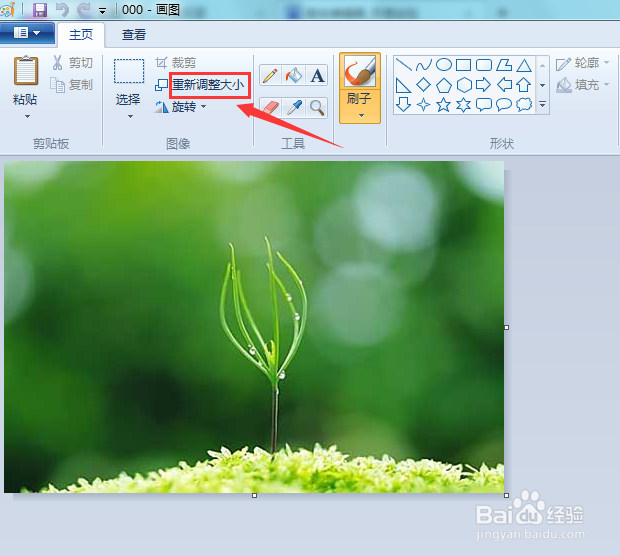
6、在这个编辑界面内找到重新调整大小选项,如图所示:

如何使用Windows画图软件调整图片大小

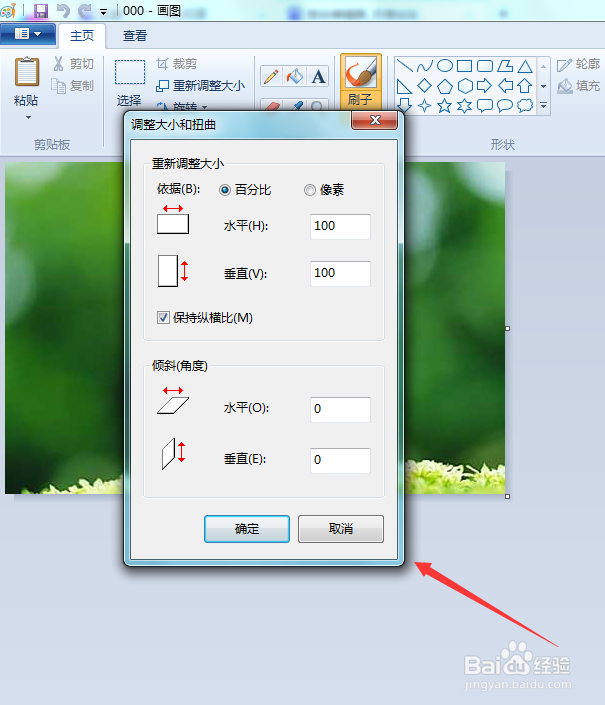
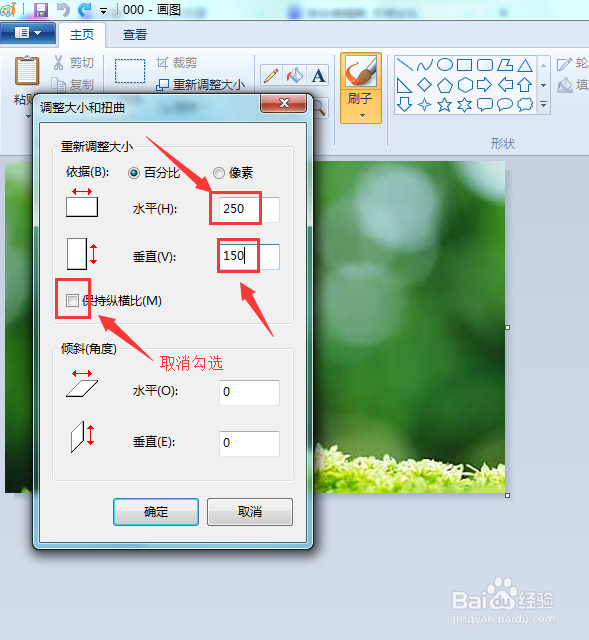
7、点击重新调整大小选项,弹出调整大小和扭曲对话框,如图所示:

如何使用Windows画图软件调整图片大小

8、在这个对话框内,取消保持纵横比前的单选按钮,在上面水平和垂直里面输入我们需要的大小,如图所示:
如何使用Windows画图软件调整图片大小

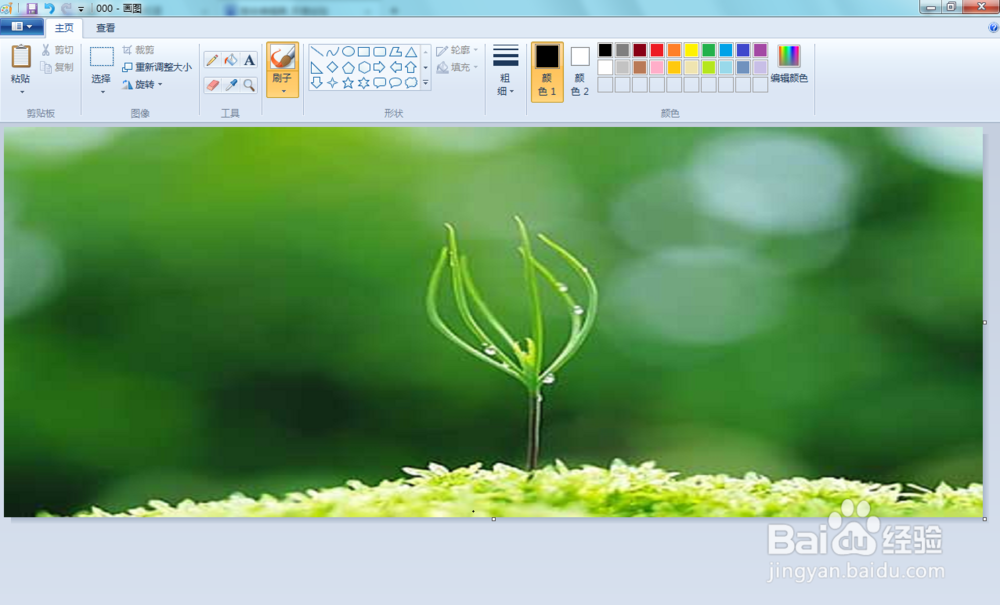
9、点击确定,这样我们就按照要求将图片的大小更改了,如图所示:

如何使用Windows画图软件调整图片大小

© 2026 手抄报圈
信息来自网络 所有数据仅供参考
有疑问请联系站长 site.kefu@gmail.com