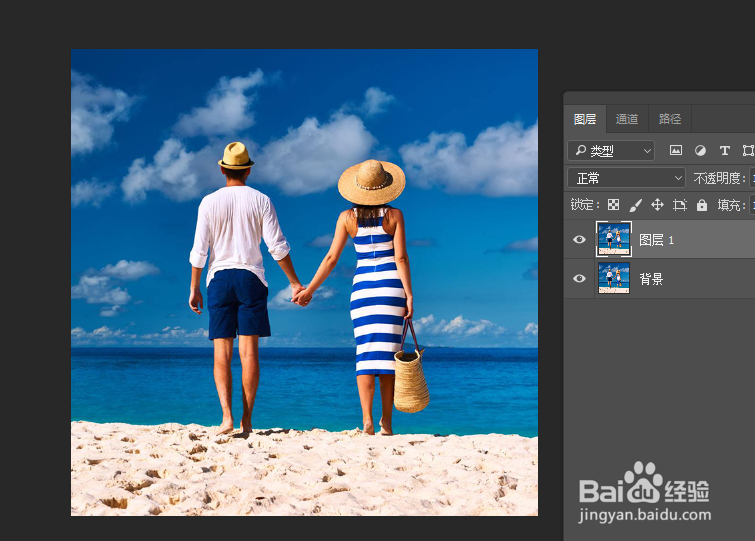
1、首先,打开素材图片,CTRL+复制一层,这是个好习惯哦。
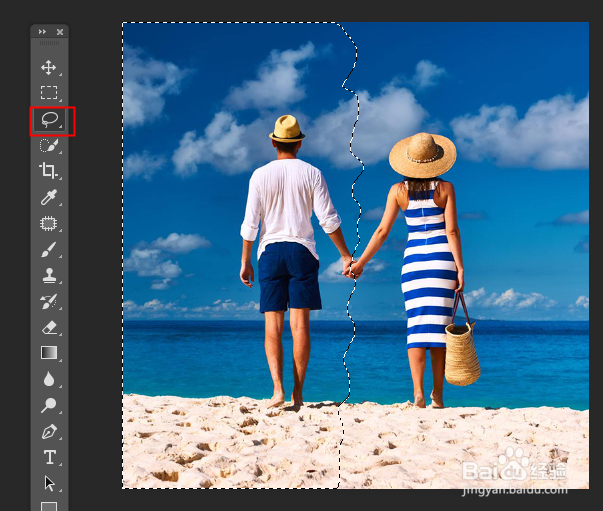
2、用菜单工具中的套索工具,画一条线。
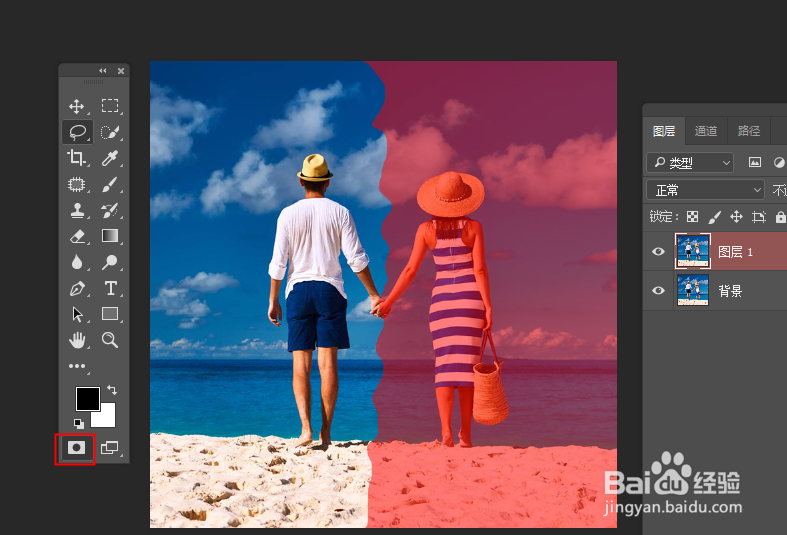
3、点击菜单栏最下面的快速蒙板工具,如下图所示。
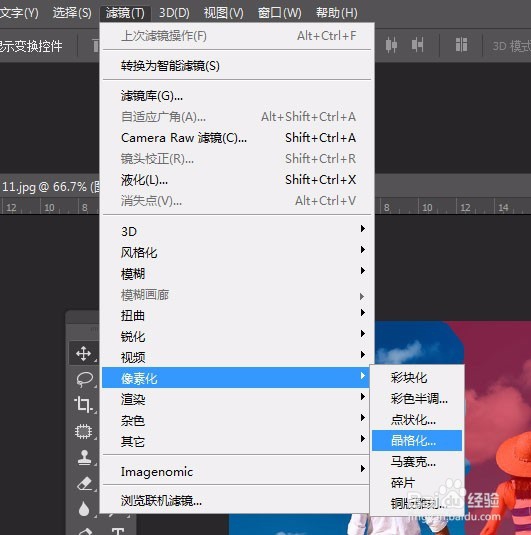
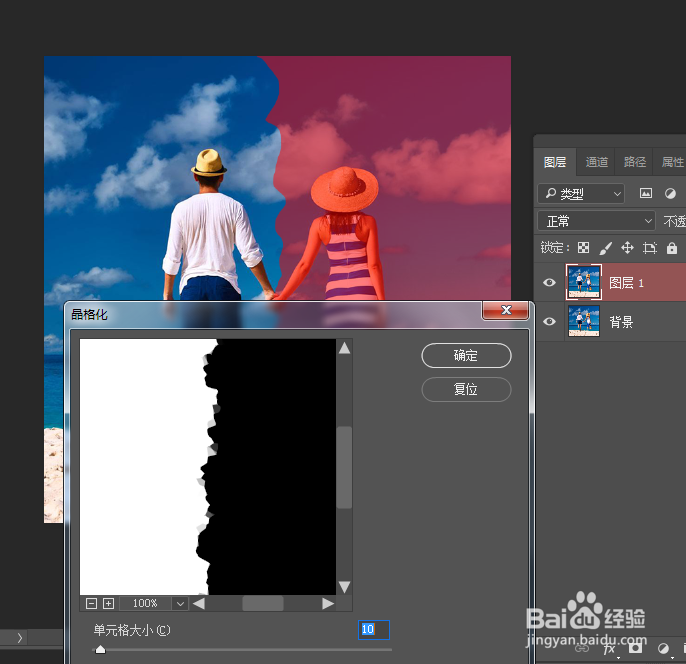
4、接着,我们来到滤镜菜单下,选择像素化-晶格化。
5、参数设置为10,如下图所示
6、点击确定后,我们合并图层,并得到一个选区,这时候用CTRL+T调整撕裂的大小距离。
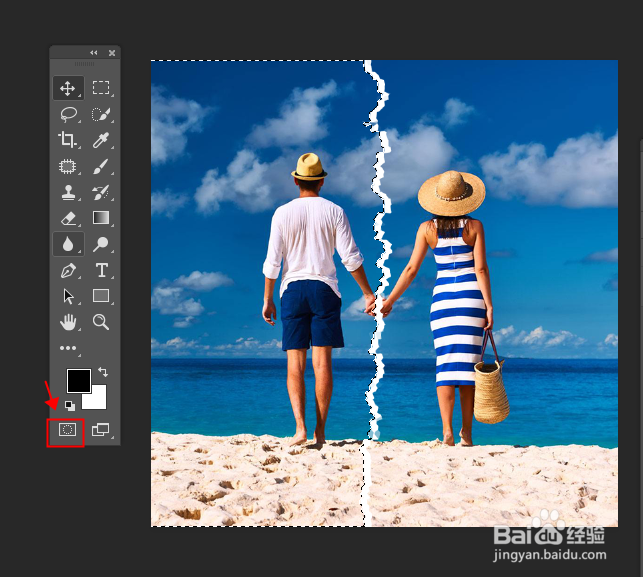
7、调整好位置确定即可以完成,照片撕裂效果就做好了。ps怎么做撕裂效果但是呢,小编最后要说的是,希望每一个相恋相爱的人,都能携手一生,幸福长久。

1、首先,打开素材图片,CTRL+复制一层,这是个好习惯哦。
2、用菜单工具中的套索工具,画一条线。
3、点击菜单栏最下面的快速蒙板工具,如下图所示。
4、接着,我们来到滤镜菜单下,选择像素化-晶格化。
5、参数设置为10,如下图所示
6、点击确定后,我们合并图层,并得到一个选区,这时候用CTRL+T调整撕裂的大小距离。
7、调整好位置确定即可以完成,照片撕裂效果就做好了。ps怎么做撕裂效果但是呢,小编最后要说的是,希望每一个相恋相爱的人,都能携手一生,幸福长久。