手抄报 安全手抄报 手抄报内容 生活知识 英语手抄报 清明节手抄报 节约用水手抄报 知识问答

vmware workstation如何安装xp系统

时间:2024-11-11 15:10:47

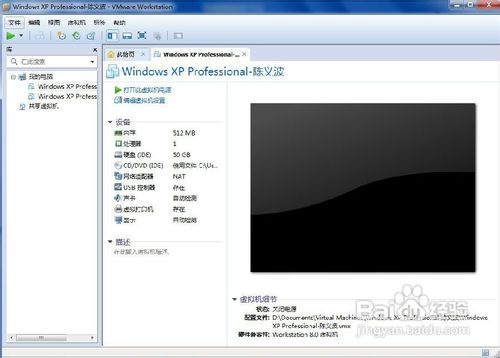
1、在如下图所示界面,点击文件->新建虚拟机。
vmware workstation如何安装xp系统

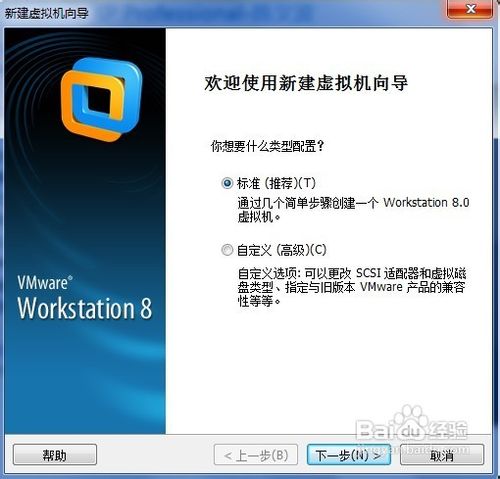
2、的如下图所示界面,进入虚拟机安装向导:

vmware workstation如何安装xp系统

3、点击下一步,得如下图所示界面

vmware workstation如何安装xp系统

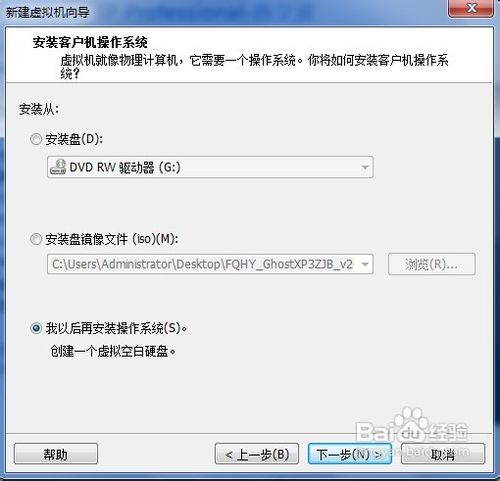
4、点击上图中的“我以后再安装操作系统”选项,点击下一步,进入如下图所示界面:
vmware workstation如何安装xp系统

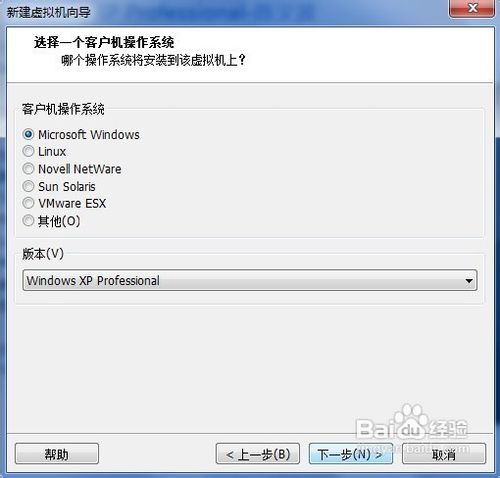
5、选择“mcrosoft windows”选项,点击下一步进入如下图所示界面;

vmware workstation如何安装xp系统

6、填写你想要的虚拟爱名称,然后选择存储位置,点击下一步,进入如下图所示界面:
vmware workstation如何安装xp系统

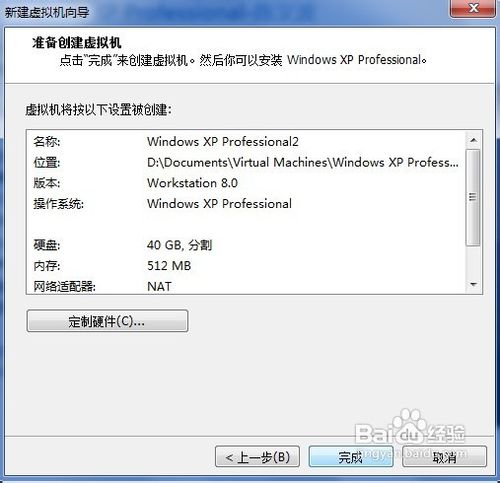
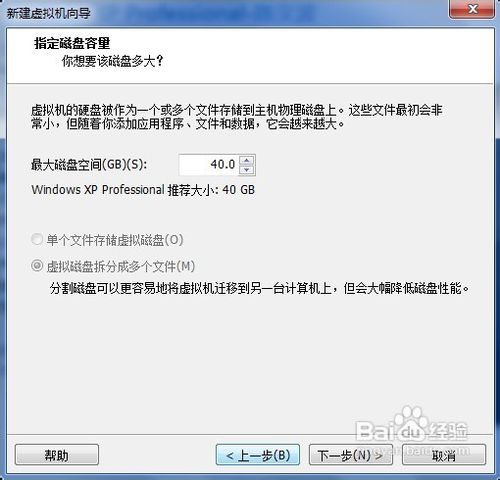
7、填写虚拟机硬盘大小,点击下一步,的如下图所示对话框:

vmware workstation如何安装xp系统

8、点击完成,完成虚拟机硬件系统的配置。

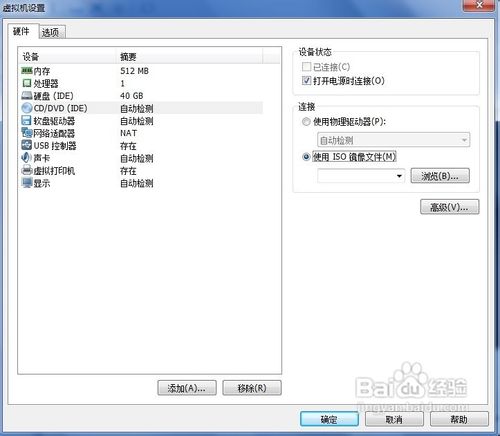
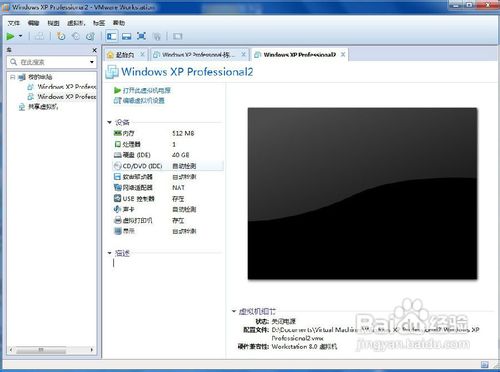
9、下面的步骤是为安装xp系统的文件准备的。如下图所示
vmware workstation如何安装xp系统

10、点击上图的CD/DVD选项,进入如下图所示界面:

vmware workstation如何安装xp系统

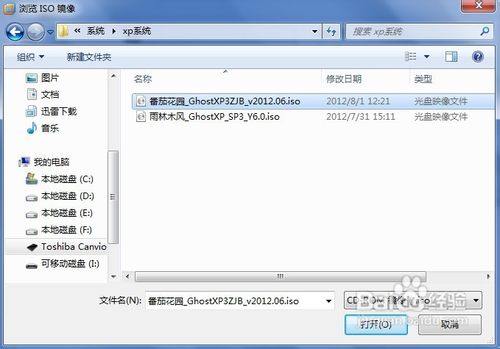
11、选择“使用iso镜像文件”选项,点击浏览,选择系统镜像文件位置,如下图所示:
vmware workstation如何安装xp系统

12、选择第一个(个人感觉婉祗後鲕番茄家园的比较好用),然后打开,至此所有准备工作完成,下面就是装系统了,如下图所示:

vmware workstation如何安装xp系统

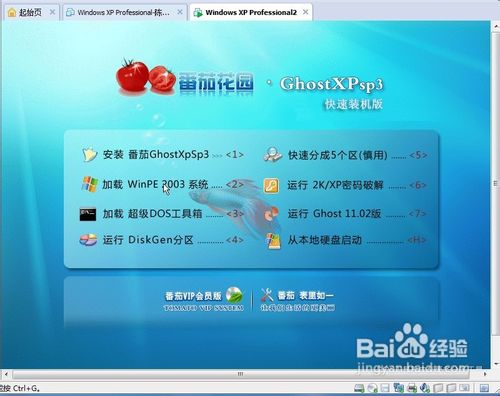
13、点击为虚拟机加电源选项,开始,一会出现下图所示的熟悉画面。 ​会装系统的朋友,下面的不厚就简单了,不会装系统的朋友,先学习ghost安装系统的方法吧,也挺简单的。祝你好运。​

vmware workstation如何安装xp系统
© 2026 手抄报圈
信息来自网络 所有数据仅供参考
有疑问请联系站长 site.kefu@gmail.com