手抄报 安全手抄报 手抄报内容 生活知识 生活百科 英语手抄报 清明节手抄报 节约用水手抄报 知识问答

如何通过PPT制作一个EXCEL绿的桌面背景?

时间:2026-04-02 22:17:28

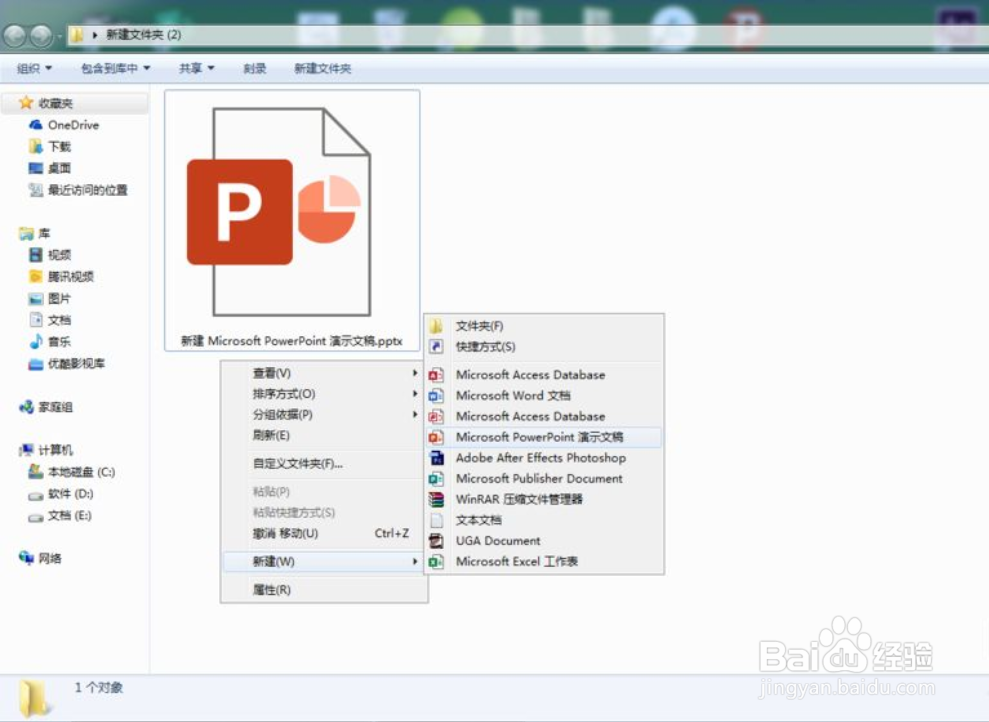
1、首先电脑空白位置右键单击新建一个PPT文件 
如何通过PPT制作一个EXCEL绿的桌面背景?

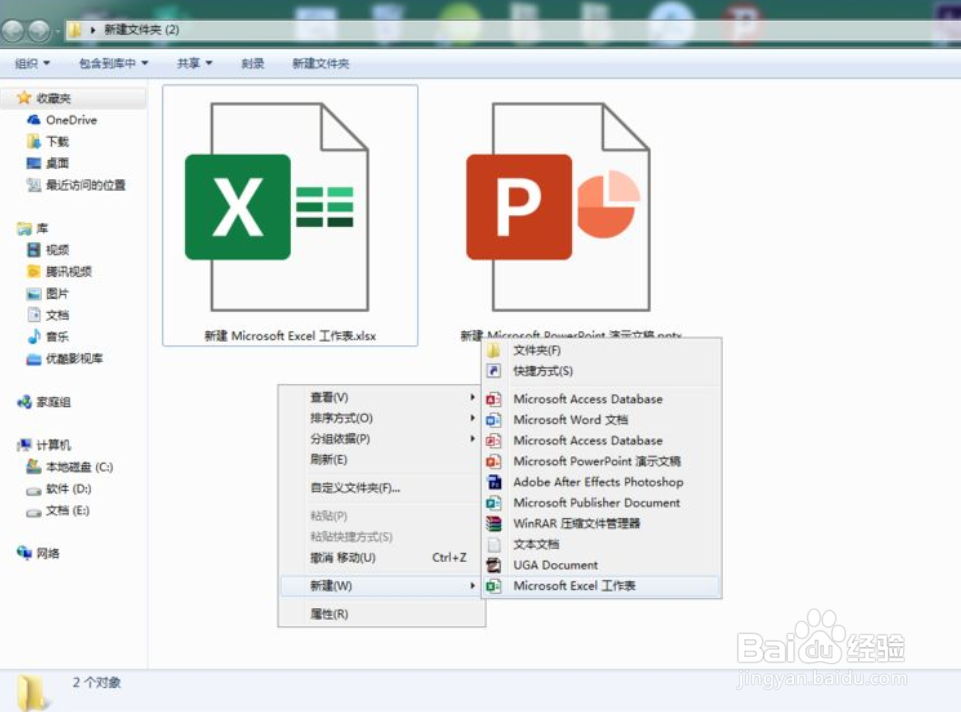
2、然后同样的操作新建一个Excel文件,并按键盘printscr键进行屏幕截图
如何通过PPT制作一个EXCEL绿的桌面背景?

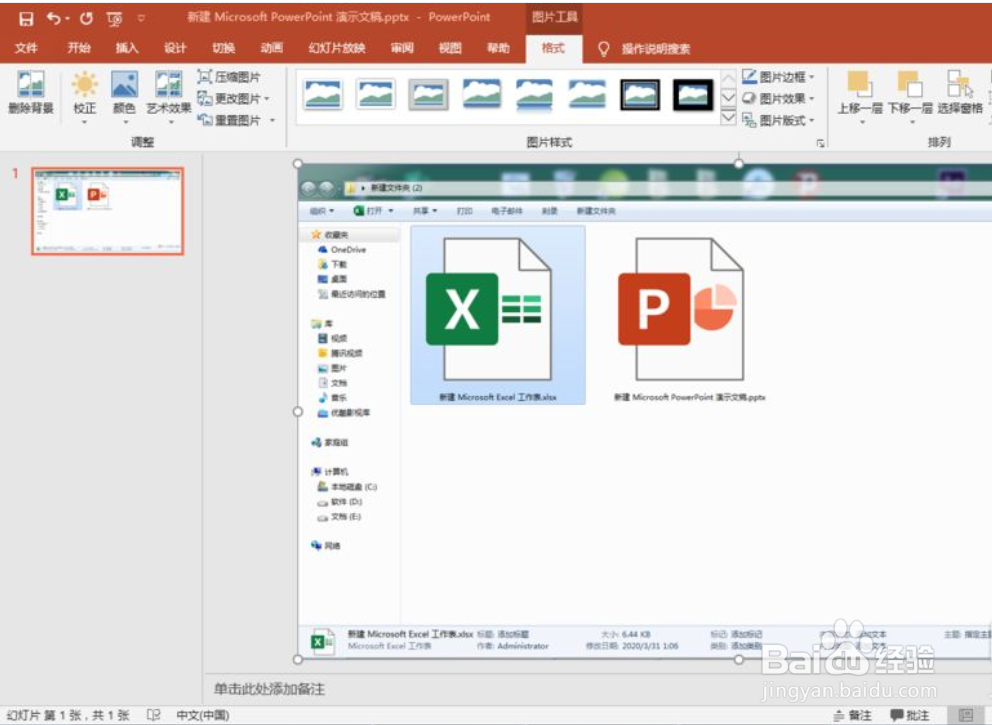
3、然后打开新建的PPT文件,直接Ctrl+v,将截图进行粘贴 

如何通过PPT制作一个EXCEL绿的桌面背景?

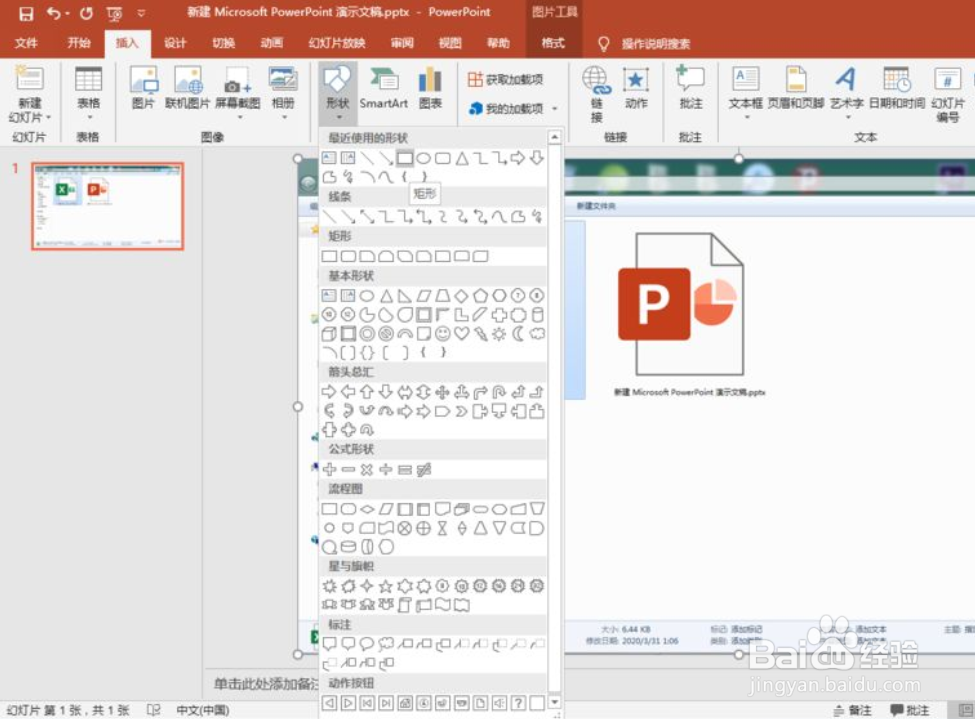
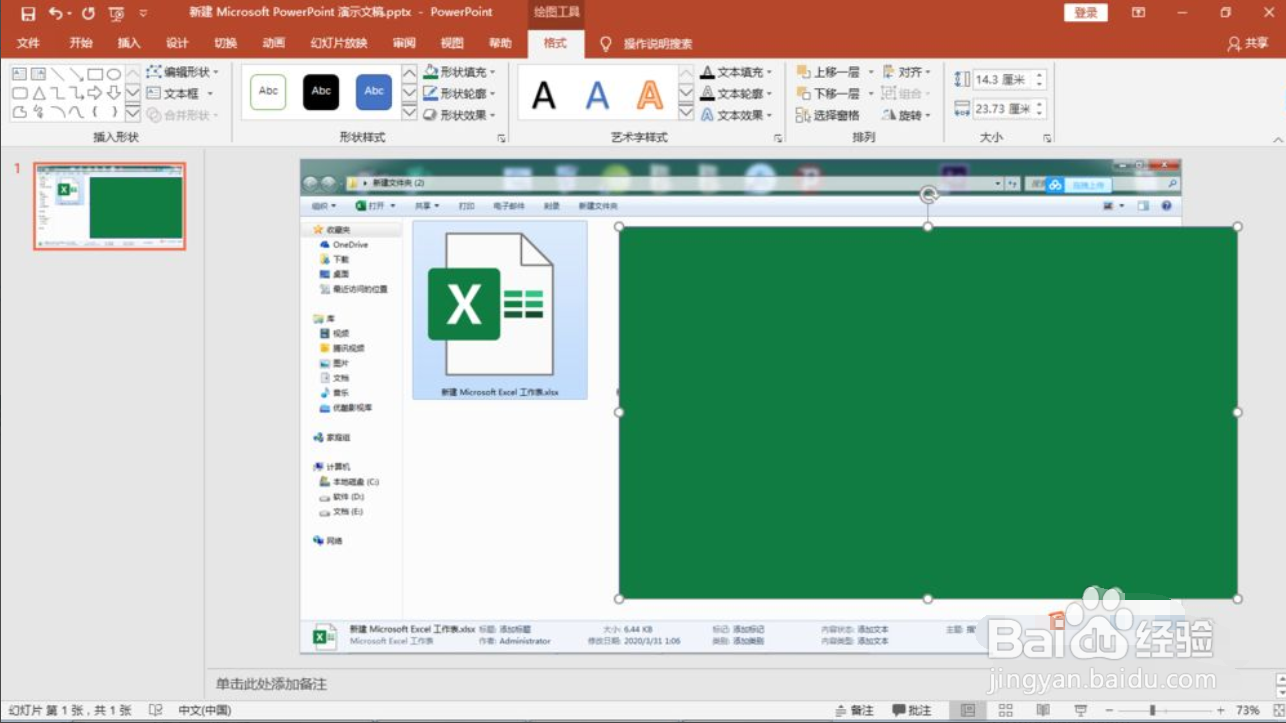
4、然后选择PPT里的插入形状,选择一个矩形插入 

如何通过PPT制作一个EXCEL绿的桌面背景?

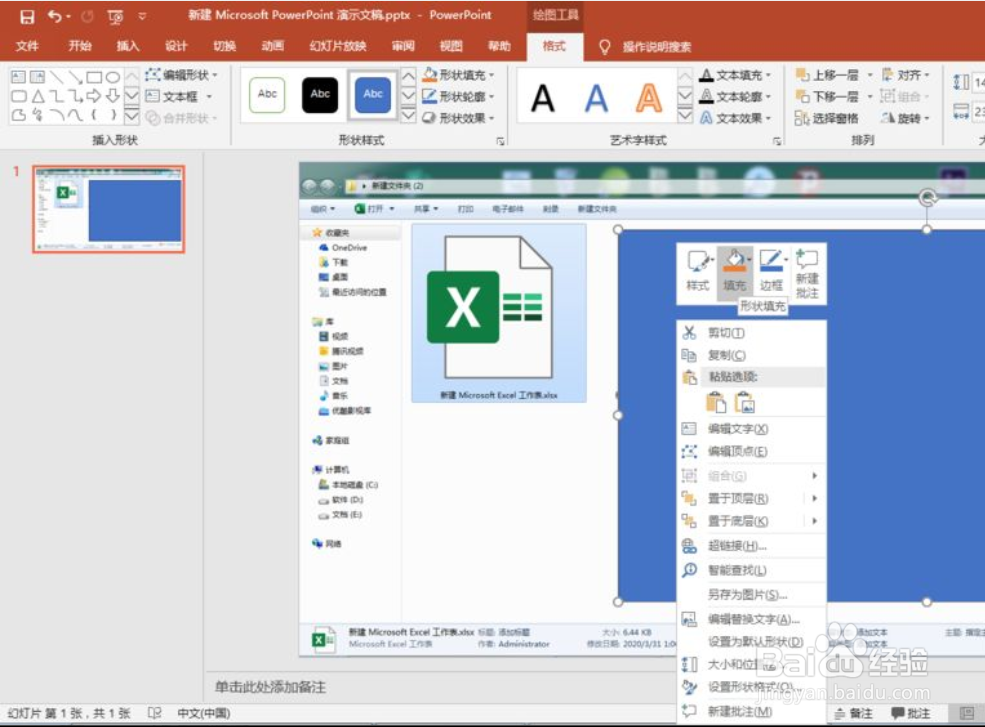
5、绘制矩形后,右键单击选择填充选项 

如何通过PPT制作一个EXCEL绿的桌面背景?

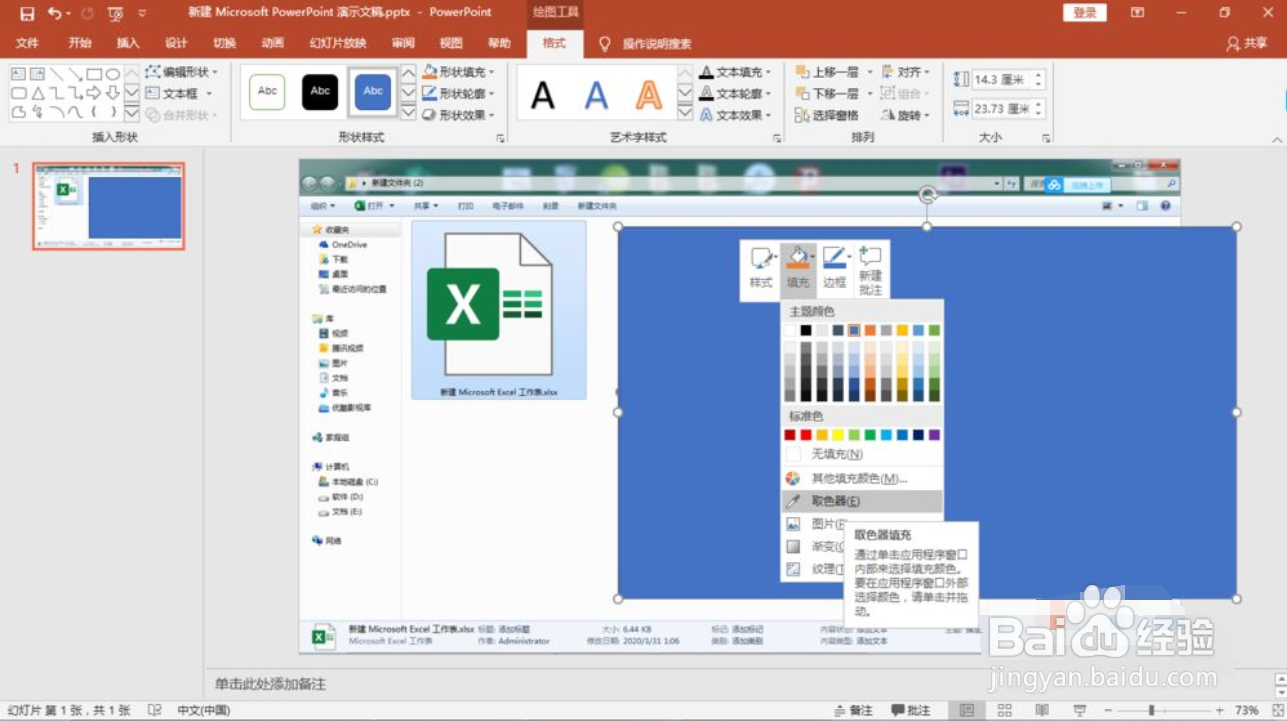
6、然后选择填充里的吸管工具

如何通过PPT制作一个EXCEL绿的桌面背景?

7、直接将取色器,靠近插入图片的Excel绿,此时插入的矩形就变成绿色了 

如何通过PPT制作一个EXCEL绿的桌面背景?

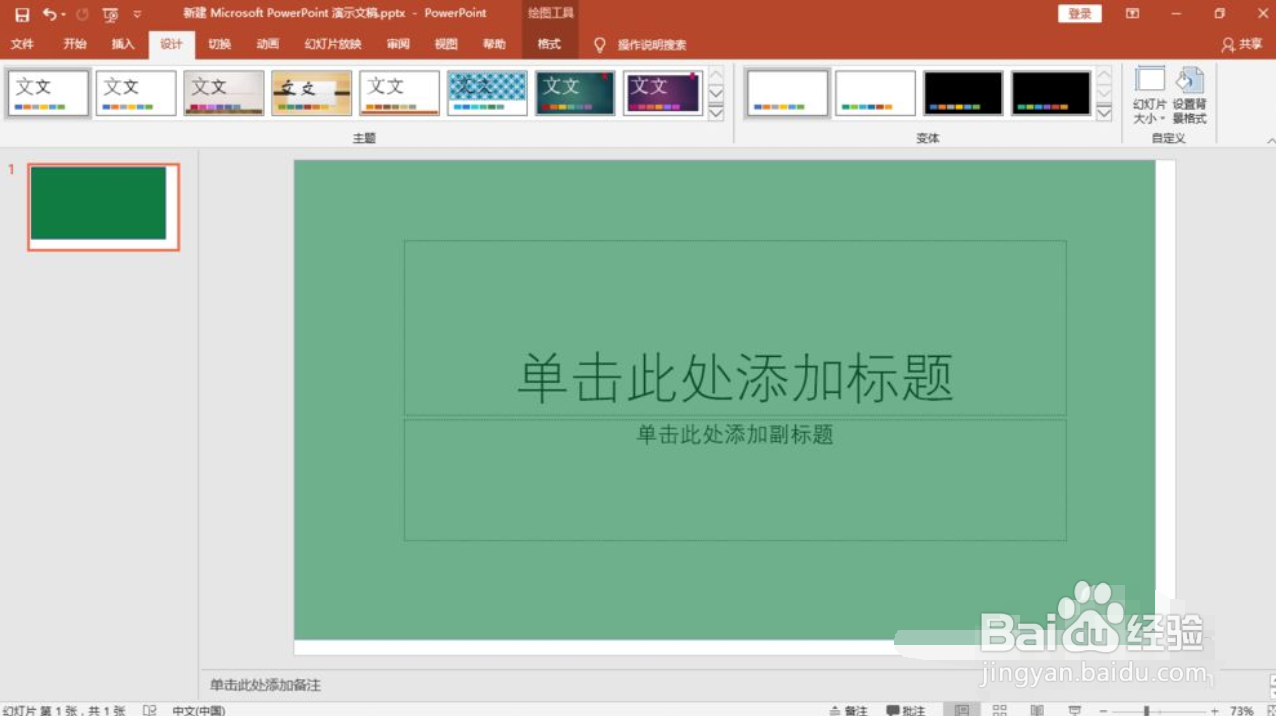
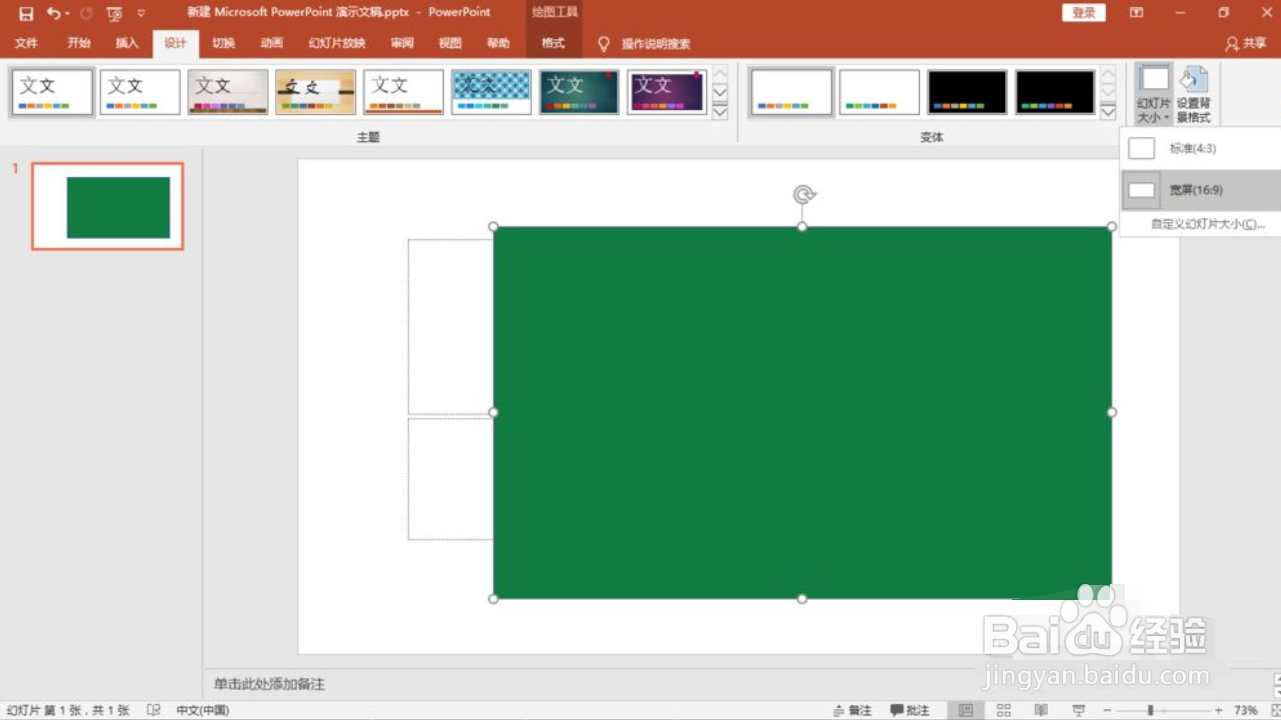
8、接着我们选择PPT设计按钮,将PPT大小一般调整为16:9,因为现在的屏幕大多是这样的
如何通过PPT制作一个EXCEL绿的桌面背景?

9、然后呢我们调整矩形的边界,直接拉拽使其与PPT吻合

如何通过PPT制作一个EXCEL绿的桌面背景?

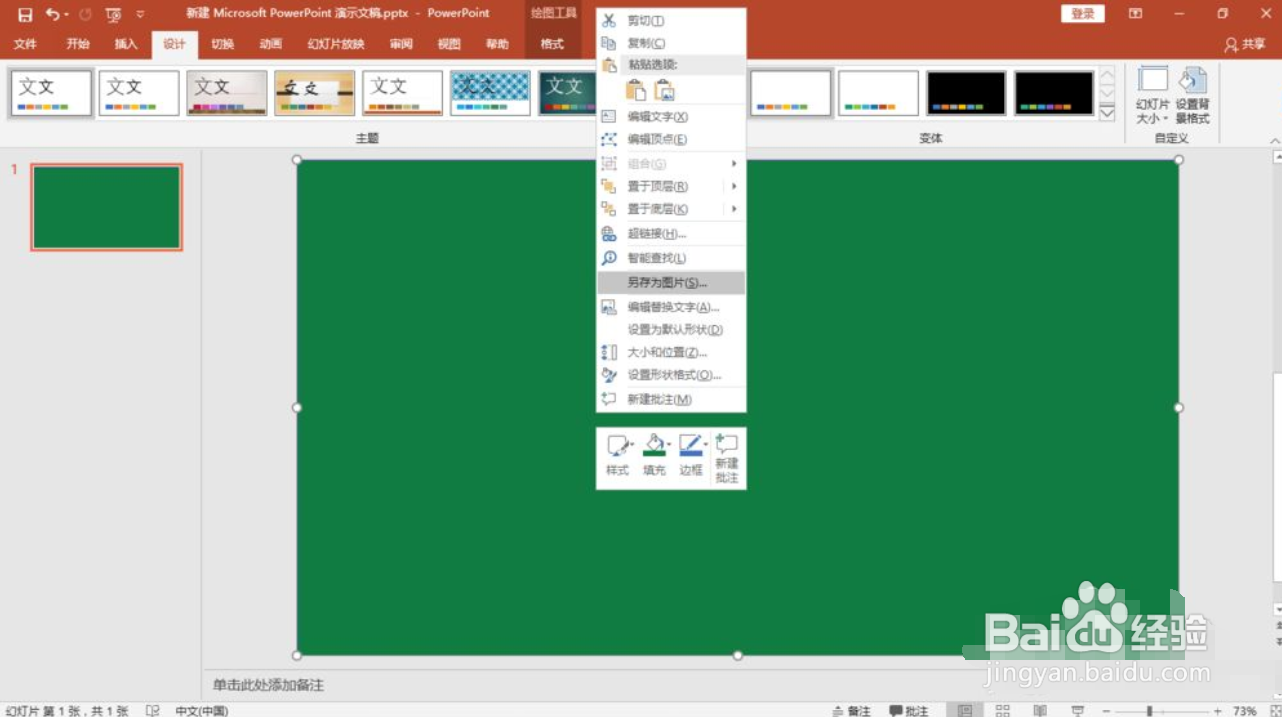
10、接着右键单击这个矩形,选择另存为图片

如何通过PPT制作一个EXCEL绿的桌面背景?

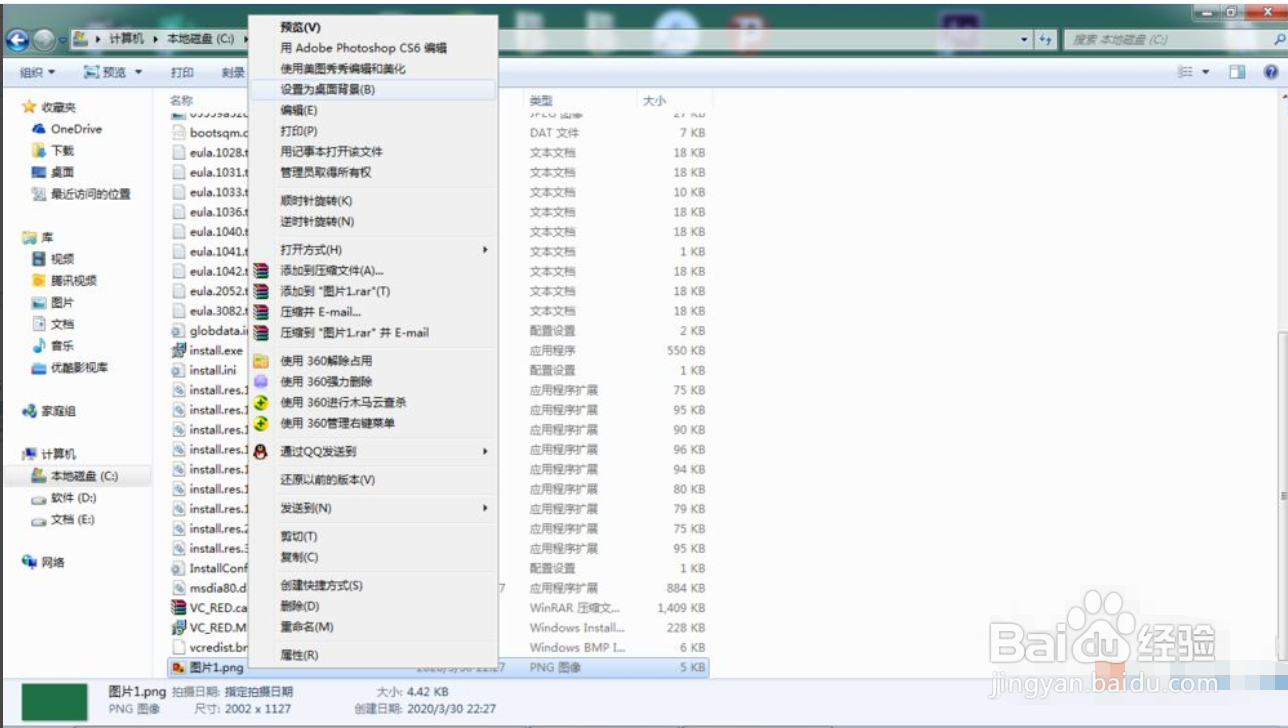
11、好了找到我们存好的图片,右键单击设置为桌面背景就可以了 

如何通过PPT制作一个EXCEL绿的桌面背景?

© 2026 手抄报圈
信息来自网络 所有数据仅供参考
有疑问请联系站长 site.kefu@gmail.com