1、启动软件,新建表格文件
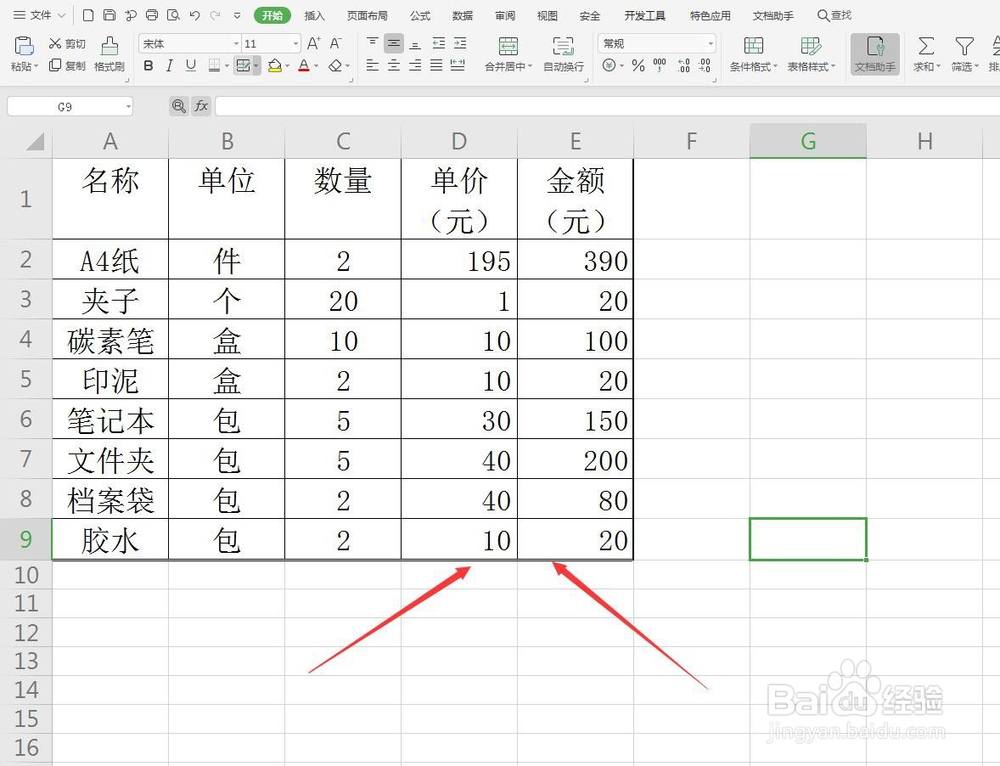
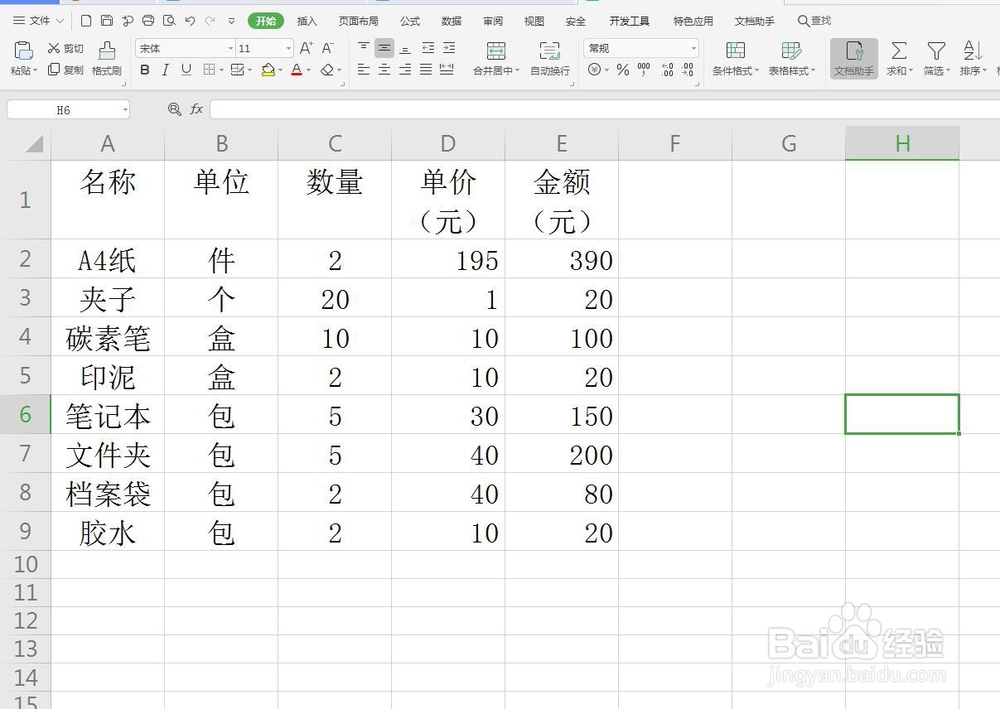
首先启动WPS软件,新建一个表格文件,然后我们可以在里面直接录入内容了。
2、点击打印预览
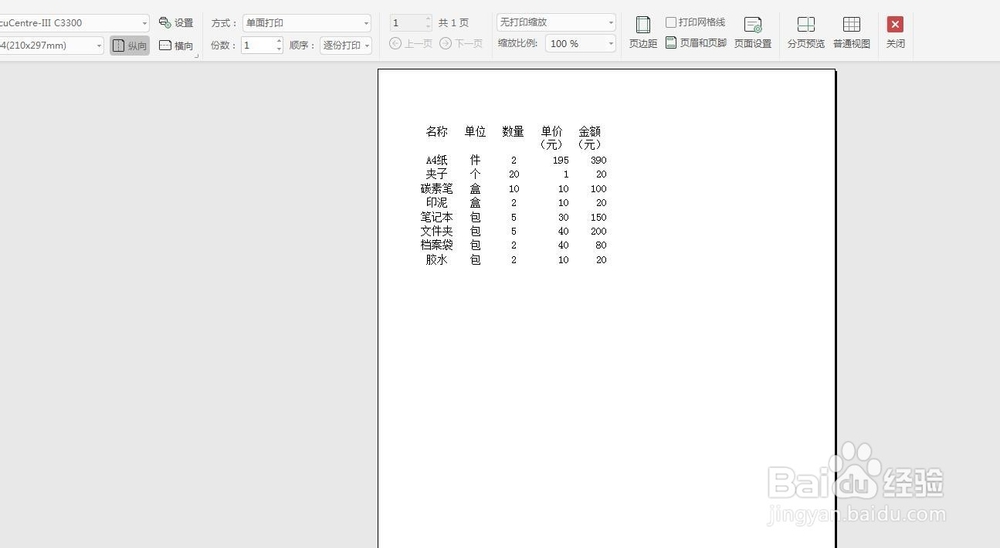
录入完成,点击打印预览,可以看到我们输入的内容,并没有成为一个表格,需要我们设置边框
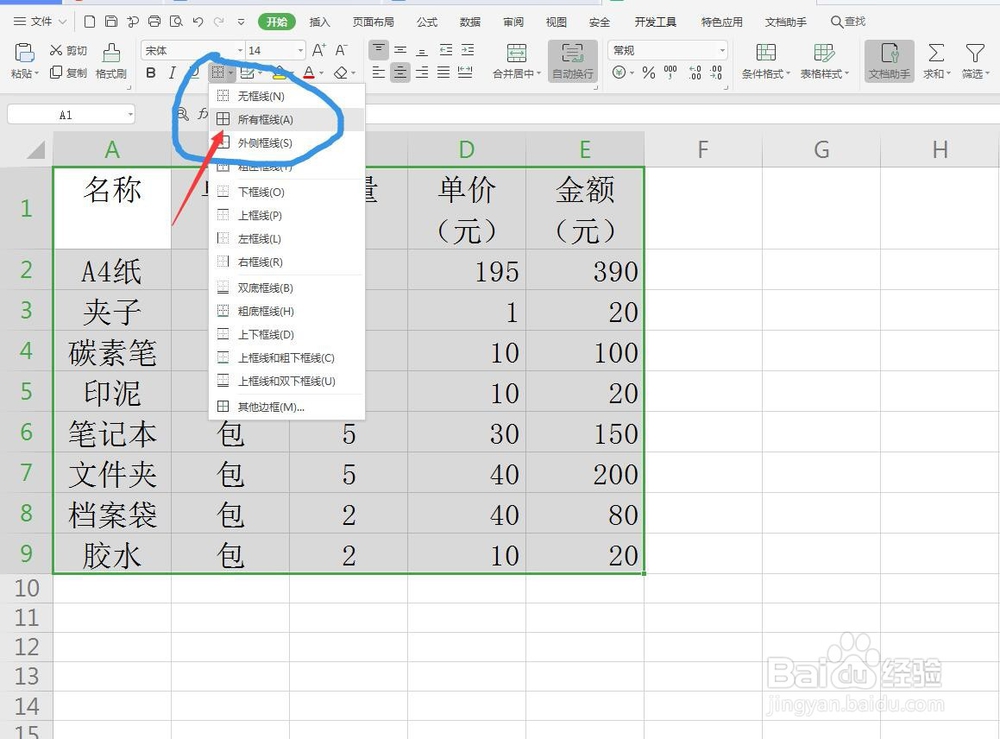
3、全选添加框线
将我们录入的内容全部的单元格都选中,然后在上方的功能区,找到表格的图标,选择全部边框
4、再次打印预览
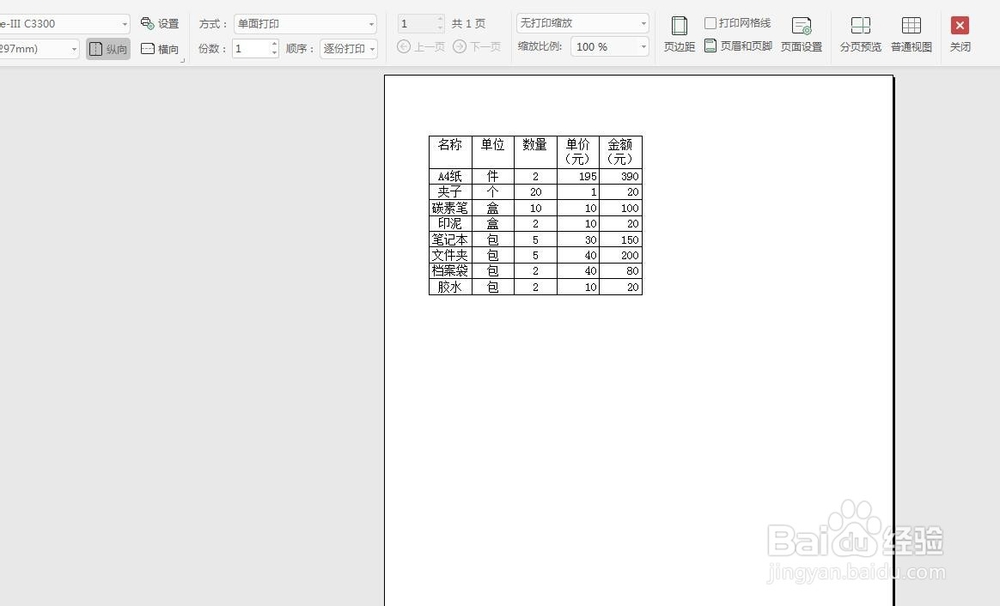
添加框线之后,我们点击打印预览,可以看到表格已经显示出来了
5、加粗框线
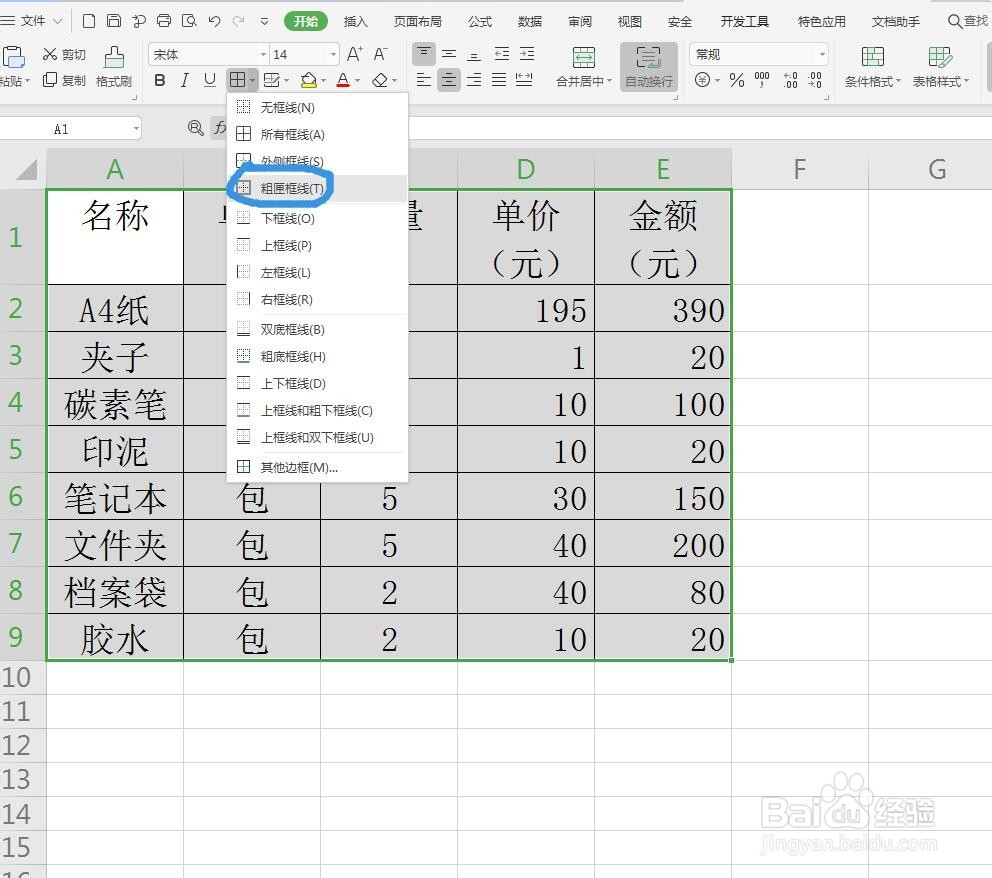
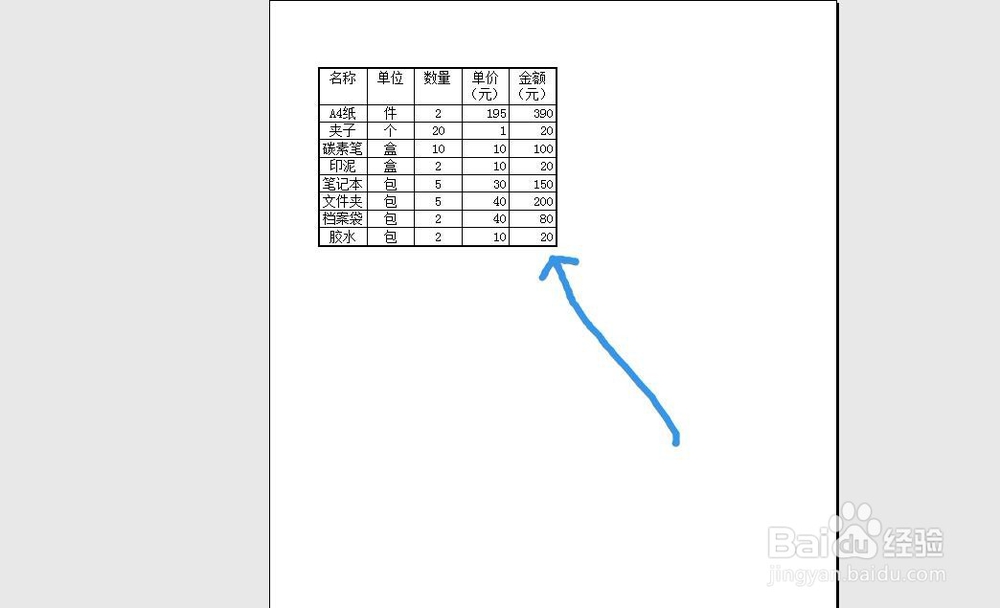
我们可以对表格的框线进行不同的设置,比如最外侧的边框线,要加粗处理,更加美观
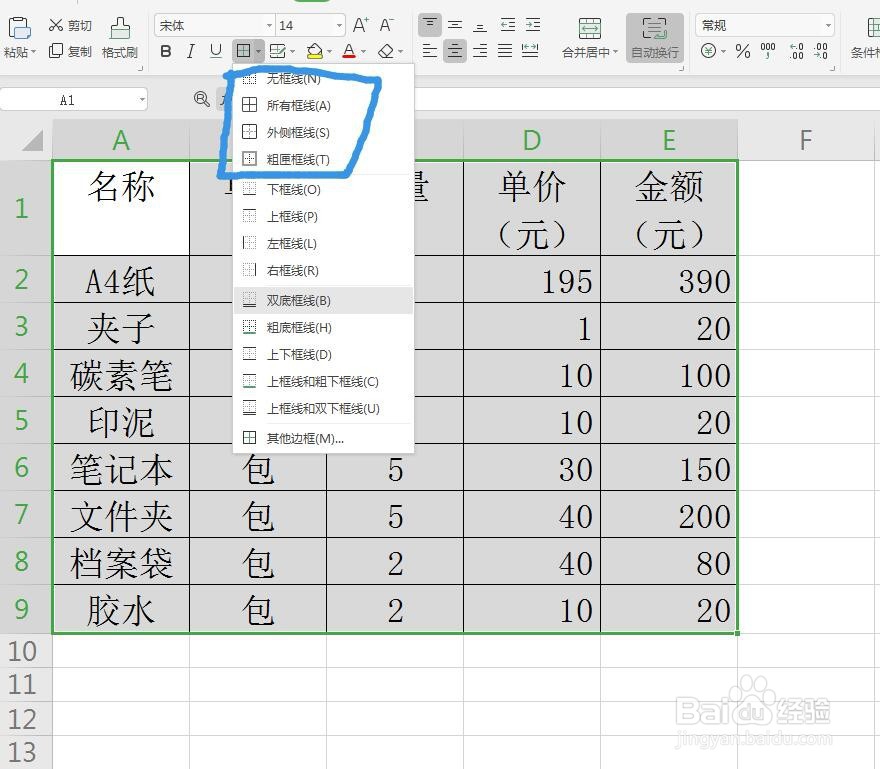
6、框线的类型可以设置
可以看到有很多的选项,我们看到上方有显示外侧,外侧加粗,全部显示
7、只设置其中一条
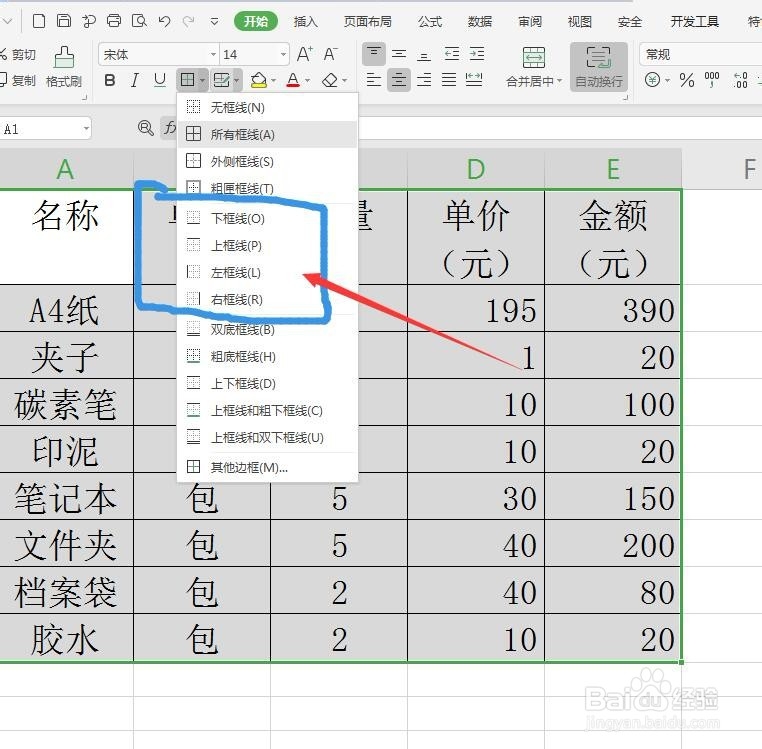
我们还可以只设置四个边框的一条,如下图,选择左或者右都是可以单独设置的
8、设置双层线
还可以在下侧的表格中设置双层线。
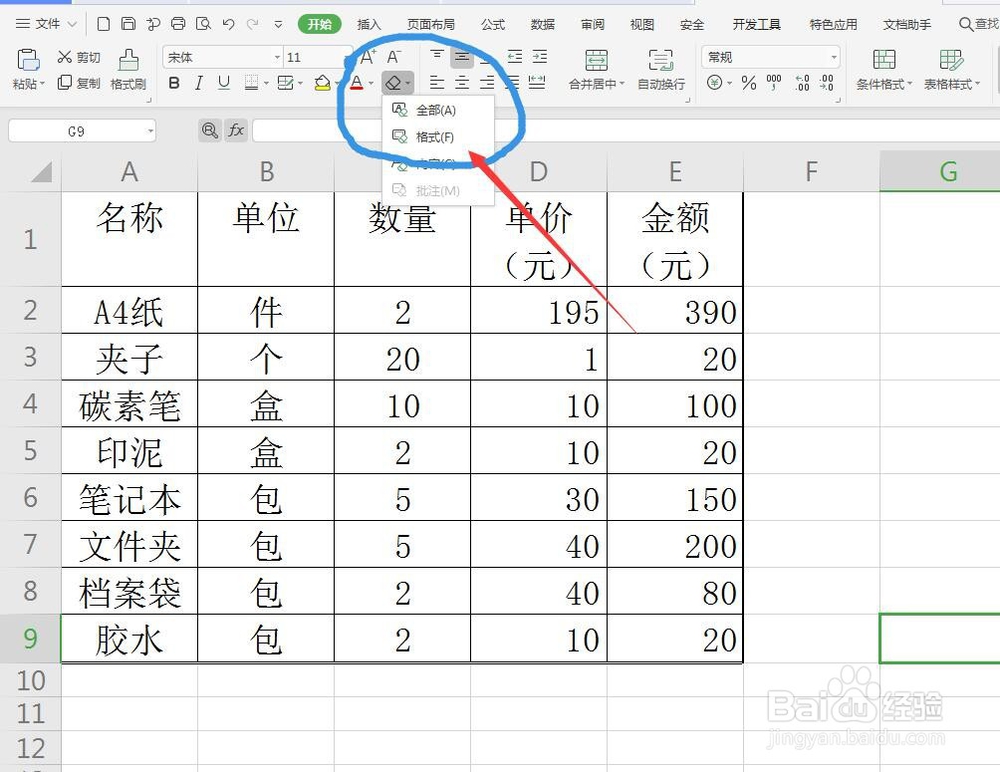
如果想要去掉表格的格式,可以直接点击橡皮擦,选择清除格式即可