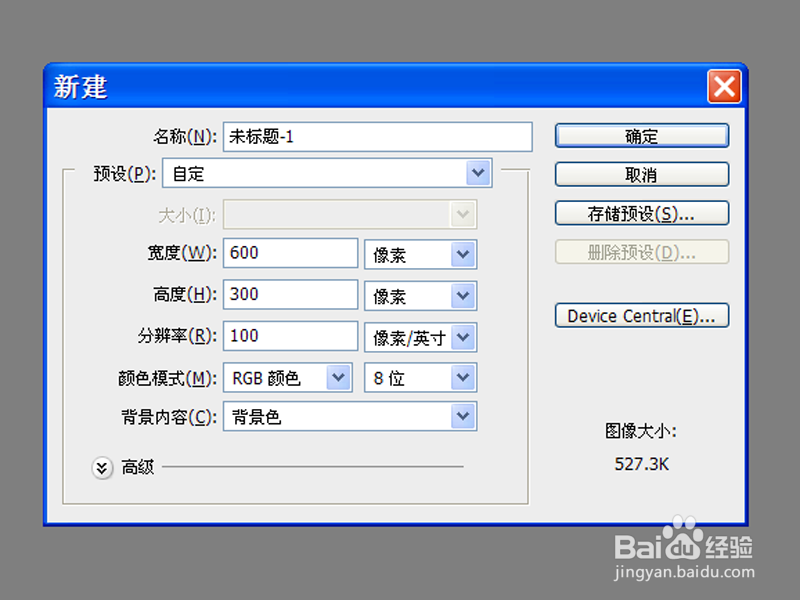
1、首先启动Photoshop cs5,执行文件-新建命令,新建一个大小为600*300,分辨率为100,背景颜色为黑色的文档。
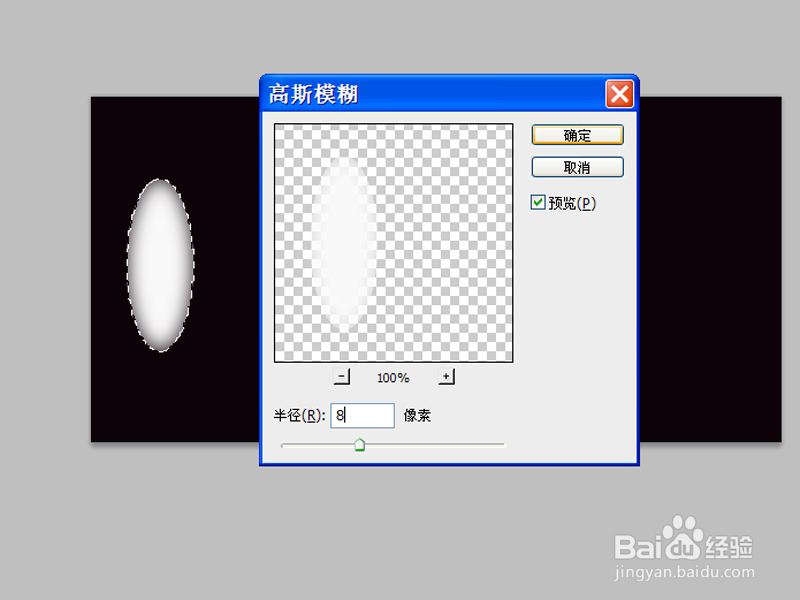
2、选择文字工具,输入文字内容,新建图层1,选择椭圆工具拖拽出一个椭圆,填充白色,执行滤镜-模糊-高斯模糊命令,设置半径为8,点击确定按钮。
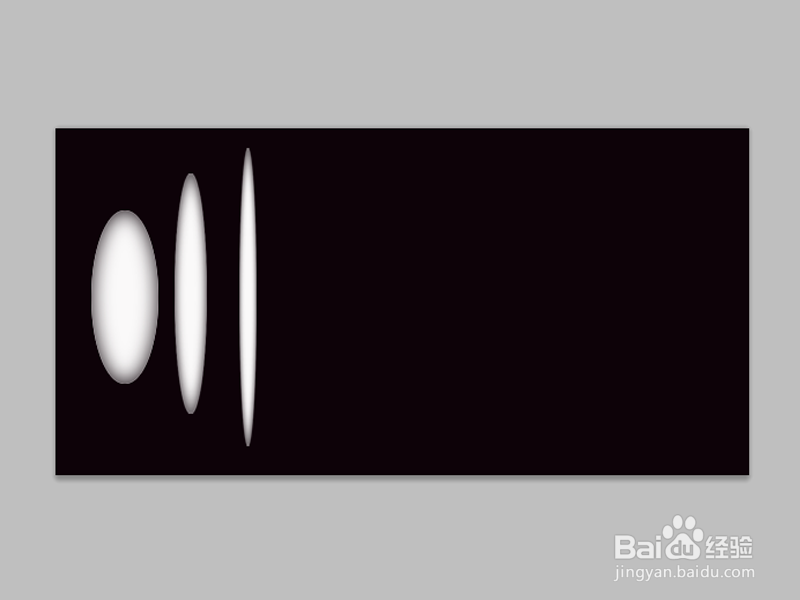
3、执行ctrl+j组合键复制得到图层1副本,执行ctrl+t组合键进行自由变换,同样方法再次复制得到图层1副本2并自由变换。
4、新建图层2,选择渐变工具拖拽出一个黑白径向渐变,新建图层3,选择矩形工具绘制一个透明度为50%的矩形。
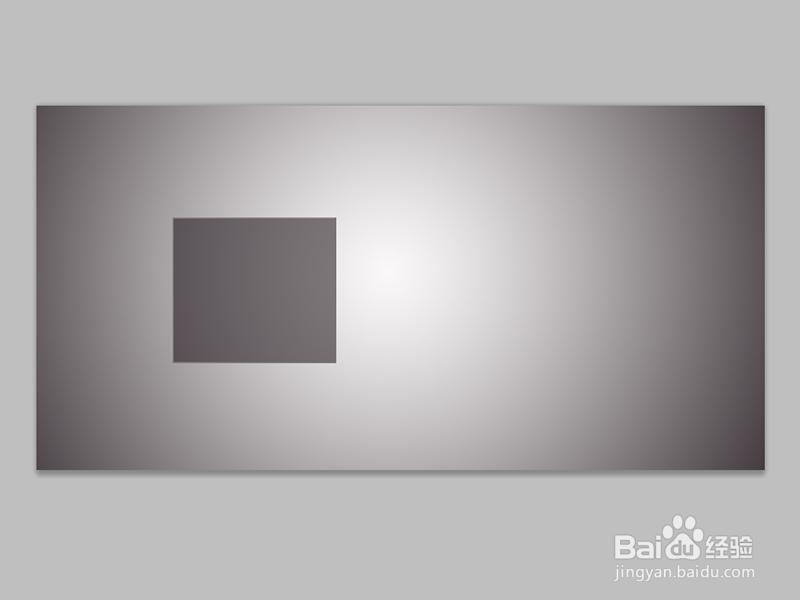
5、新建图层4,绘制一个长方形,执行窗口-动画命令,执行ctrl+r组合键调出参考线拖拽参考线到第一个字母中间,同时把图层1中椭圆移动到字母上。
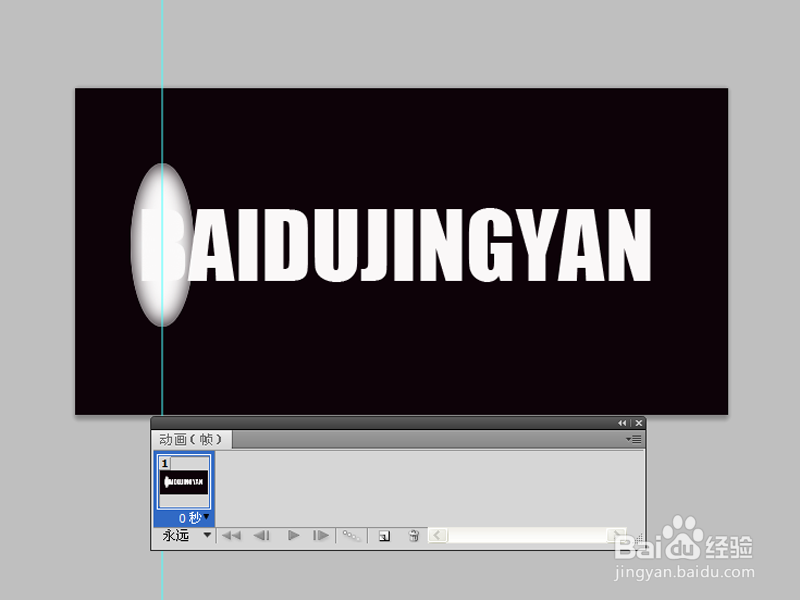
6、复制一帧,将图层1副本椭圆移动字母上隐藏图层1,同样方法再次复制一帧将图层1副本2移动到字母上,隐藏其他图层。
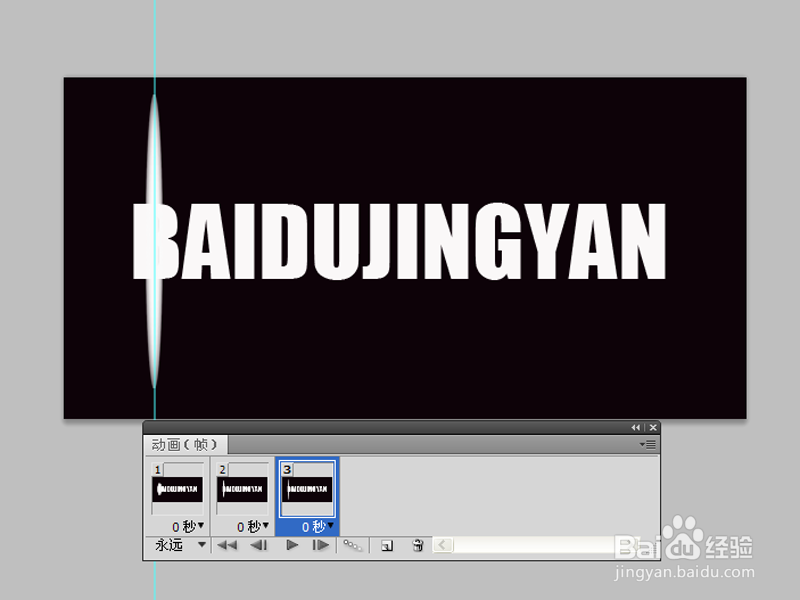
7、复制第三帧隐藏其他图层,显示图层2,复制第四帧按住shift键移动图层1椭圆到第二个字母上,并显示形状2覆盖第一个字母。
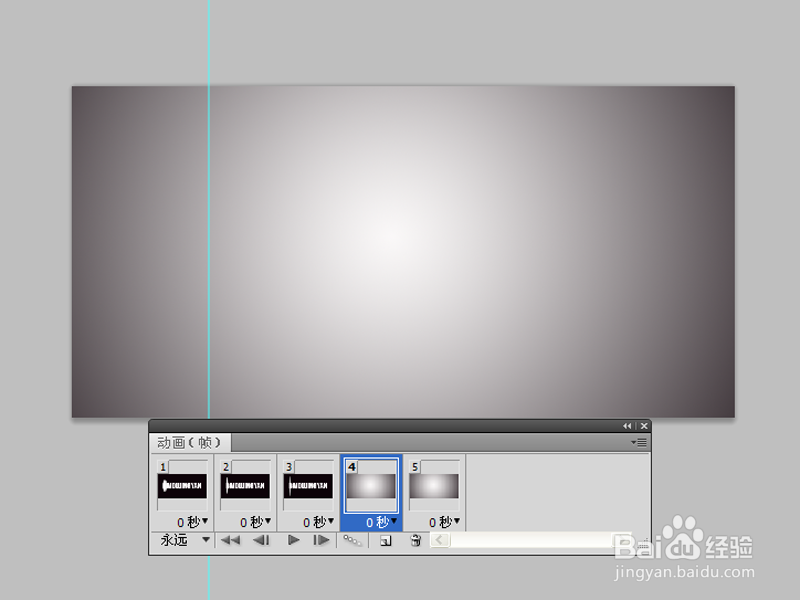
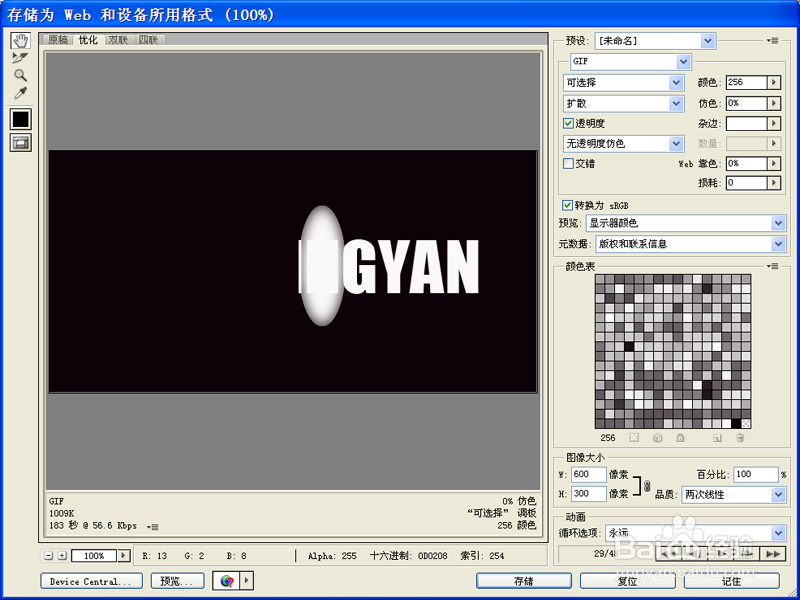
8、重复步骤6-7,直至设置完所有的字母。执行文件-存储为web和设备所有格式命令,将文件保存为gif格式。