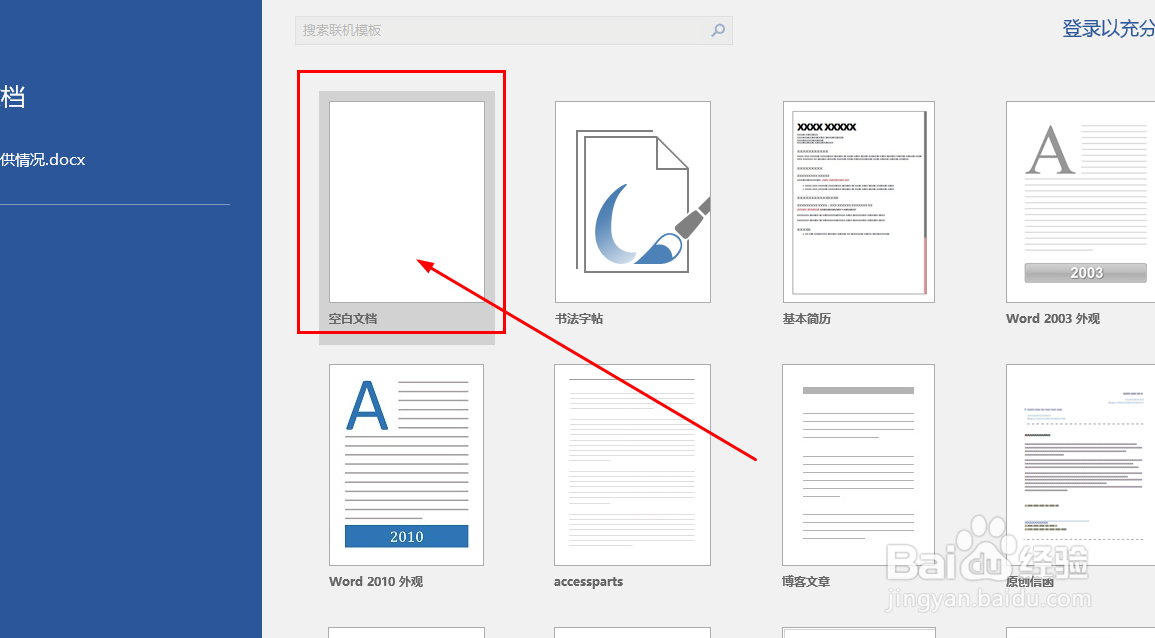
1、打开word软件,新建一个空白文档。
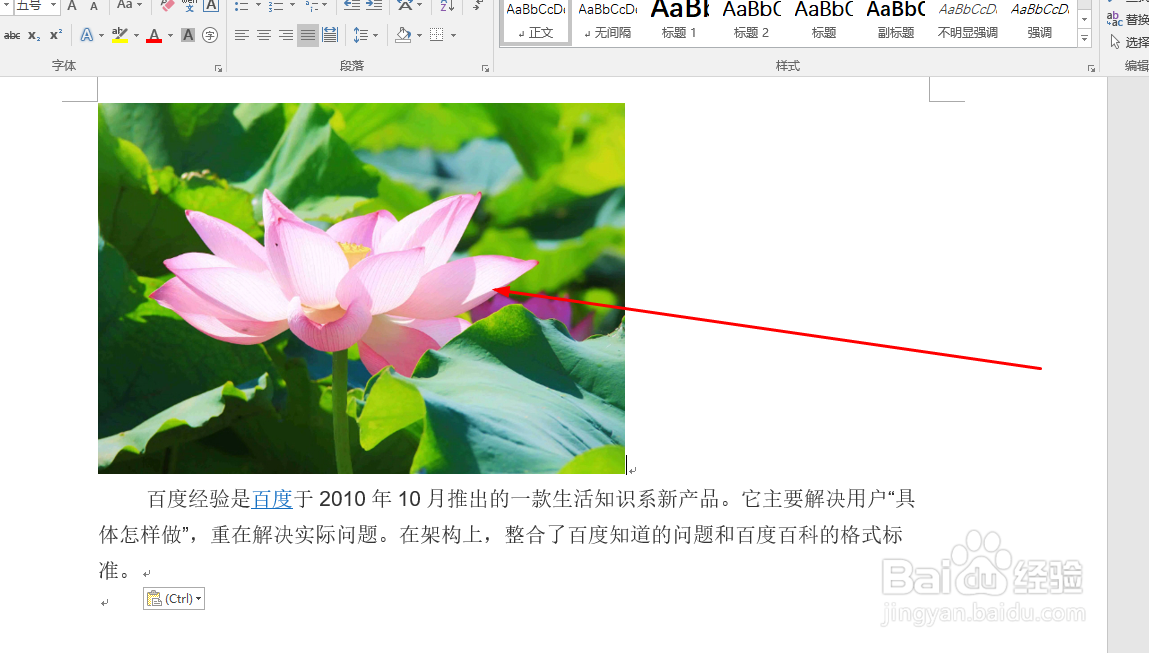
2、将准备好的图片放到文档中并放上一些文字
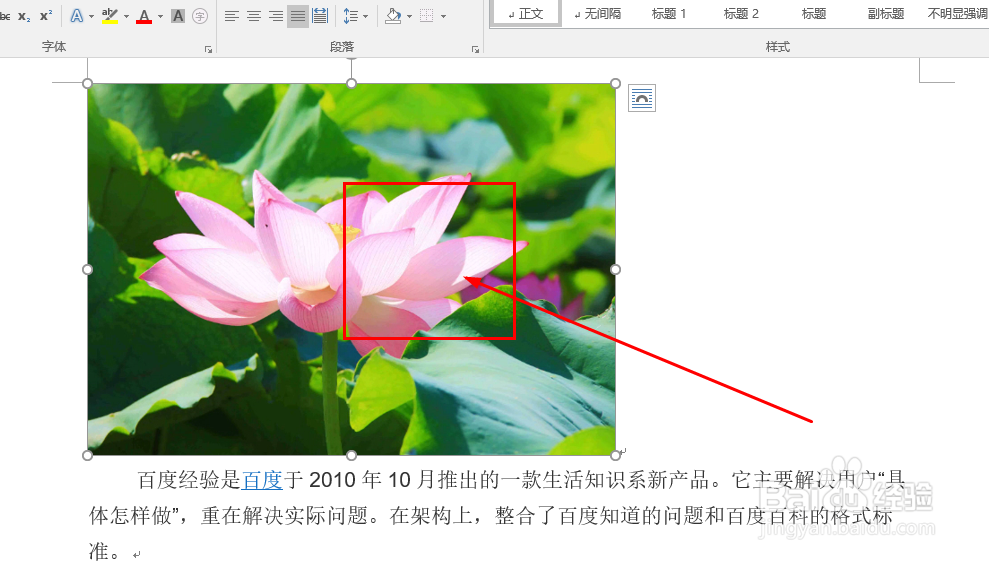
3、使用鼠标点击图片进行选择
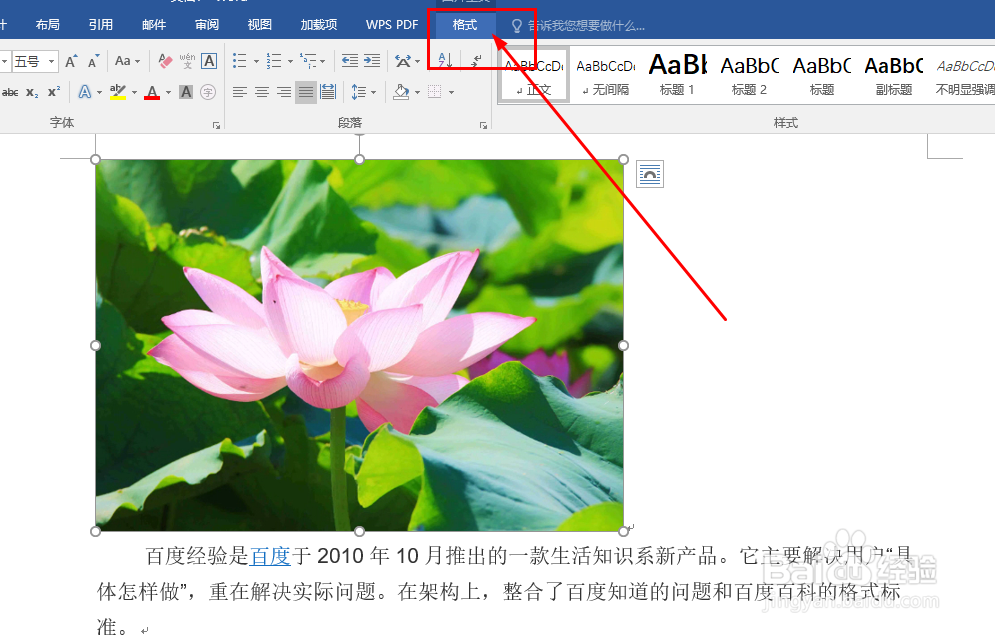
4、在功能中找到格式选项卡
5、找到环绕文字按钮,如图
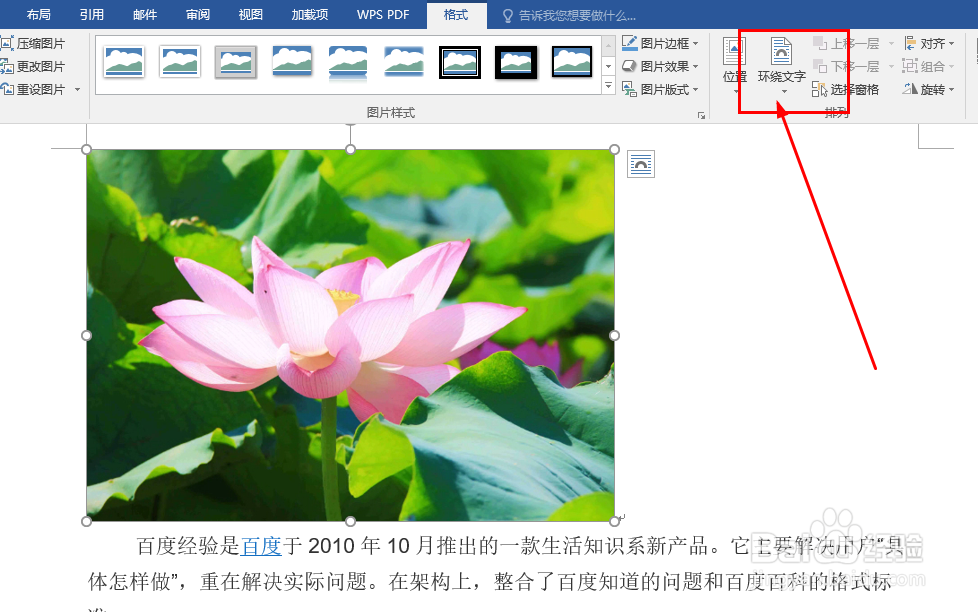
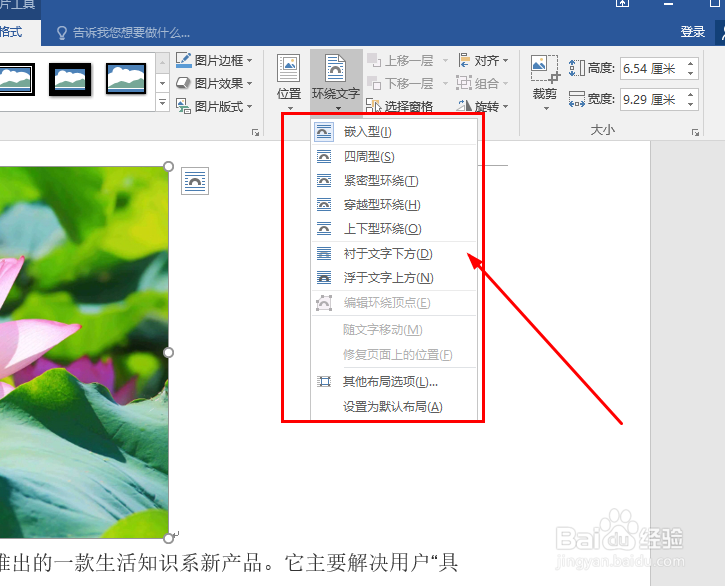
6、点击后可以看到图片环绕的几种形式
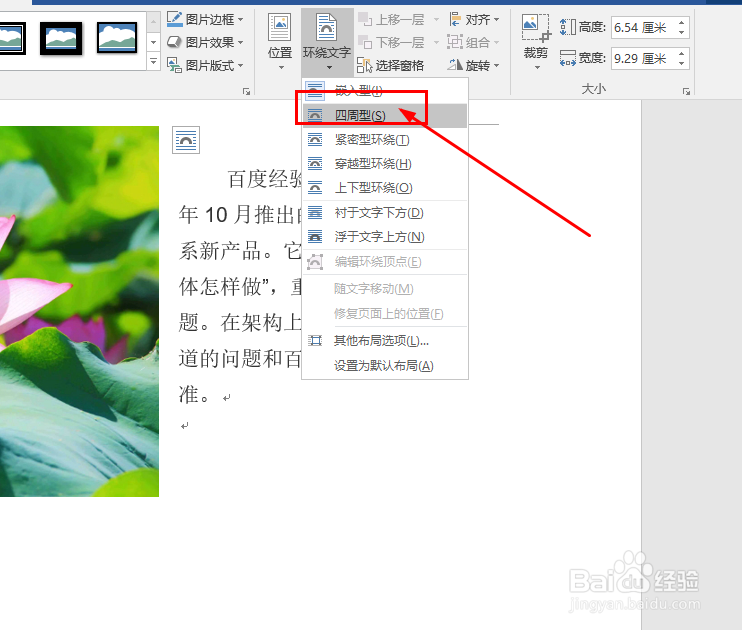
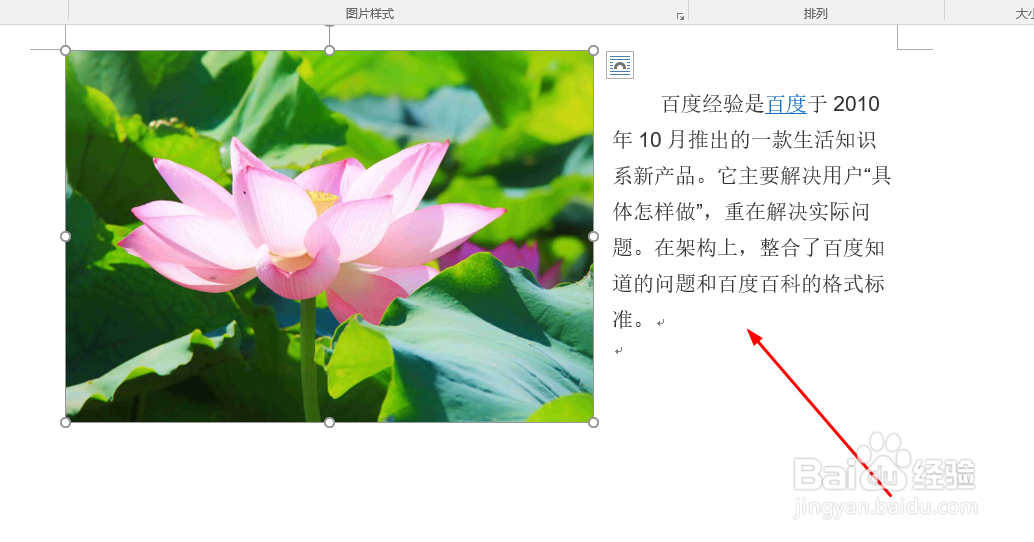
7、选择四周型,则文字会到图片的四周,这里显示到右侧
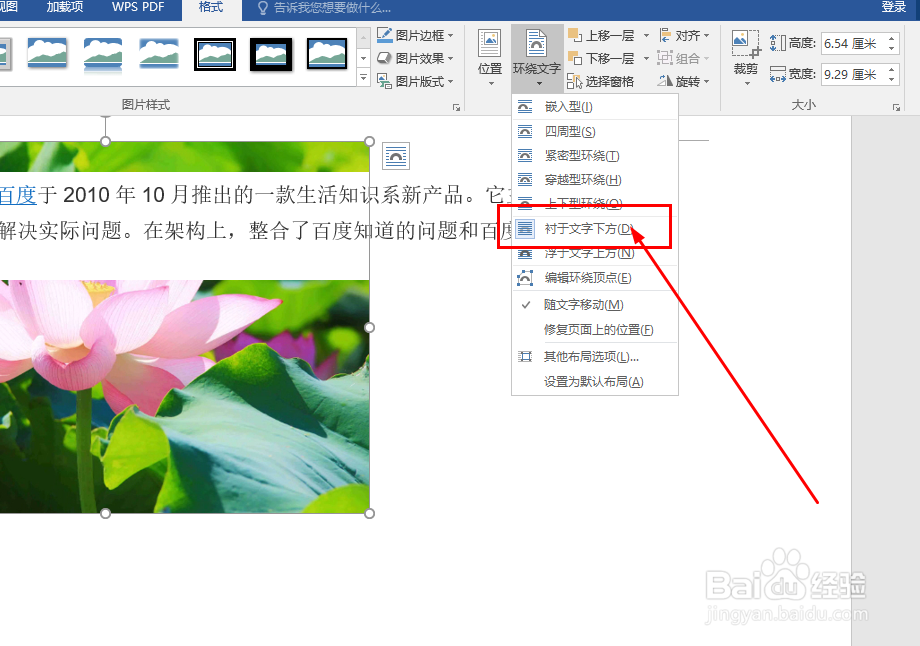
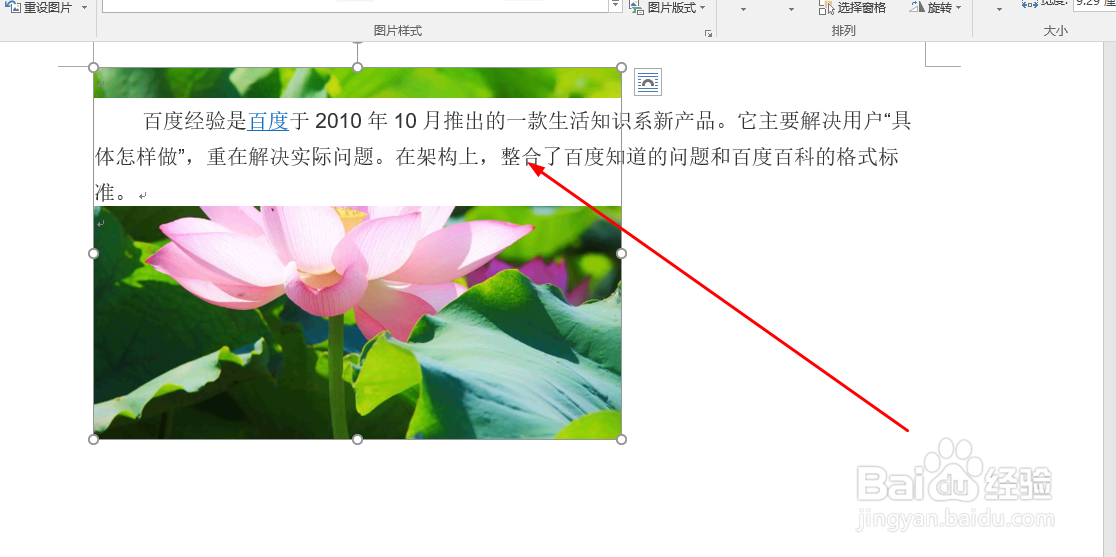
8、衬于文字下方,则会显示如图
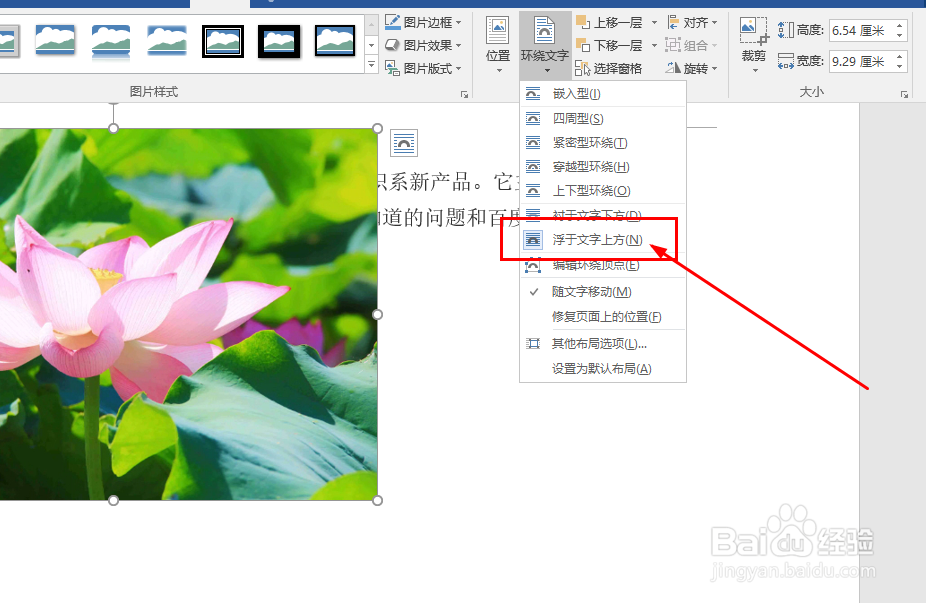
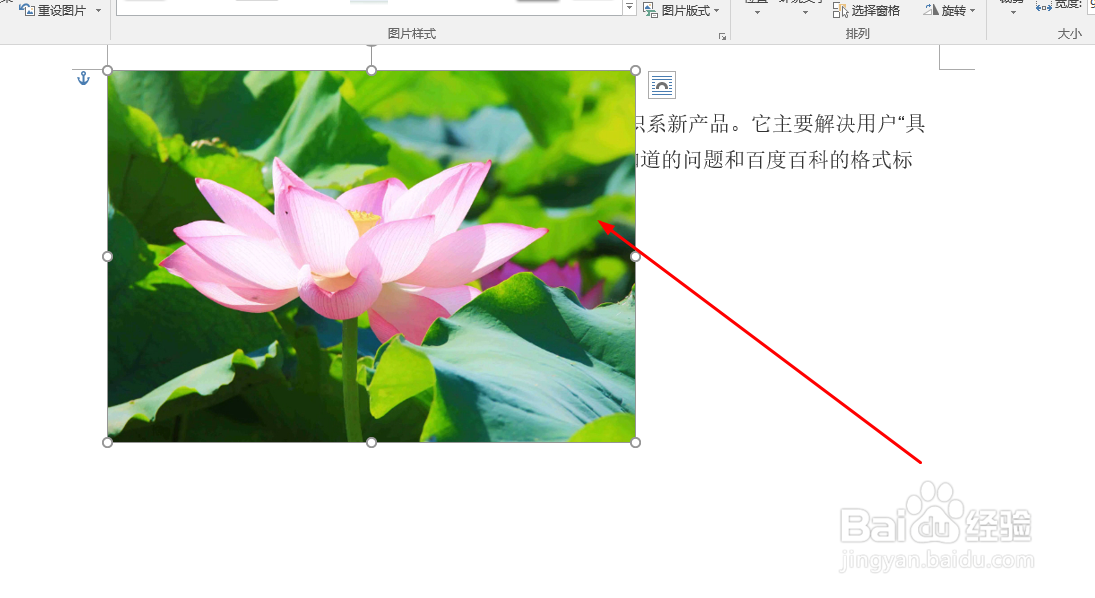
9、浮于文字上方,图片则会显示到文字上方,可以拖动更改图片位置
1、打开word软件,新建一个空白文档。
2、将准备好的图片放到文档中并放上一些文字
3、使用鼠标点击图片进行选择
4、在功能中找到格式选项卡
5、找到环绕文字按钮,如图
6、点击后可以看到图片环绕的几种形式
7、选择四周型,则文字会到图片的四周,这里显示到右侧
8、衬于文字下方,则会显示如图
9、浮于文字上方,图片则会显示到文字上方,可以拖动更改图片位置