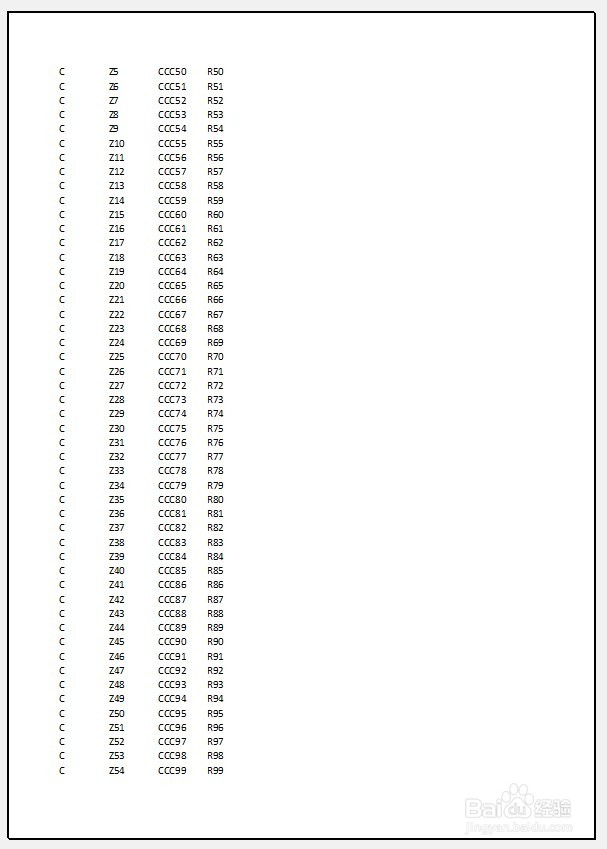
1、开始之前,看看常规表格打印效果,这里显示的是第二页,没有标题,只有光秃秃的数据列表。
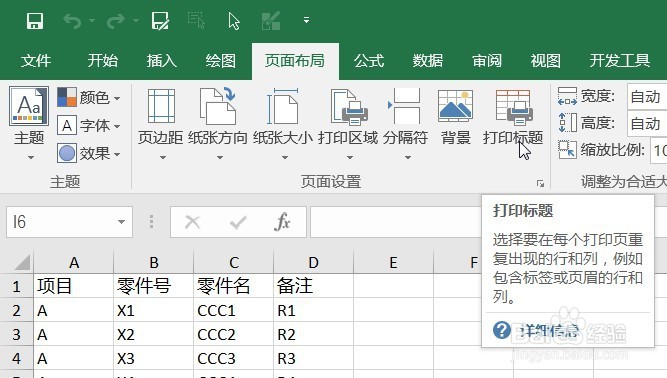
2、打开需要打印Excel文件,点击【页面布局】选项卡,点击【打印标题】图标。
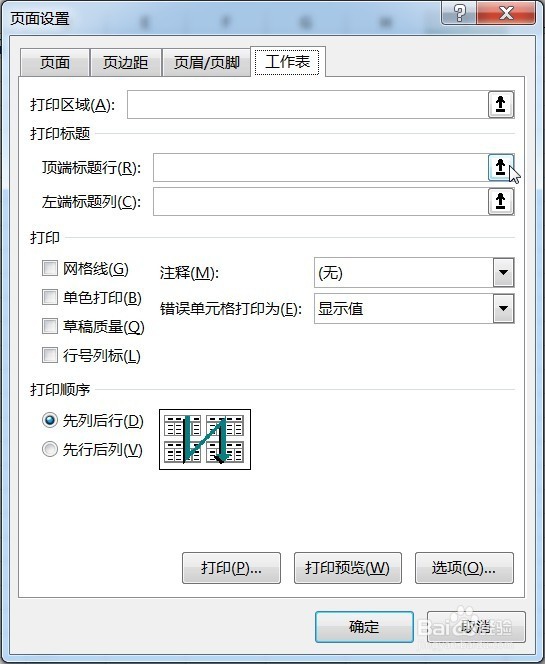
3、此时跳出如下对话框,点击如图【顶端标题行】鼠标对应向上箭头图标。
4、此时对话框变为如图,鼠标在表格中也变成了指向右边的小黑箭头,点击选择第一行。

5、选择完成后,点击如图对话框的向下箭头图标。此时回到第三步的对话框,点击【确认】。

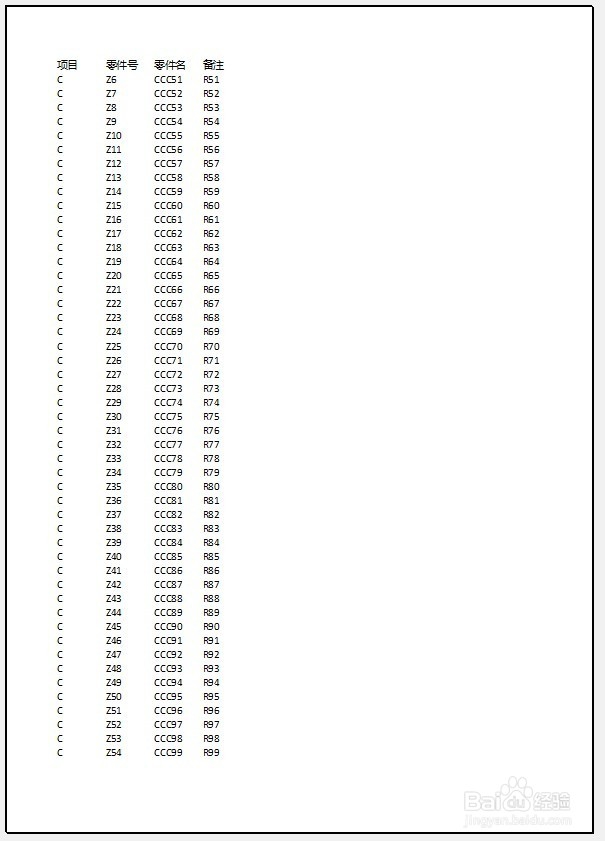
6、Ctrl+P,打印文件,此时第二页预览显示就有标题了。
1、开始之前,看看常规表格打印效果,这里显示的是第二页,没有标题,只有光秃秃的数据列表。
2、打开需要打印Excel文件,点击【页面布局】选项卡,点击【打印标题】图标。
3、此时跳出如下对话框,点击如图【顶端标题行】鼠标对应向上箭头图标。
4、此时对话框变为如图,鼠标在表格中也变成了指向右边的小黑箭头,点击选择第一行。
5、选择完成后,点击如图对话框的向下箭头图标。此时回到第三步的对话框,点击【确认】。
6、Ctrl+P,打印文件,此时第二页预览显示就有标题了。