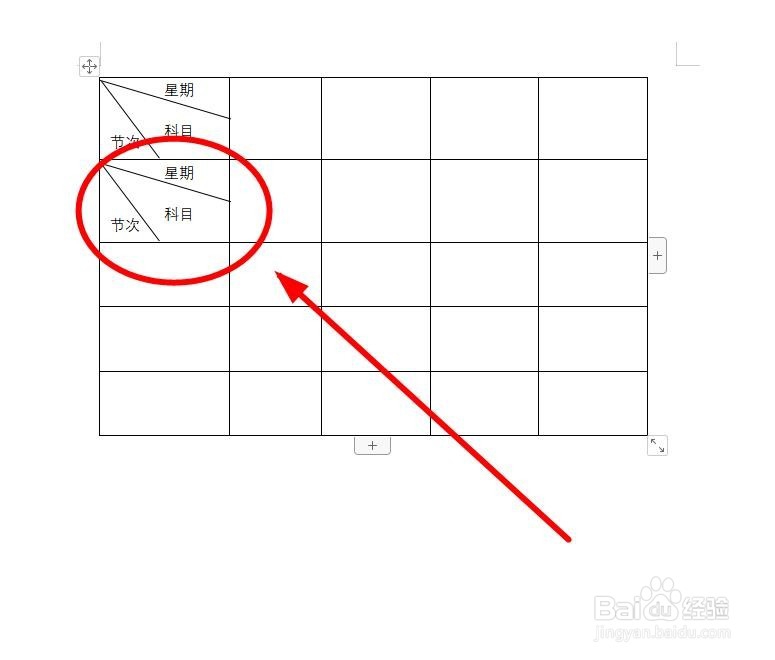
1、如何制作出下图所示的双斜线表头呢?
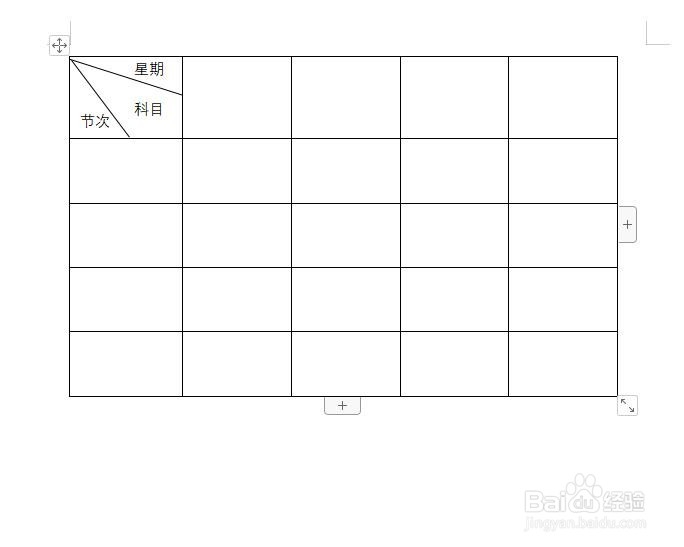
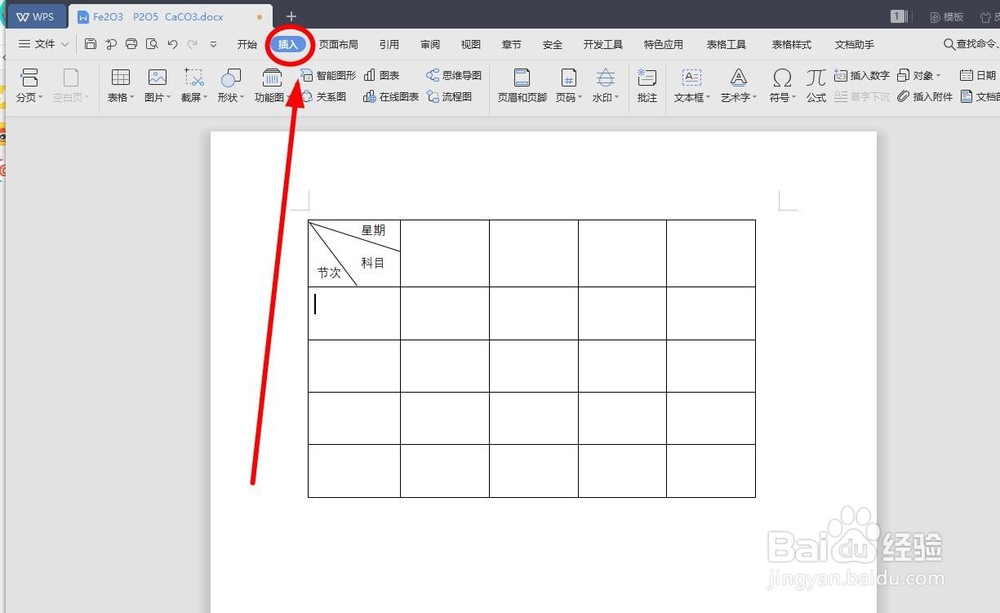
2、选中目标单元格,找到“插入”选项卡单击
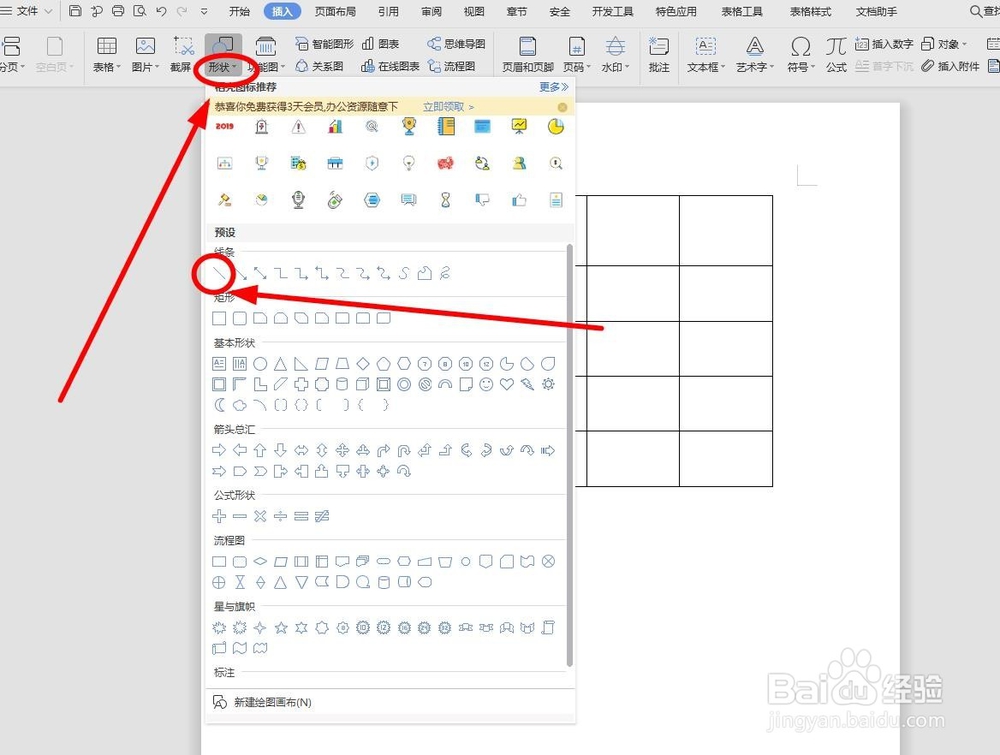
3、选取“形状”中的“直线”插入
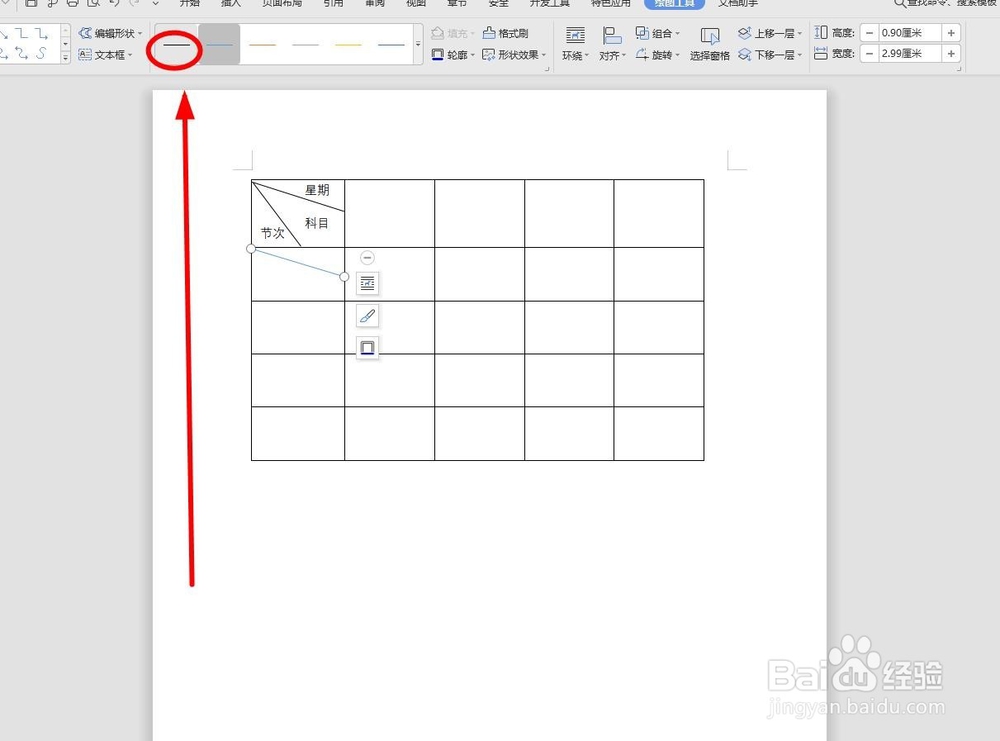
4、单击这里,把线条变成深色
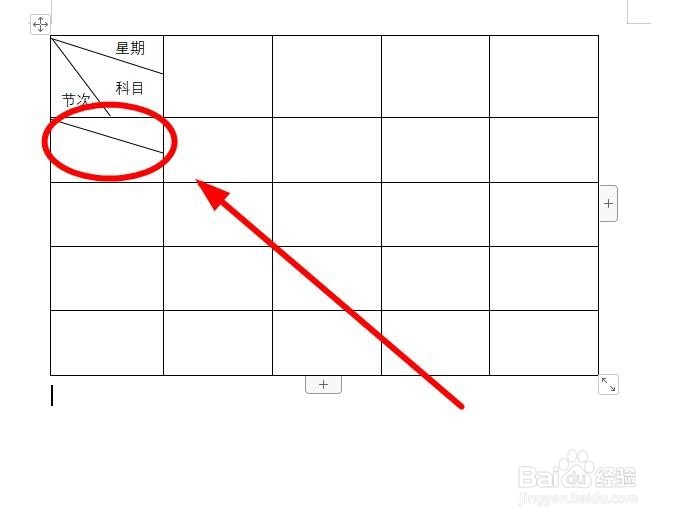
5、同样的步骤,再插入一条斜线,双斜线完成。
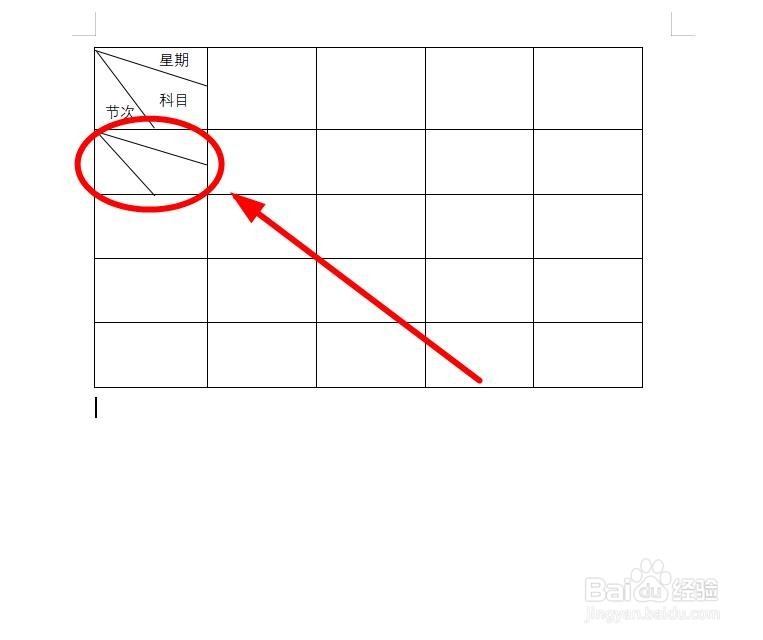
6、在“插入”选项卡选择菜单栏“文本框”单击插入一个文本框
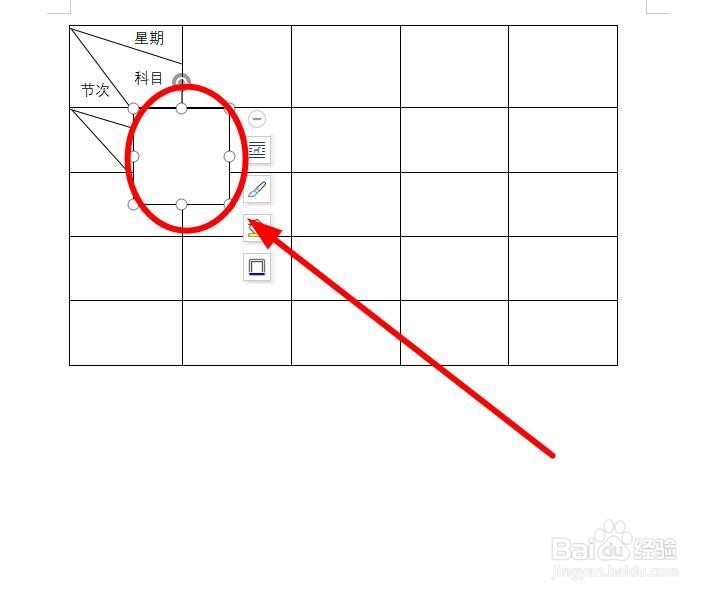
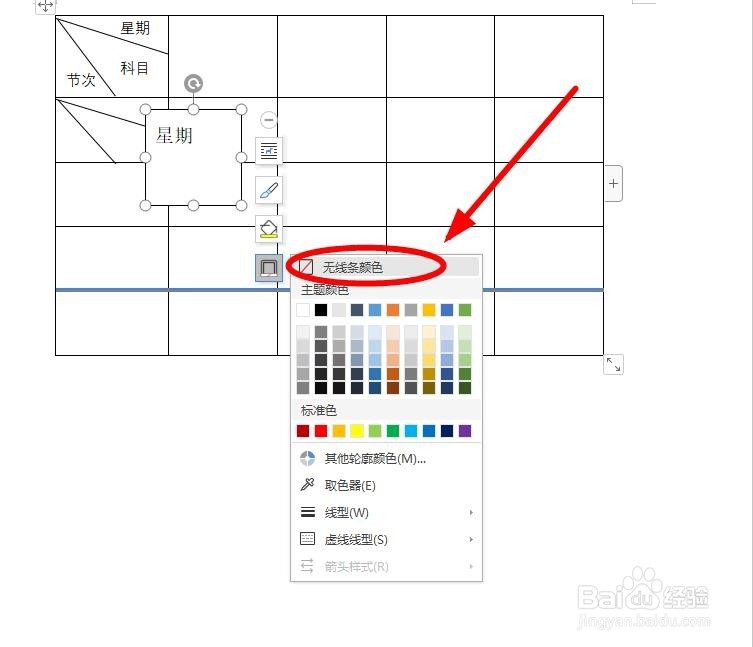
7、在文本框中输入“星期”,选中整个文本框后,在文本工具中单击“形状轮廓”
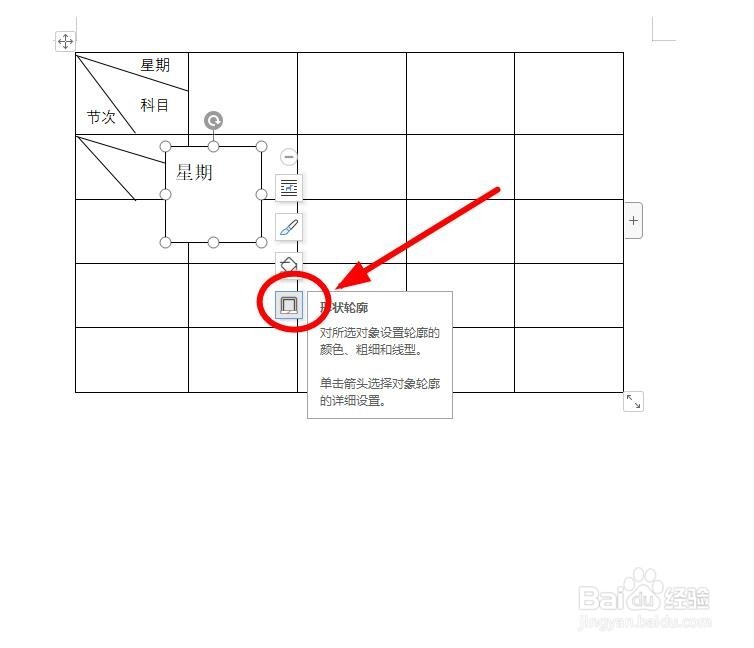
8、在下一级菜单选中“无线条颜色”单击
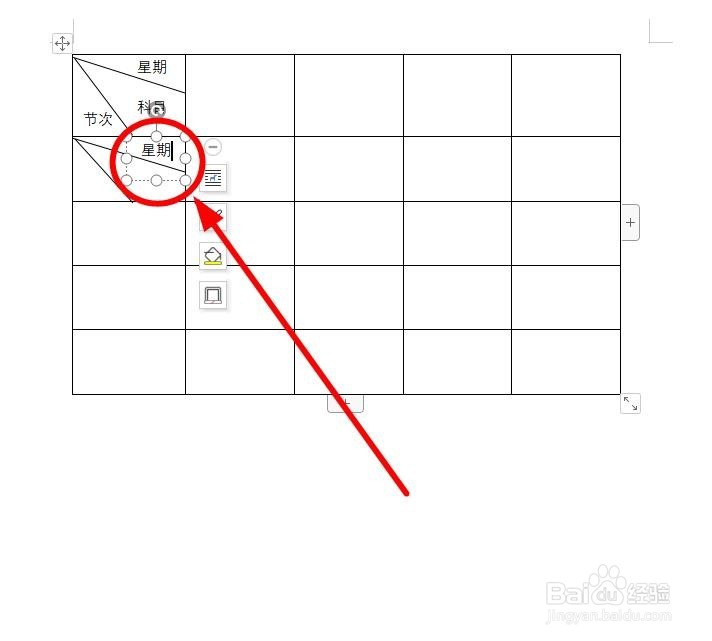
9、调整文本框的位置至合适、调整字体大小
10、同样的步骤完成另外两个文本框的插入即可
1、如何制作出下图所示的双斜线表头呢?
2、选中目标单元格,找到“插入”选项卡单击
3、选取“形状”中的“直线”插入
4、单击这里,把线条变成深色
5、同样的步骤,再插入一条斜线,双斜线完成。
6、在“插入”选项卡选择菜单栏“文本框”单击插入一个文本框
7、在文本框中输入“星期”,选中整个文本框后,在文本工具中单击“形状轮廓”
8、在下一级菜单选中“无线条颜色”单击
9、调整文本框的位置至合适、调整字体大小
10、同样的步骤完成另外两个文本框的插入即可