手抄报 安全手抄报 手抄报内容 生活知识 生活百科 英语手抄报 清明节手抄报 节约用水手抄报 知识问答

苹果iOS12怎样打开旁白?iPhone如何关闭旁白?

时间:2026-04-03 08:26:50

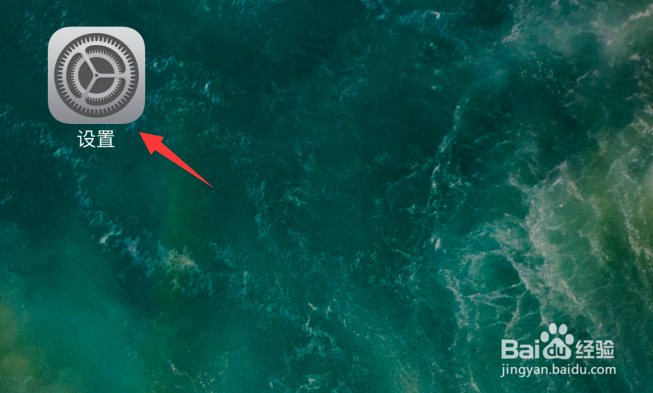
1、在苹果iPhone手机桌面上打开设置图标
苹果iOS12怎样打开旁白?iPhone如何关闭旁白?

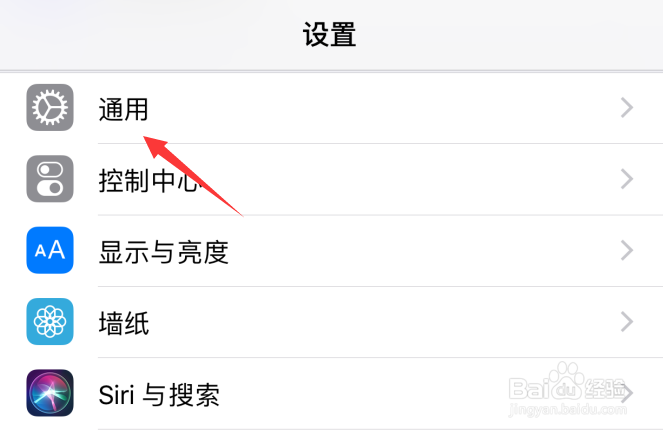
2、进入到iPhone设置页面中,点击打开通用

苹果iOS12怎样打开旁白?iPhone如何关闭旁白?

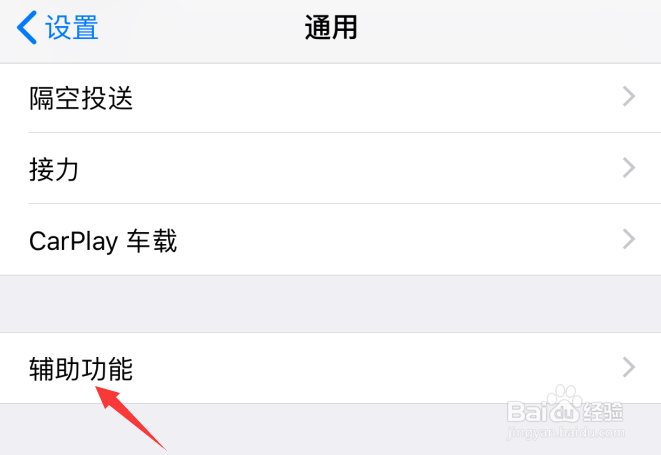
3、在打开的通用设置页面中,点击打开辅助功能

苹果iOS12怎样打开旁白?iPhone如何关闭旁白?

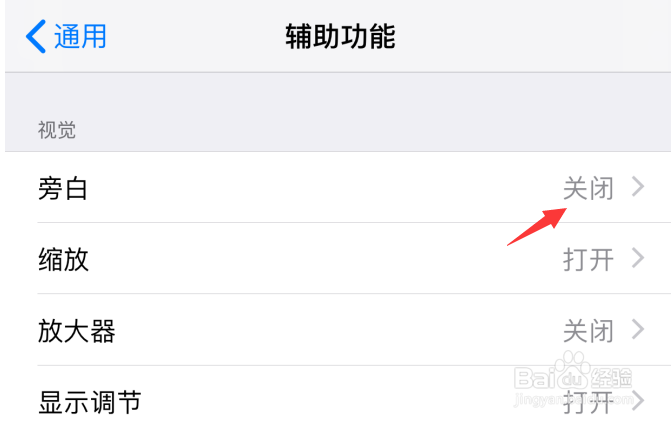
4、进入苹果iOS辅助功能设置页面,点击打开旁白

苹果iOS12怎样打开旁白?iPhone如何关闭旁白?

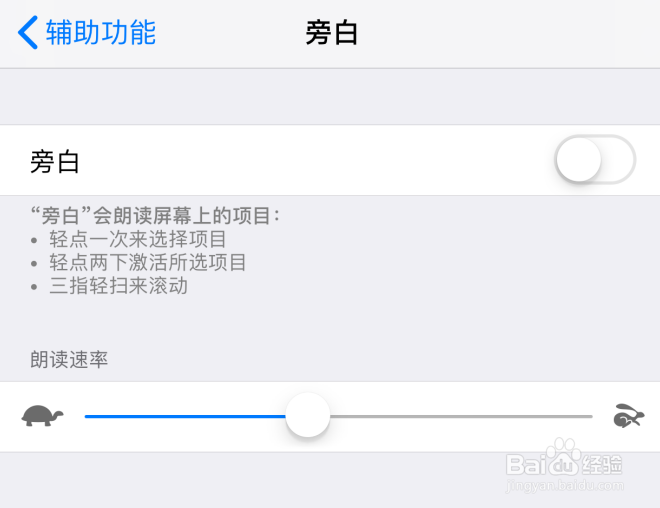
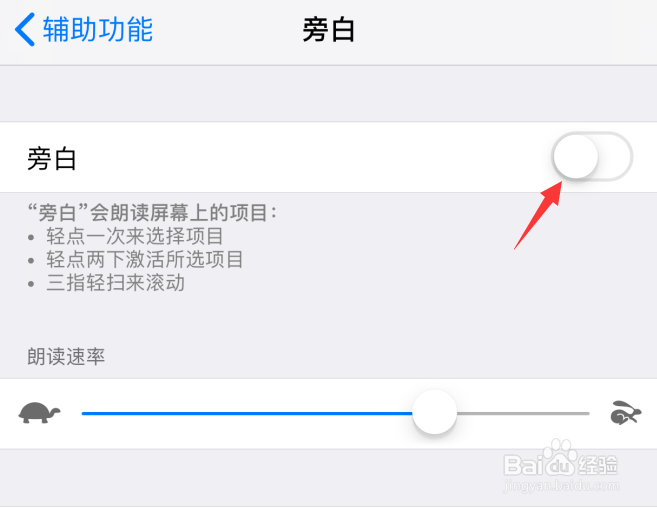
5、在打开的页面中,直接打开旁白右侧的开关即可

苹果iOS12怎样打开旁白?iPhone如何关闭旁白?

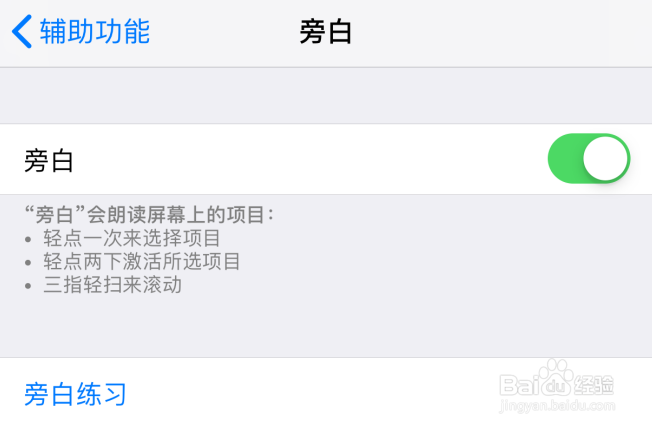
6、旁白打开之后,不管点击页面什么地方,只要有文字,iOS系统都会自动朗读出来

苹果iOS12怎样打开旁白?iPhone如何关闭旁白?

7、但是,怎么关闭旁白呢?手指轻轻在旁白选项上连续点击两下

苹果iOS12怎样打开旁白?iPhone如何关闭旁白?

8、如下图所示,旁白功能就被我们关闭了

苹果iOS12怎样打开旁白?iPhone如何关闭旁白?

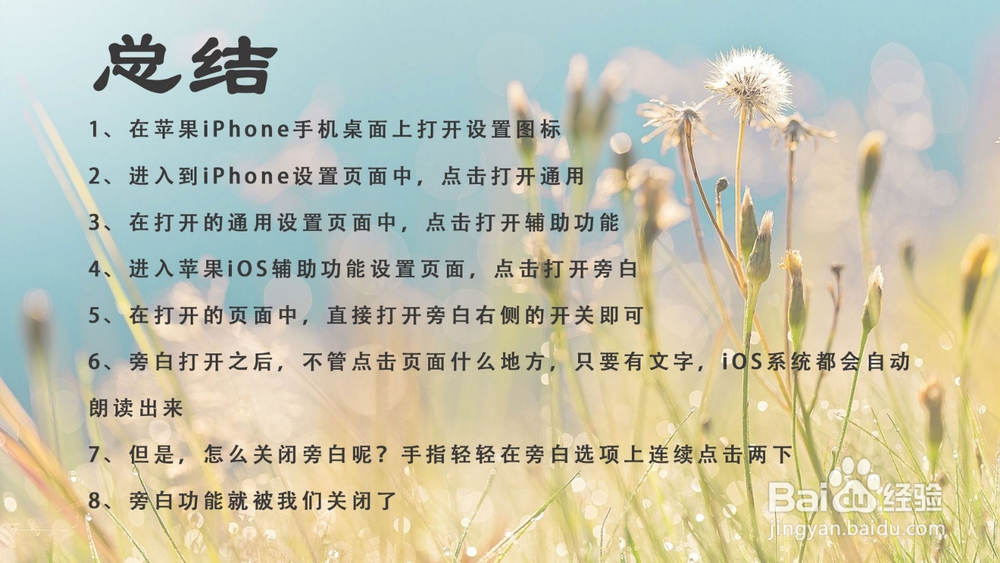
1、在苹果iPhone手机桌面上打开设置图标

2、进入到iPhone设置页面中,点击打开通用
3、在打开的通用设置页面中,点击打开辅助功能
4、进入苹果iOS辅助功能设置页面,点击打开旁白
5、在打开的页面中,直接打开旁白右侧的开关即可
6、旁白打开之后,不管点击页面什么地方,只要有文字,iOS系统都会自动朗读出来
7、但是,怎么关闭旁白呢?手指轻轻在旁白选项上连续点击两下
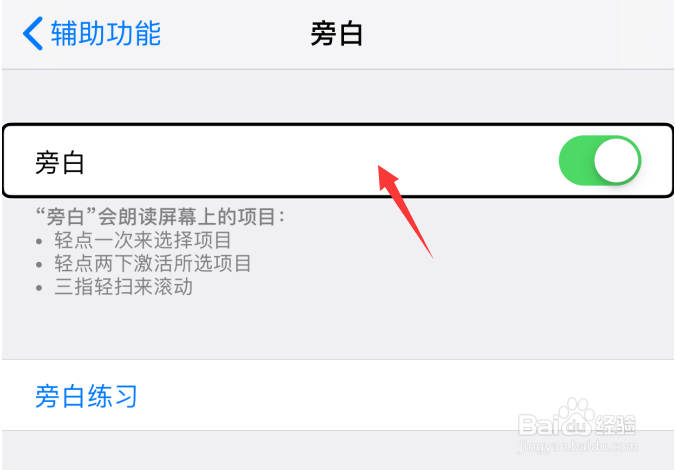
8、旁白功能就被我们关闭了
苹果iOS12怎样打开旁白?iPhone如何关闭旁白?

© 2026 手抄报圈
信息来自网络 所有数据仅供参考
有疑问请联系站长 site.kefu@gmail.com