1、新建黑色画布输入文字,拖入金粉素材
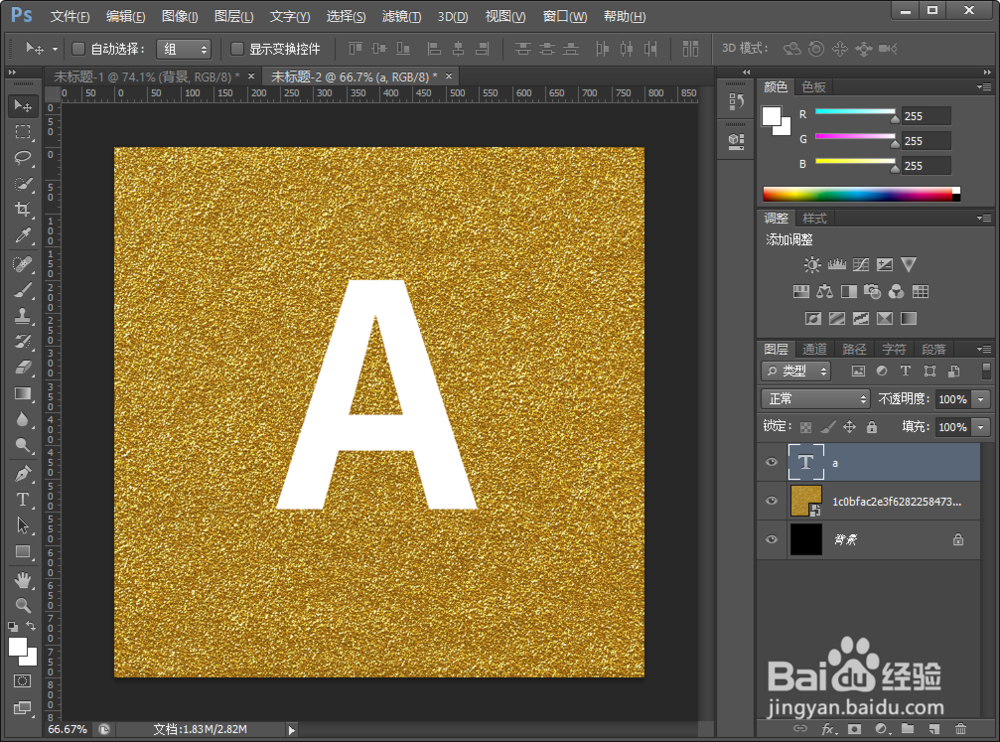
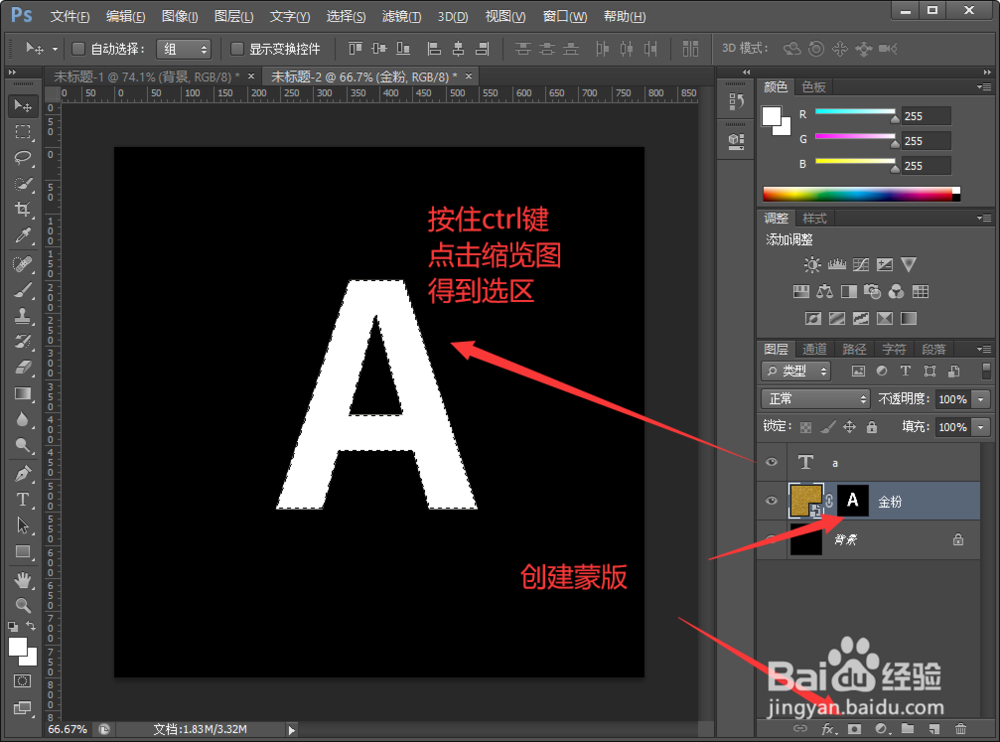
2、按住ctrl键,点击文字缩览图——得到选区——回到金粉图层——创建蒙版
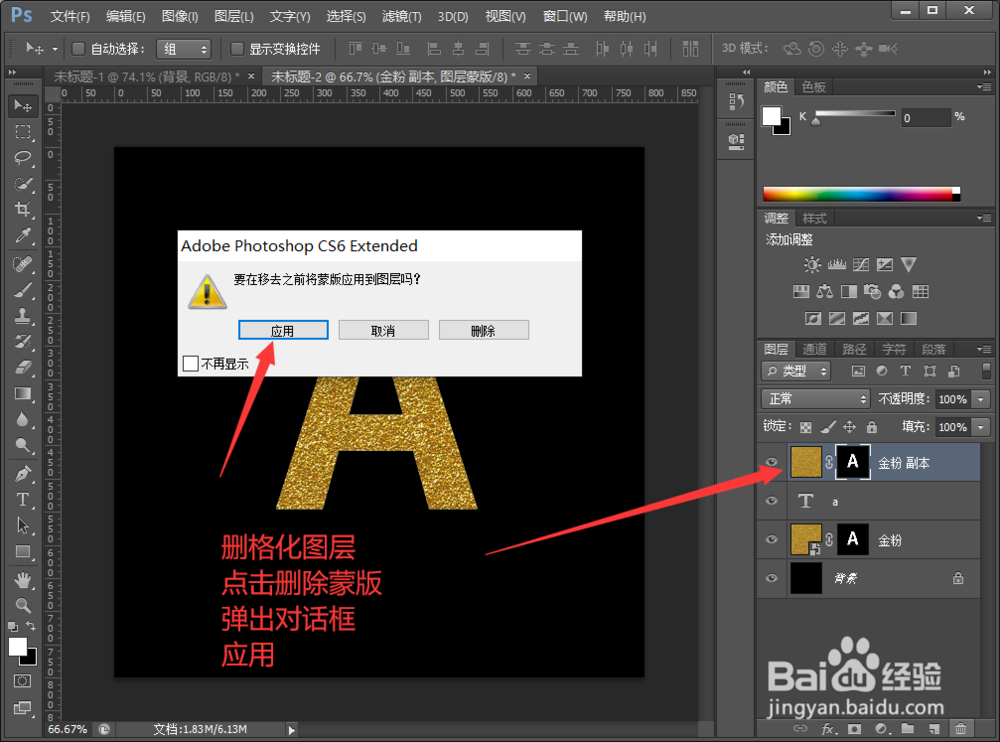
3、复制金粉图层——删格化图层——点击删除蒙版,弹出对话框,点击应用——放置在文字图层上方
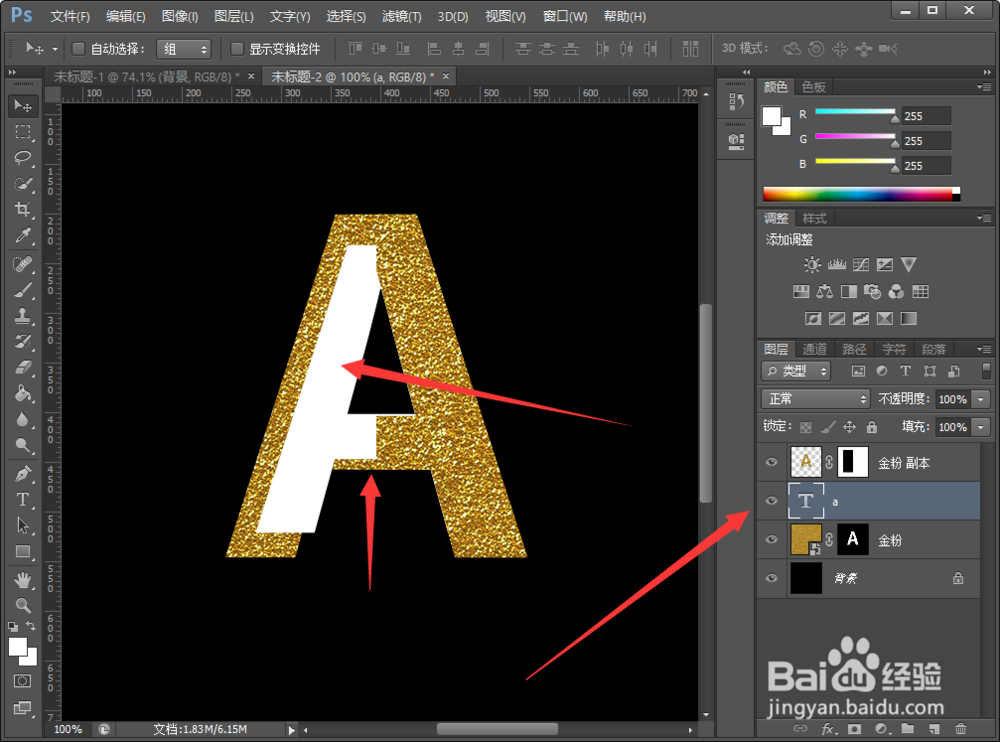
4、金粉副本图层——创建蒙版——框选左边部分——填充黑色

5、回到白色文字图层——ctrl+t中心缩小一点——移动到合适位置
6、给文字图层和金粉副本添加投影,制作错位效果(注意两个投影之间的位置,这里就不详讲了)

7、新建图层——用淡黄色画笔点点一下——然后压扁
双击缩览图——打开混合选项——取消扣选透明形状图层(制作光线)
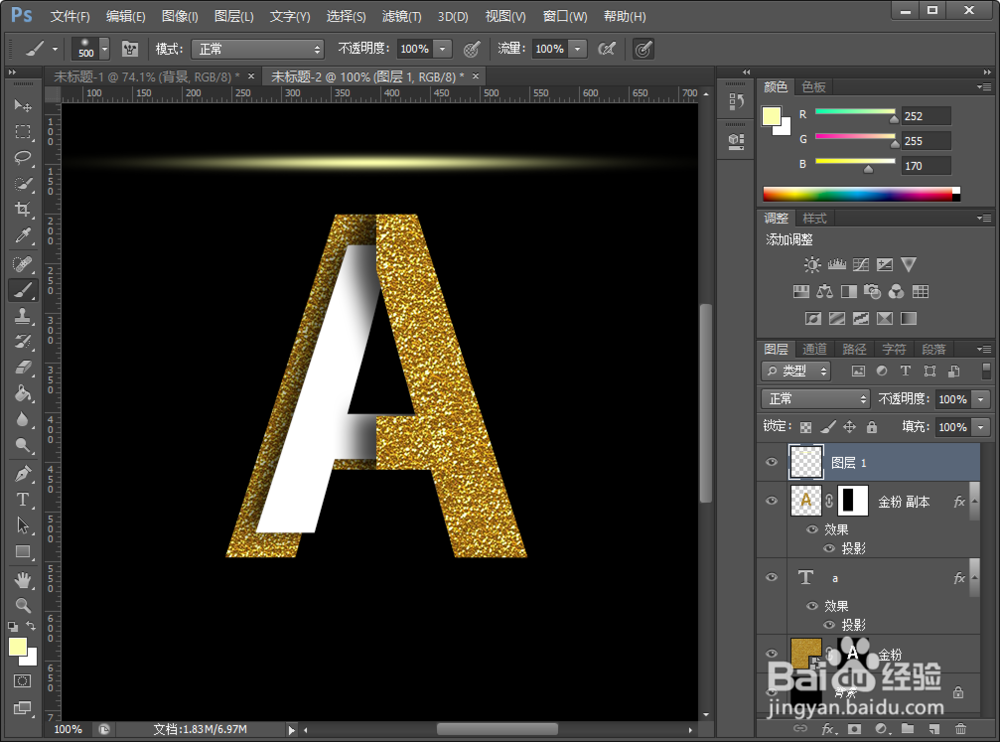

8、将光线移动到合适位置,再添加一下装饰小元素,效果完成
