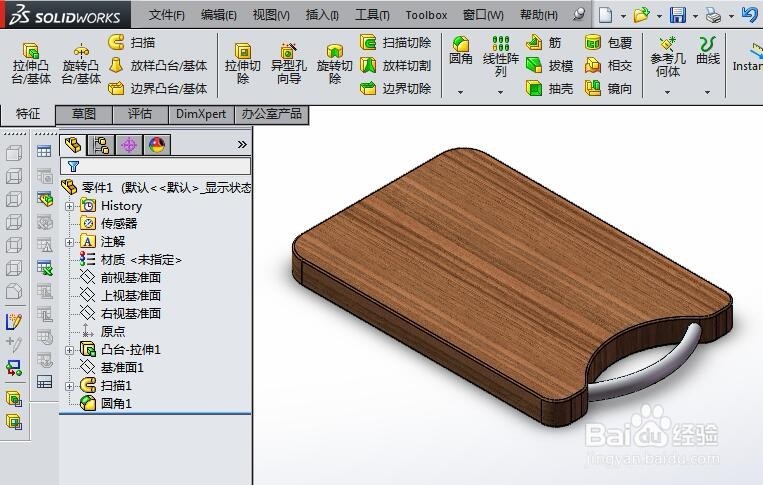
1、如下图所示,
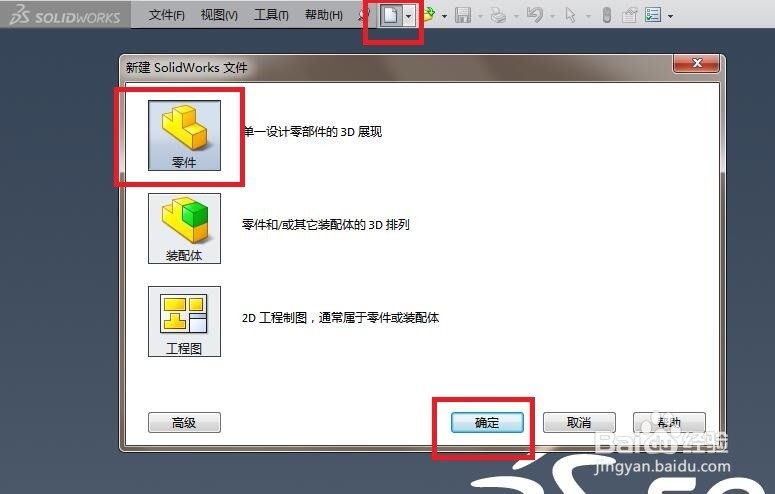
首先打开SolidWorks软件,
然后点击标题栏中的“新建”图标,
然后在弹出的对话框中选择“零件”并点击“确定”,
至此,
完成一个空白的SolidWorks零件文件的创建。
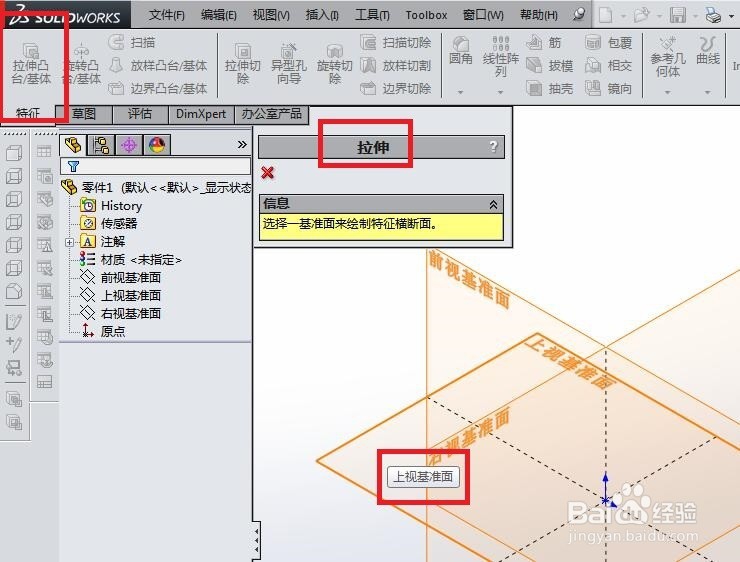
2、如下图所示,
首先点击工具栏中的“拉伸凸台/基体”命令,
然后弹出一个“拉伸”对话框和三个基准面,
然后笔者选择“上视基准面”为草图平面。
3、如下图所示,
进入到草图状态,
画一个下图中的草图,尺寸最好一致。
具体:
1、点击工具栏中的“矩形”图标,画一个矩形,
2、点击工具栏中的“圆弧”图标,画一个圆弧,
3、点击工具栏中的“裁剪”图标,将圆弧之间的线段裁剪掉,
4、点击工具栏中的“智能尺寸”图标,按照下图尺寸进行标注约束,
5、点击工具栏中的“圆角”图标,先后对线段的交点处进行倒圆角操作,
6、点击工具栏中的“退出草图”图标,完成并退出草图。

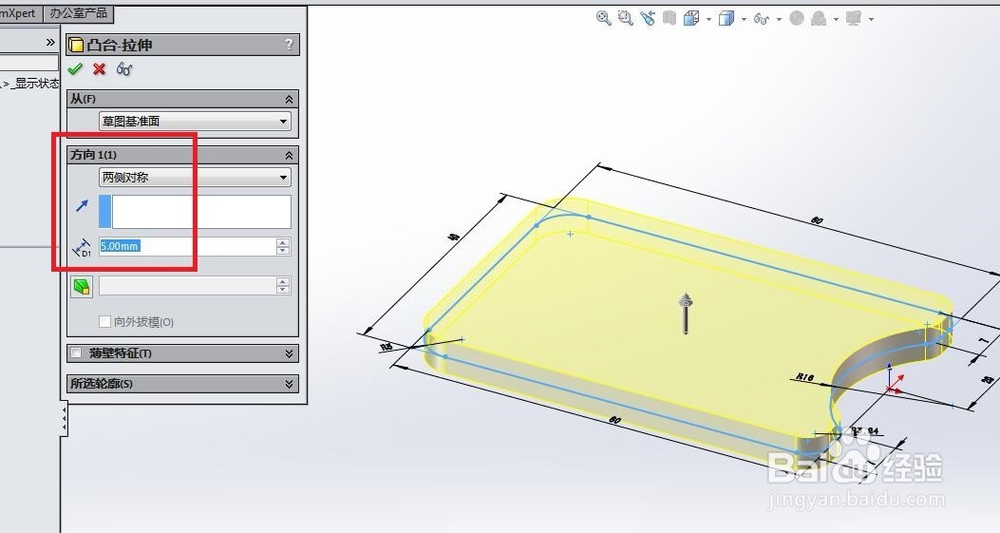
4、如下图所示,
退出草图之后,来到了“拉伸”对话框,
看着预览的效果,
将对话框中的方向改成“两侧对称”,
将拉伸高度设定为5,
然后打√,完成砧板的主体创建。
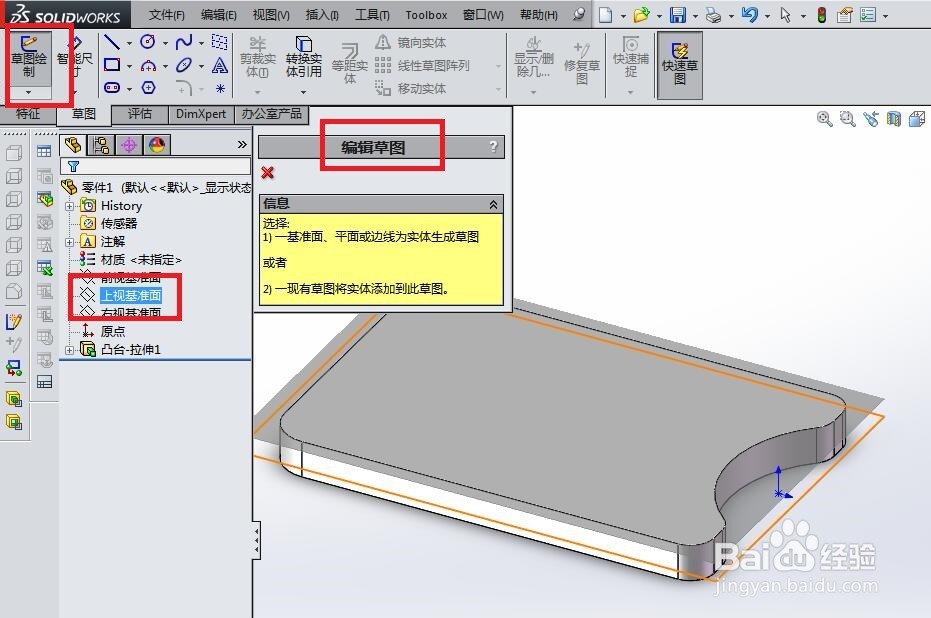
5、如下图所示,创建草图。
1、点击工具栏中的“草图绘制”图标,
2、在弹出“编辑草图”之后,在设计树中点击“前视基准面”为草图平面。
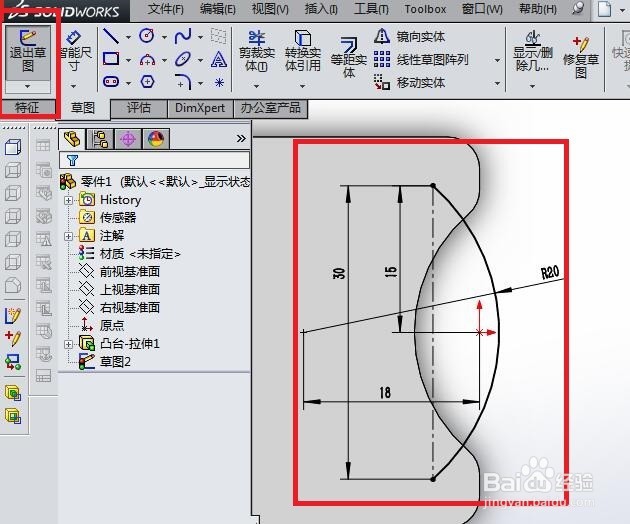
6、如下图所示,画一个下图中的草图。
1、点击工具栏中的“圆弧”图标,画一个圆弧,圆弧两端点在同一竖线上,
2、点击工具栏中的“构造线”图标,以圆弧两端点为起始、终止点画一个竖直线段,
3、点击工具栏中的“智能尺寸”图标,按照下图中的尺寸进行标注约束,
4、点击工具栏中中的“退出草图”图标,完成并退出草图。
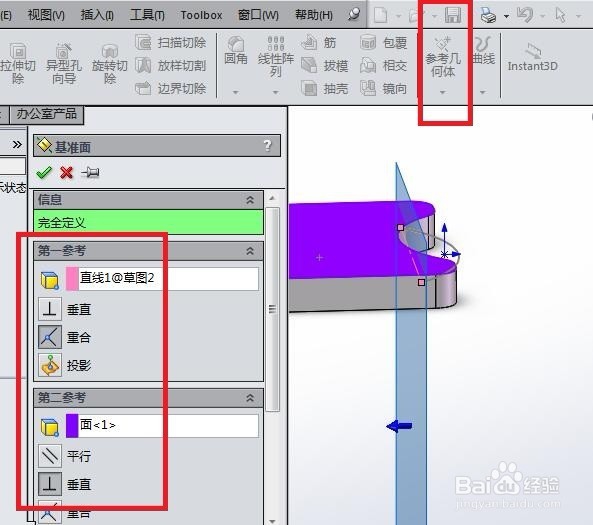
7、如下图所示,创建基准面。
具体:
1、点击工具栏中的“参考几何体”下方的三角形图标,
2、在其展开的下拉菜单中点击“基准面”,
3、基准面对话框中第一参考选择构造线:重合,
4、第二参考选择下图中的紫色平面:垂直,
5、点击对话框左上角的√,完成基准面1的创建。
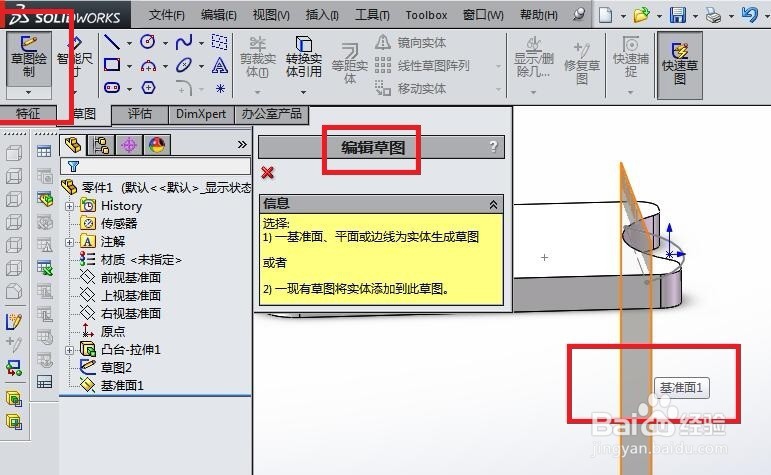
8、如下图所示,创建草图。
1、点击工具栏中的“草图绘制”,
2、在弹出“编辑草图”对话框之后选择“基准面1”为草图平面。
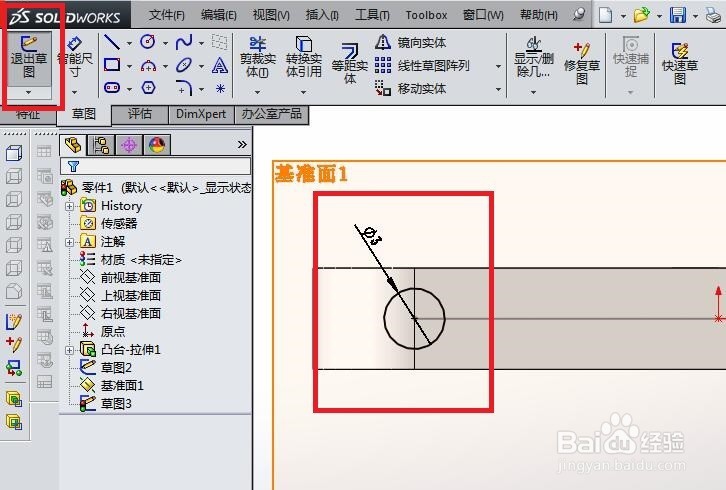
9、如下图所示,
首先点击工具栏中的“圆”图标,
然后在下图中的位置处画一个圆,
然后点击工具栏中的“智能尺寸”图标,
然后标注圆的直径为ø3,
然后完成并“退出草图”。
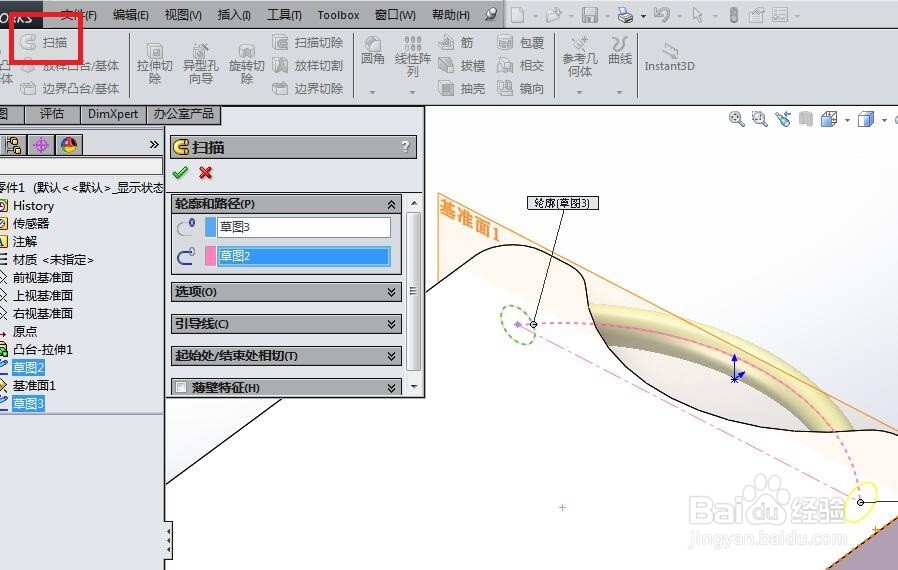
10、如下图所示,
首先点击工具栏中的“扫描”图标,
然后出现“扫描”对话框,
然后轮廓选择“圆”(草图3),路径选择“圆弧”(草图2),
最后打√,完成扫描操作。
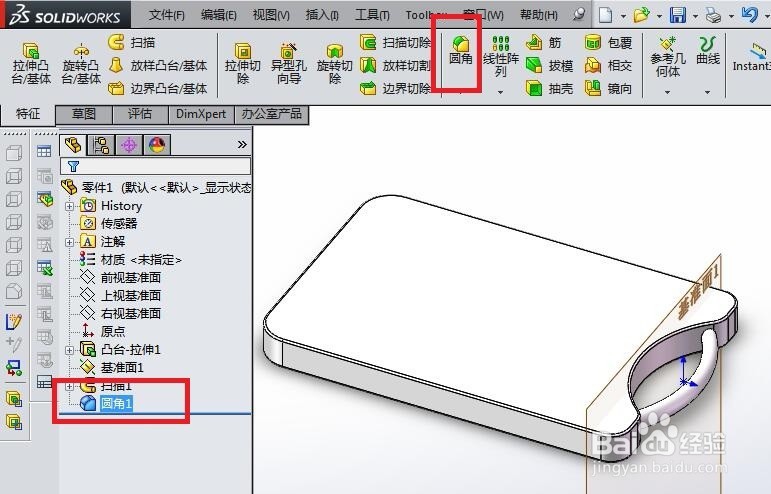
11、如下图所示,倒圆角操作。
1、点击工具栏中的“圆角”图标,
2、选中实体中的所有边线,
3、圆角半径0.3,
4、打√,完成圆角操作。
12、如下图所示,
在软件右边的“外观”中选择合适的颜色给砧板上色,
一个漂亮的砧板就造好了。