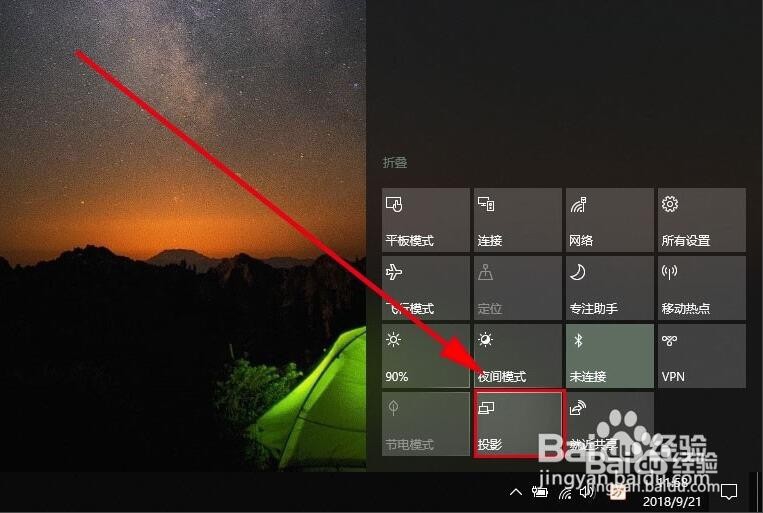
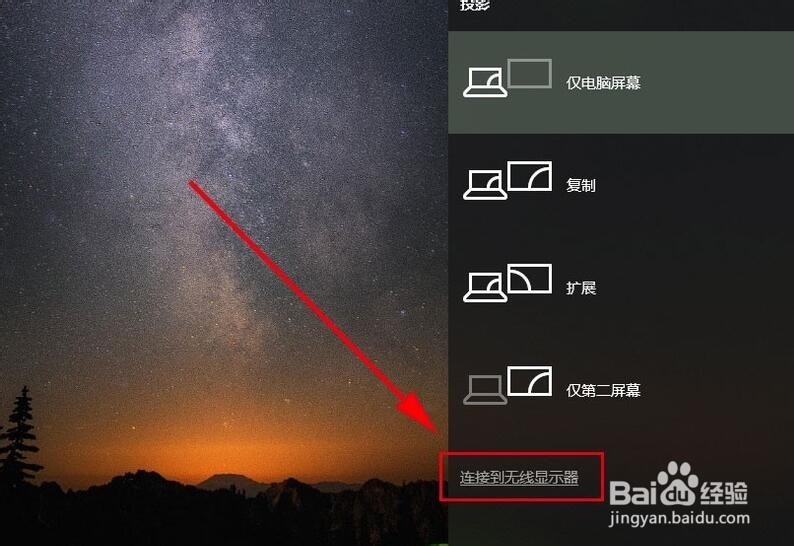
1、对于手机投屏功能,我们可以通过点击电脑右下角的通知栏,找到投影,再找到“连接到无线显示器”,再点击“投影到此电脑”
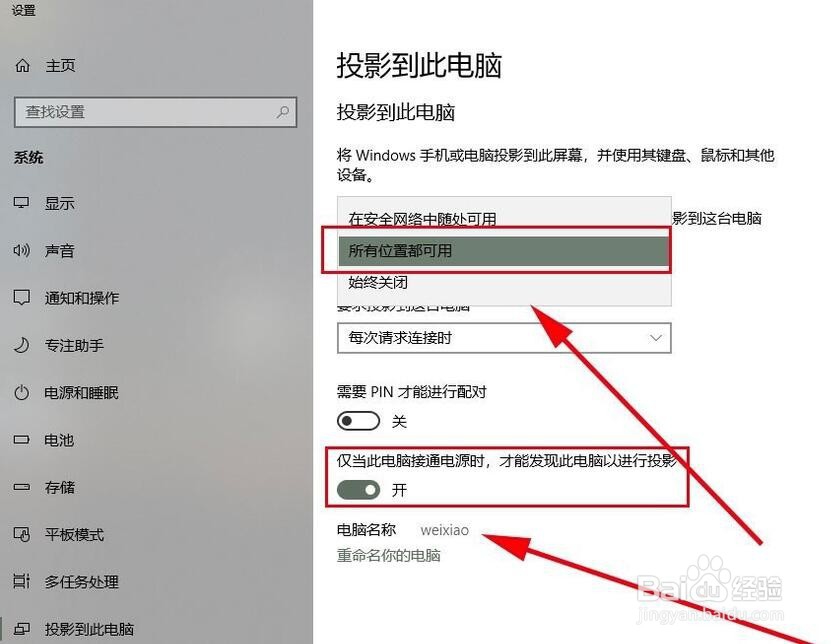
2、接下来将打开“投影到此电脑”对话框,在“当你同意时,部分windows和andord设备可以投影到此电脑“一栏下拉菜单中,选择”所有位置都可用“,这时,最下面会显示当前电脑的名称,这个名称,就是手机连接电脑的时候选择的名称。
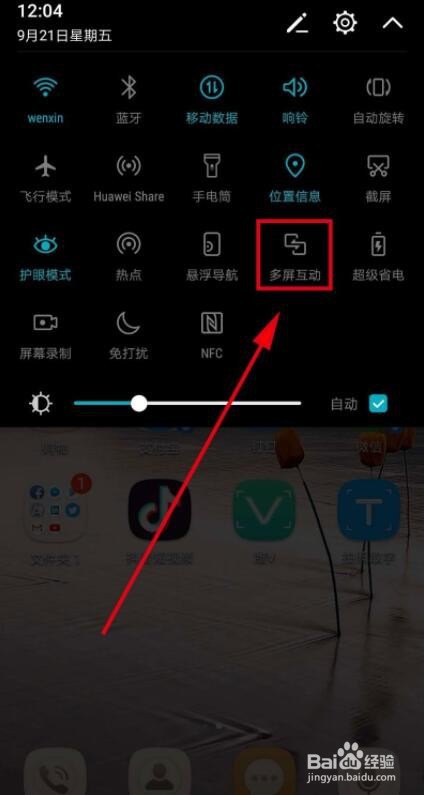
3、然后我们再次打开手机,下拉屏幕,打开最上面的设置栏,点击”多屏互动“按钮

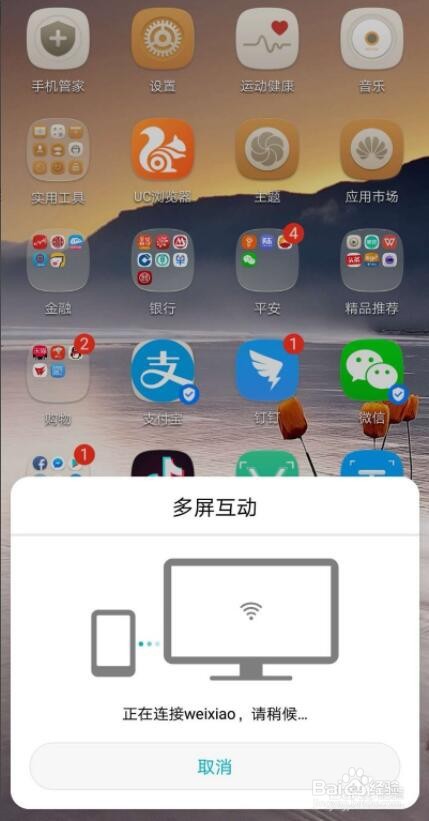
4、如图所示,系统会自动扫描周边可用设备,找到设备名和电脑名一致的设备点,点击该设备,系统进行自动连接
5、然后,这个时候电脑右上角会弹出”是否允许XX设备“在此处投影,点击是,开始投影。
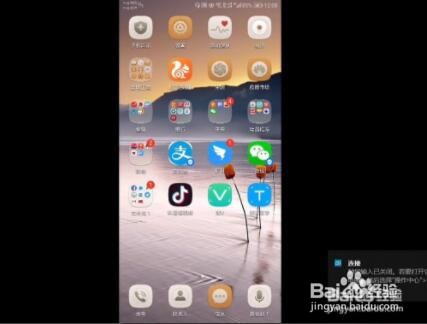
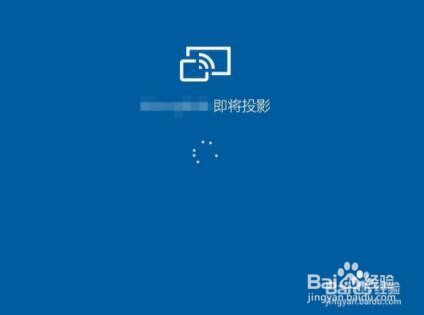
6、如图所示,当系统显示”XX设备即将投影“,并成功投影,这个时候,电脑屏幕就是手机屏幕了,手机上显示的界面会自动显示在电脑上
7、同时,对于手机屏幕投影到电脑的操作,我们还可以借助如图所示的录屏工具来实现。通过百度搜索下载此款手机APP工具。
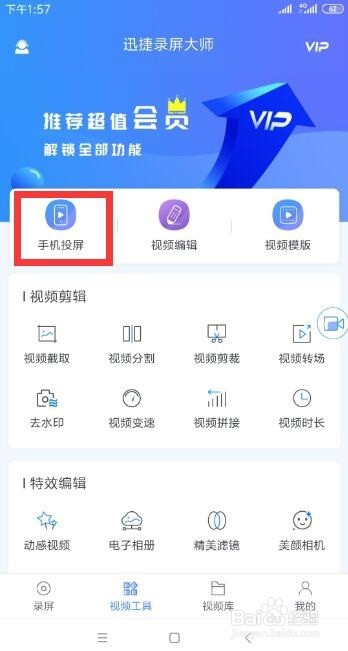
8、待打开的程序主界面中,切换到“视频工具”选项卡,点击“手机投屏”按钮。

9、最后,我们可以根据提示进行操作,在电脑上安装相应的客户端程序,并利用手机进行扫码以实现连接电脑操作。最后就可以在电脑上查看手机屏幕内容了。