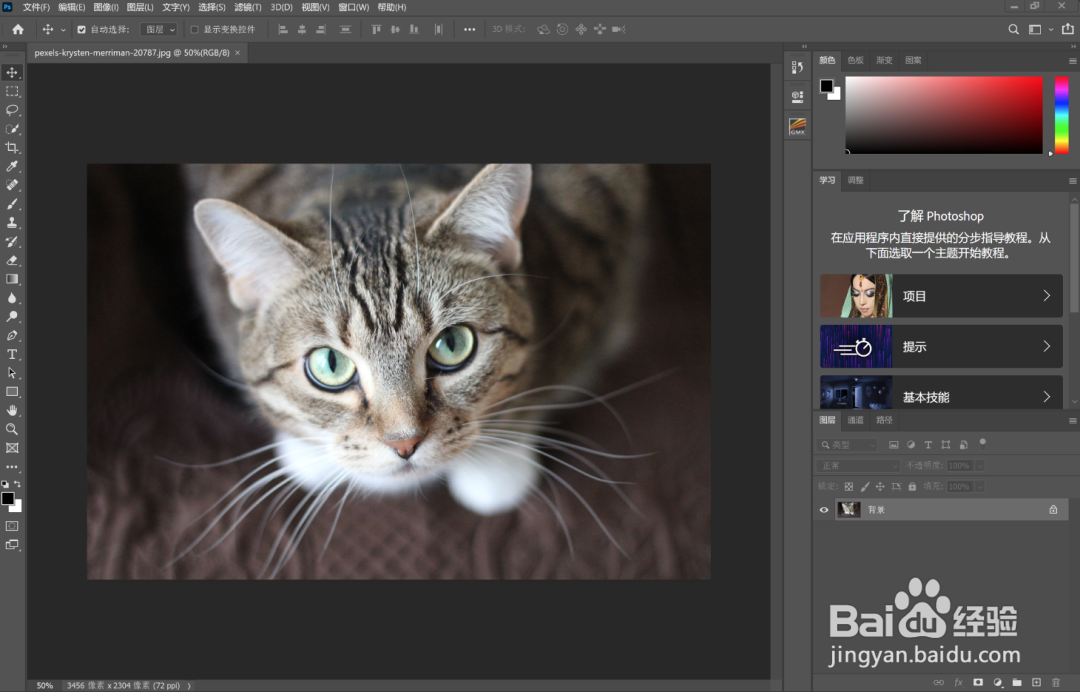
1、找到图像
在 Windows 界面中,首先使用文件资源管理器找到存放图像的文件夹。然后选择图像,在这里选择了JPEG图像,同样也可以选择其他格式如PNG、TIFF等。我们可以通过文件的扩展名来判断是什么格式的图像。
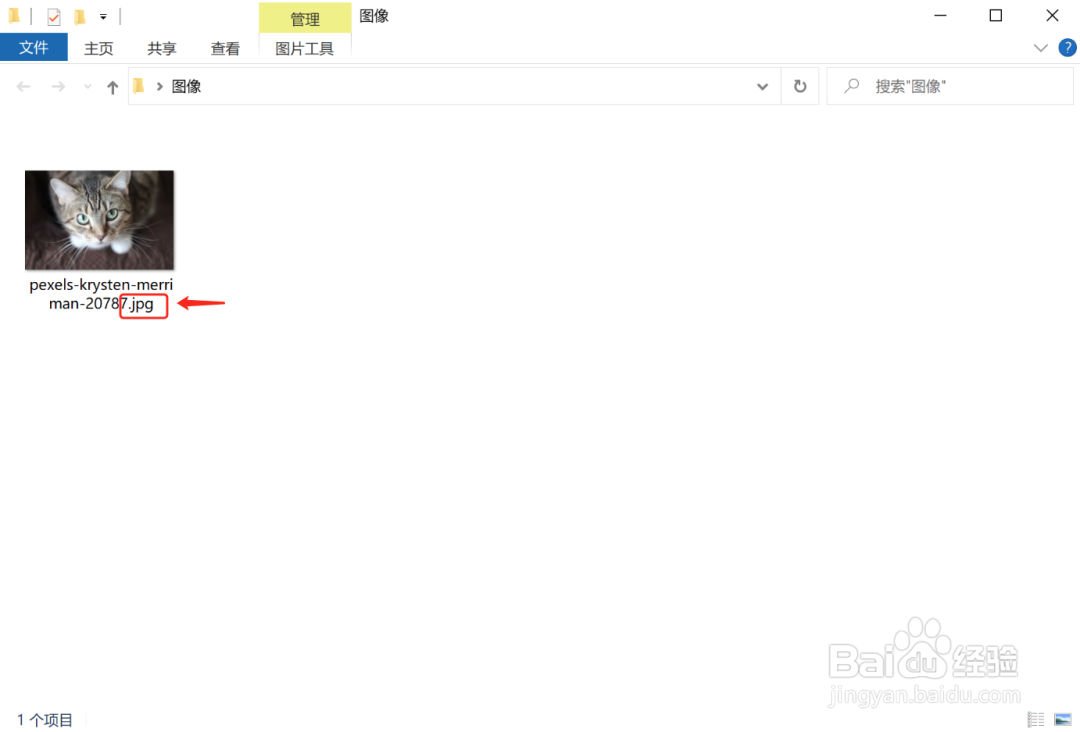
2、如何在 Windows 10中查看文件扩展名
如果你没有看到文件扩展名,可以在文件资源管理器的【查看】菜单中勾选【文件扩展名】选项,文件的名称后面就会带有扩展名的。
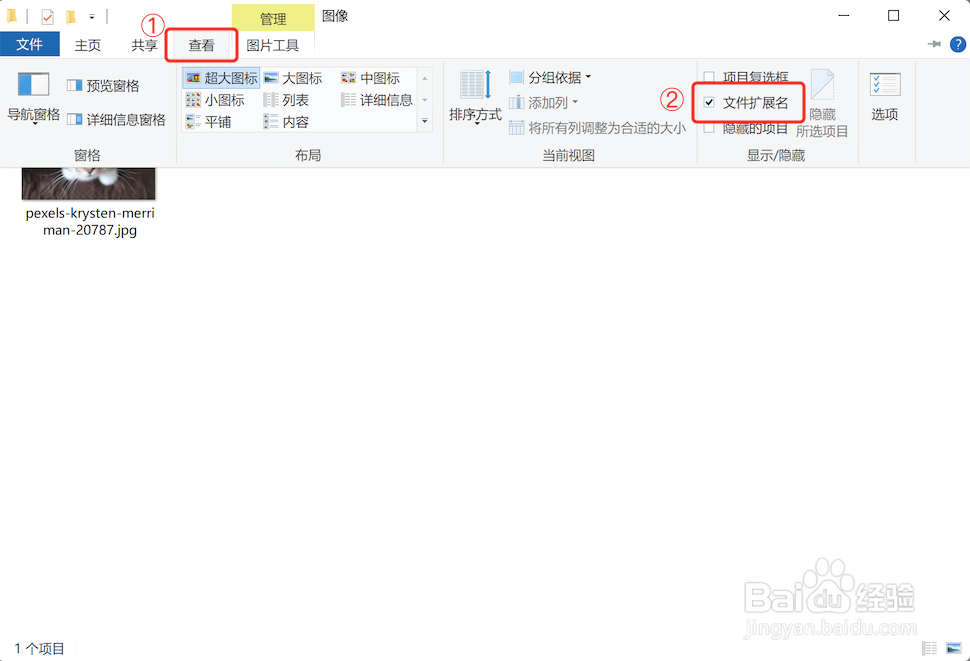
3、Windows 10中图像的默认打开方式
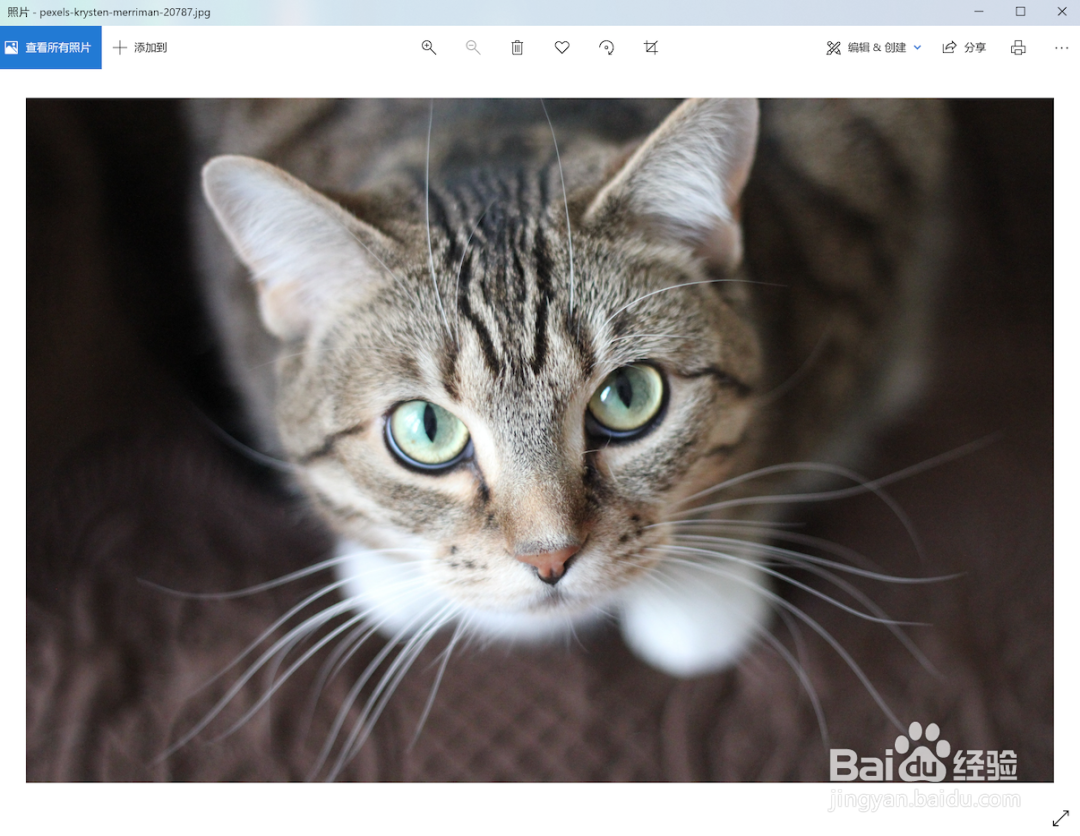
通过双击JPEG图像的缩略图来打开它,这个图像会在照片应用程序中打开。照片应用系统是 Windows 10 中图像的默认打开方式,但并不是我们想要的。

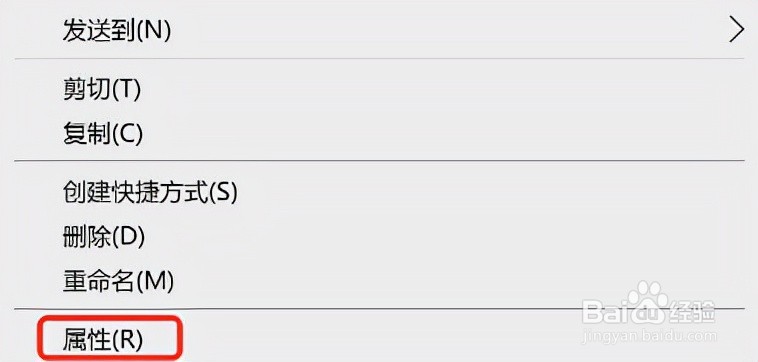
5、右击图像缩略图并选择【属性】选项
选中图像缩略图后,右击会弹出一个菜单,可以看到菜单底部的【属性】选项。
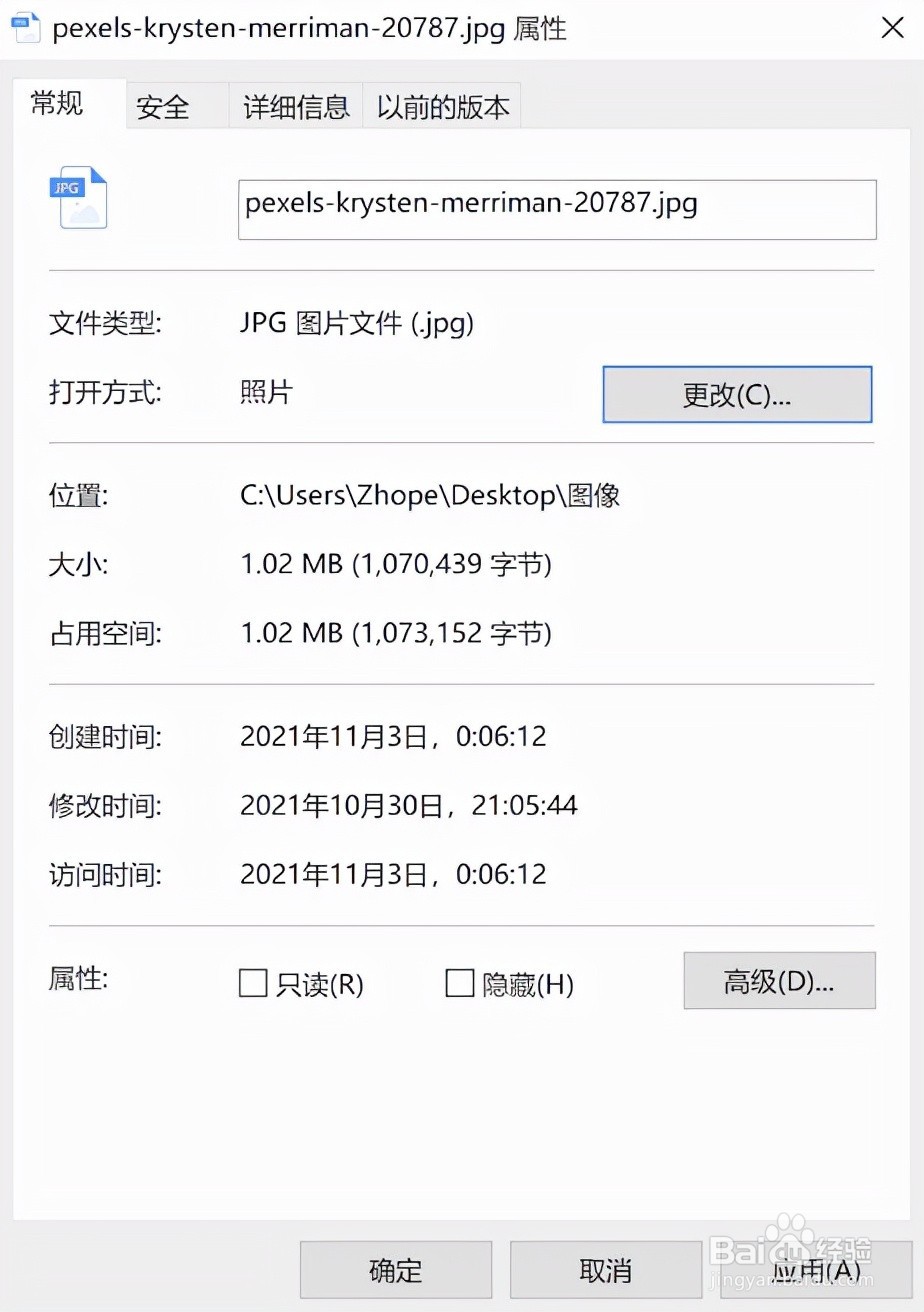
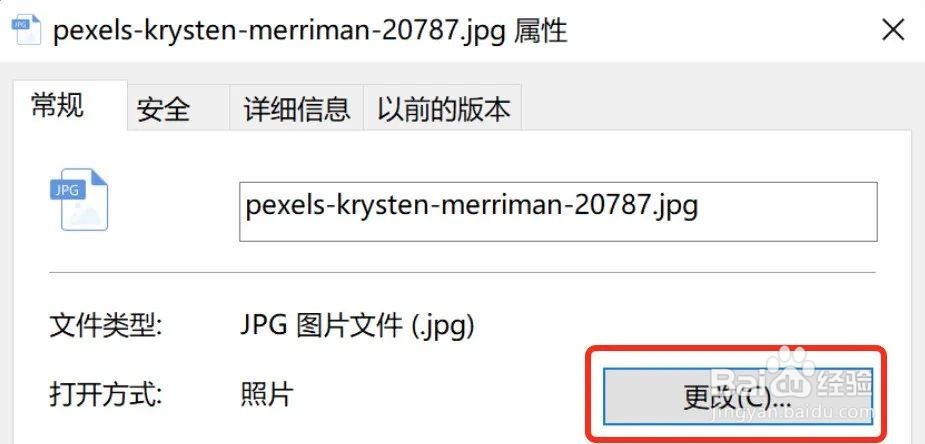
7、点击【更改】按钮,选择 Photoshop
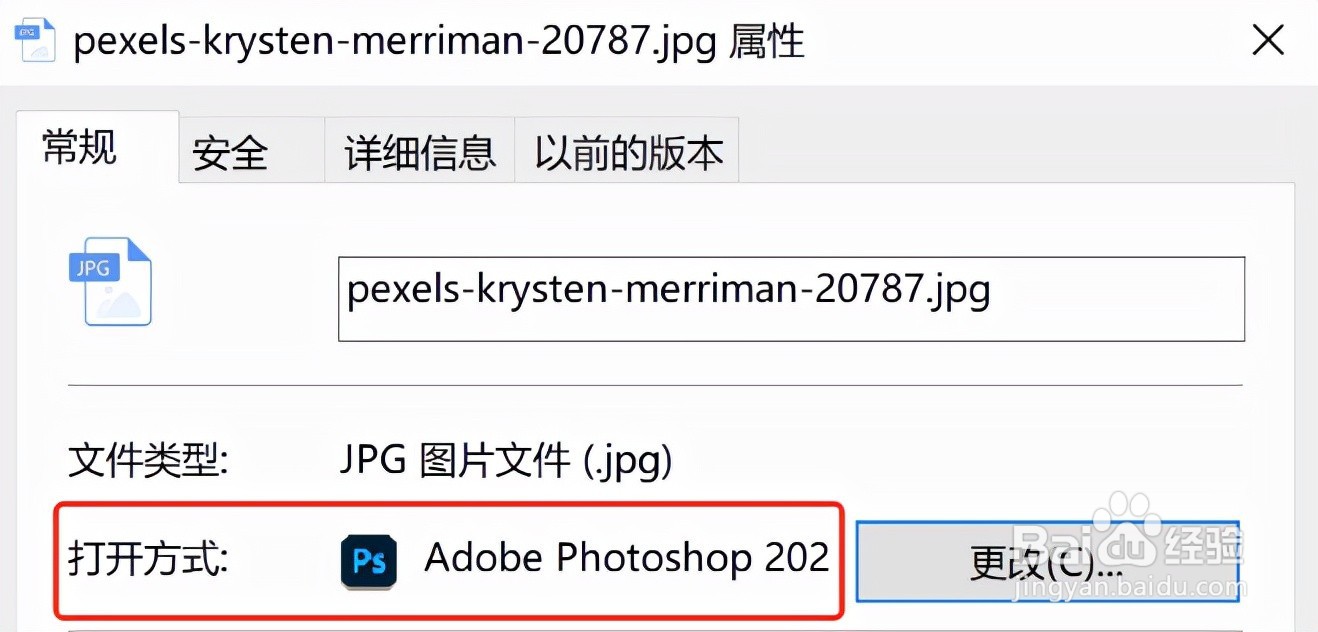
在属性对话框中,你会发现目前文件被设置为用照片打开。我们需要单击旁边的【更改】按钮。
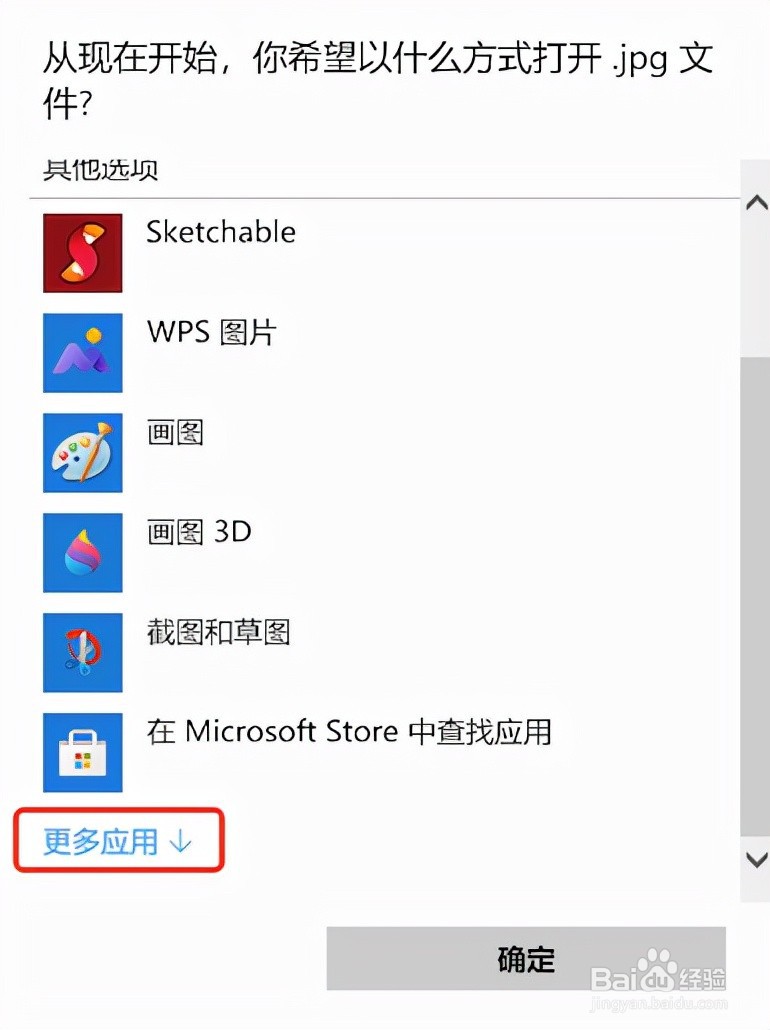
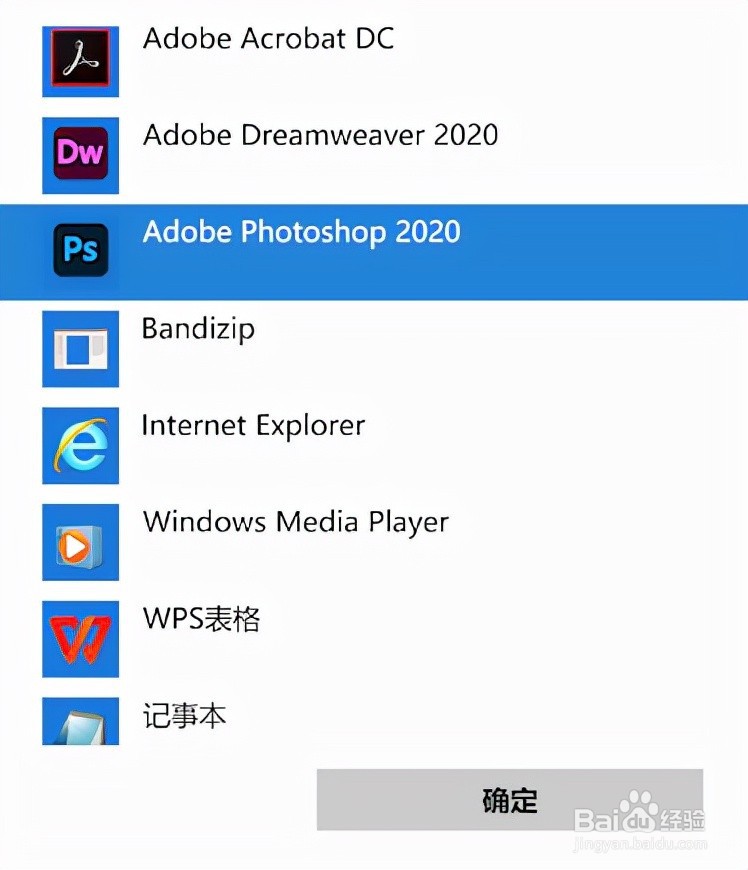
8、在弹出菜单中选择电脑中安装的 Photoshop。你可以选择任何版本的 Photoshop,这里我选的是2020。
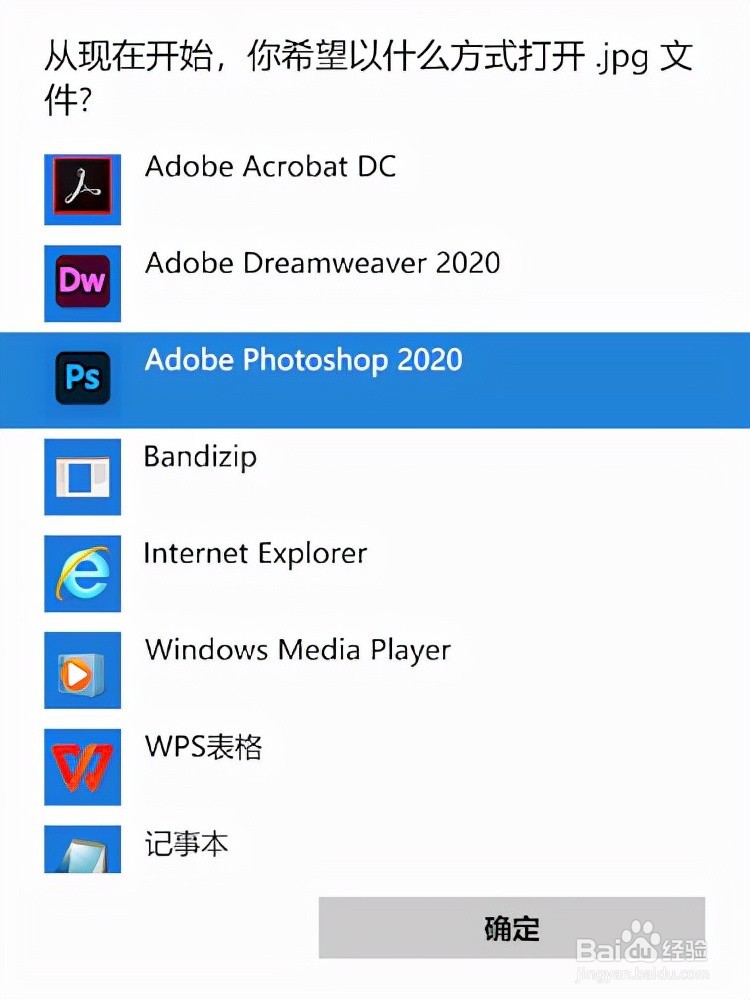
9、如果没有发现 Photoshop,可以将滚动条移动到底部单击【更多应用】。
10、单击【更多应用】后就会出现 Photoshop。选择它后点击【确定】按钮。
11、关闭属性对话框
回到属性对话框后,就会发现文件的打开方式被设置成了 Photoshop。
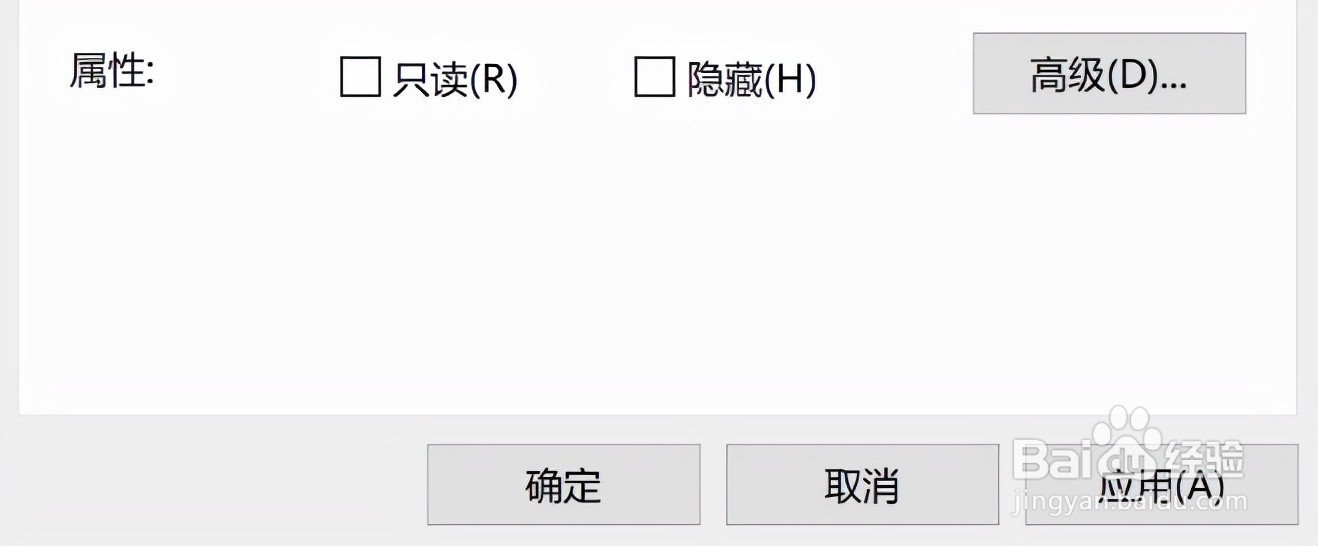
13、你现在就可以双击图像的缩略图,图像会直接在 Photoshop 中打开。对其他文件类型如 PNG 和 TIFF 重复以上步骤,就可以把 Photoshop 设置为它们的默认打开方式。