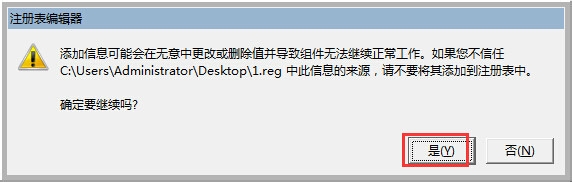
1、按住Windows键加R键,打开运行窗口,如下图所示
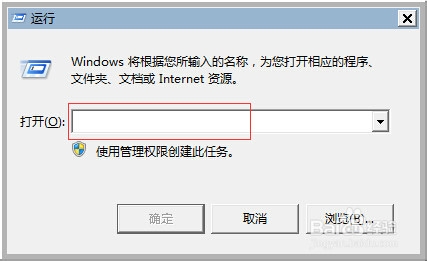
2、在打开后面输入 notepad 如下图 然后回车(或者点击确定)
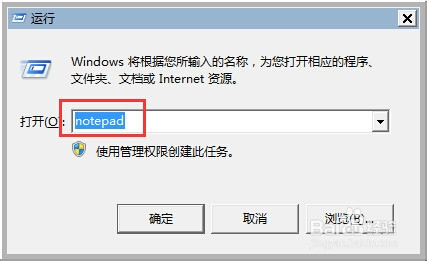
3、在弹出的记事本编辑器中输入下列代码
Windows Registry Editor Version 5.00[HKEY_LOCAL_MACHINE\SYSTEM\CurrentControlSet\Services\ Dnscache\Parameters]"CacheHashTableBucketSize"=dword:00000001"CacheHashTableSize"=dword:00000180"MaxCacheEntryTtlLimit"=dword:0000fa00"MaxSOACacheEntryTtlLimit"=dword:0000012d[HKEY_USERS\.DEFAULT\Software\Microsoft\Windows\CurrentVersion\Internet Settings]"MaxConnectionsPerServer"=dword:00000020"MaxConnectionsPer1_0Server"=dword:00000020[HKEY_CURRENT_USER\Software\Microsoft\Windows\CurrentVersion\Internet Settings]"MaxConnectionsPerServer"=dword:00000020"MaxConnectionsPer1_0Server"=dword:00000020
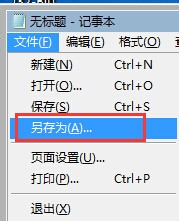
4、点击左上角文件下拉菜单选择 另存为(A…)
如下图
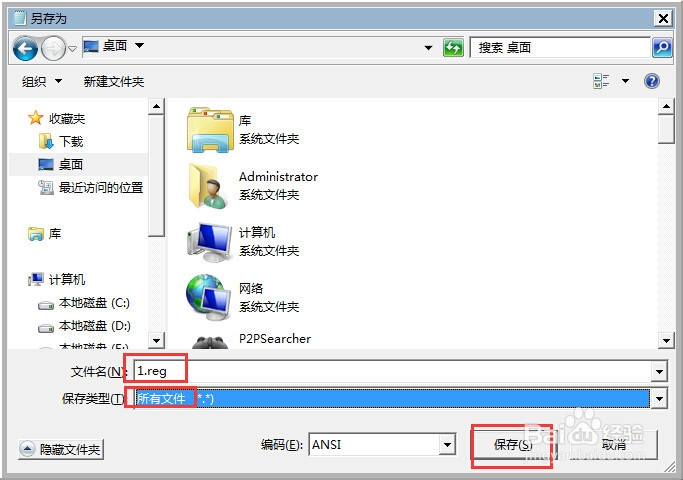
5、在如图的对话框中选择存储位置(位置可以随选)
文件名字也可以随意
后缀(.bat)一定要是英文状态下的输入
保存类型一定要选所有文件(*.*)
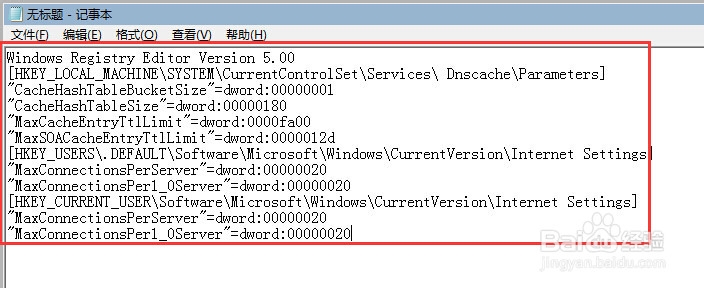
6、然后找到保存位置双击那个文件即可