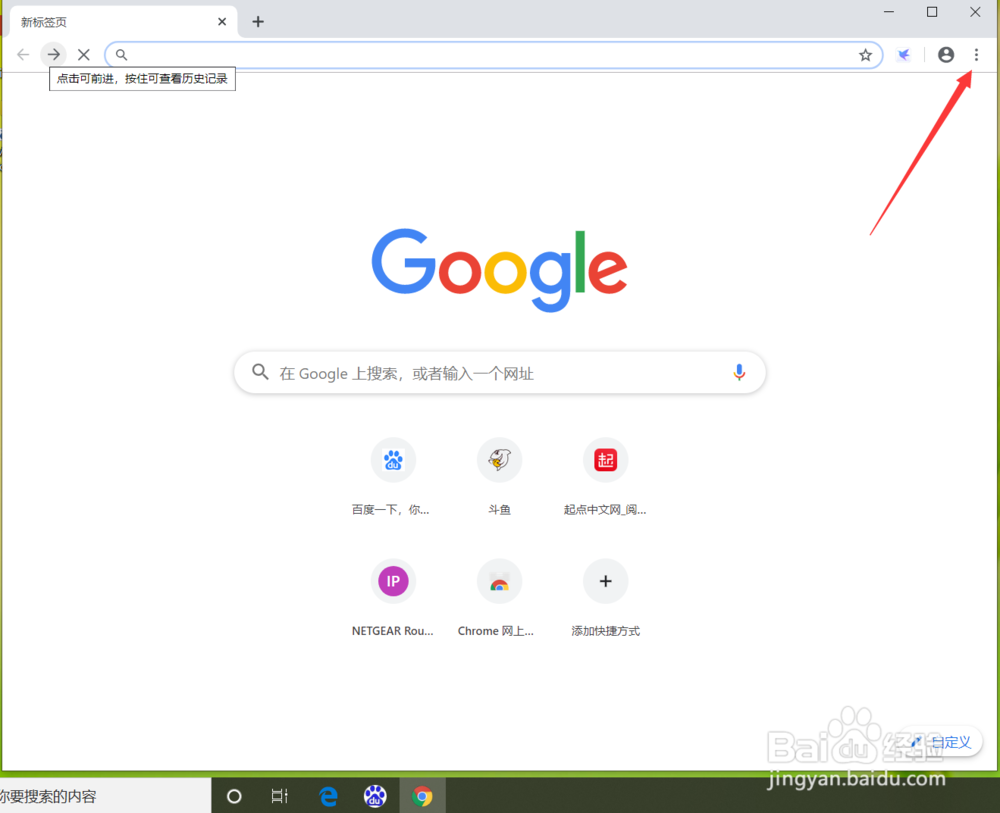
1、在电脑上打开谷歌浏览器后,点击右上角的“自定义及控制”。
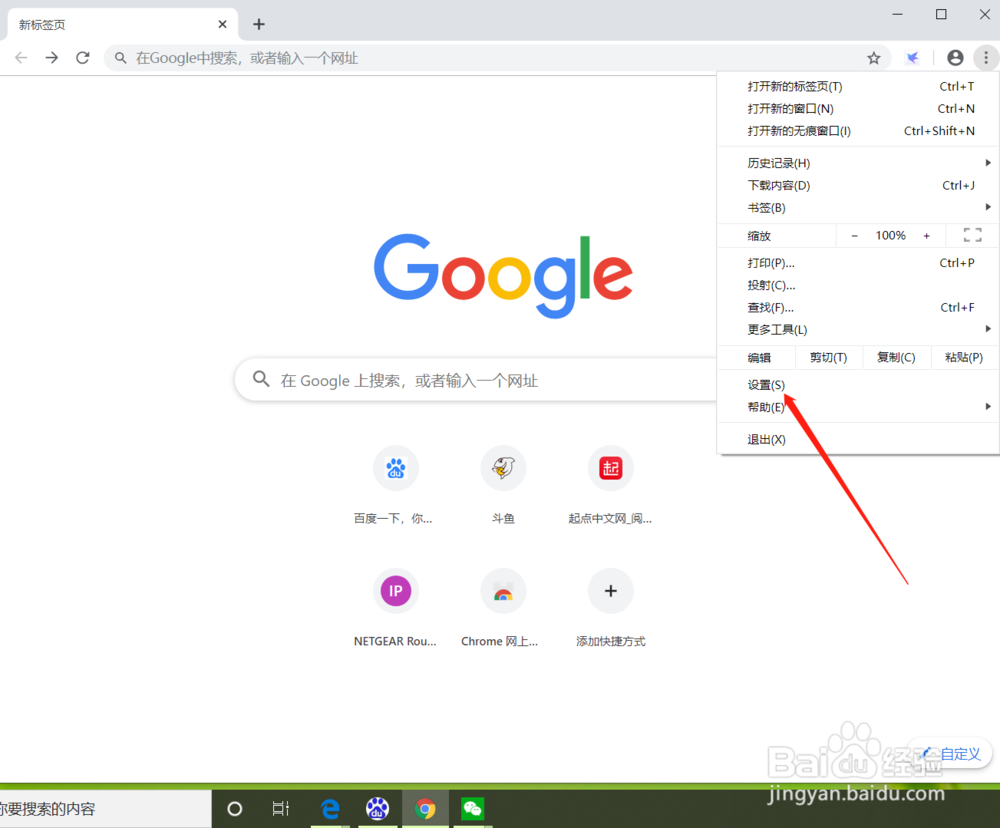
2、点击后,在弹出的界面点击“设置”。
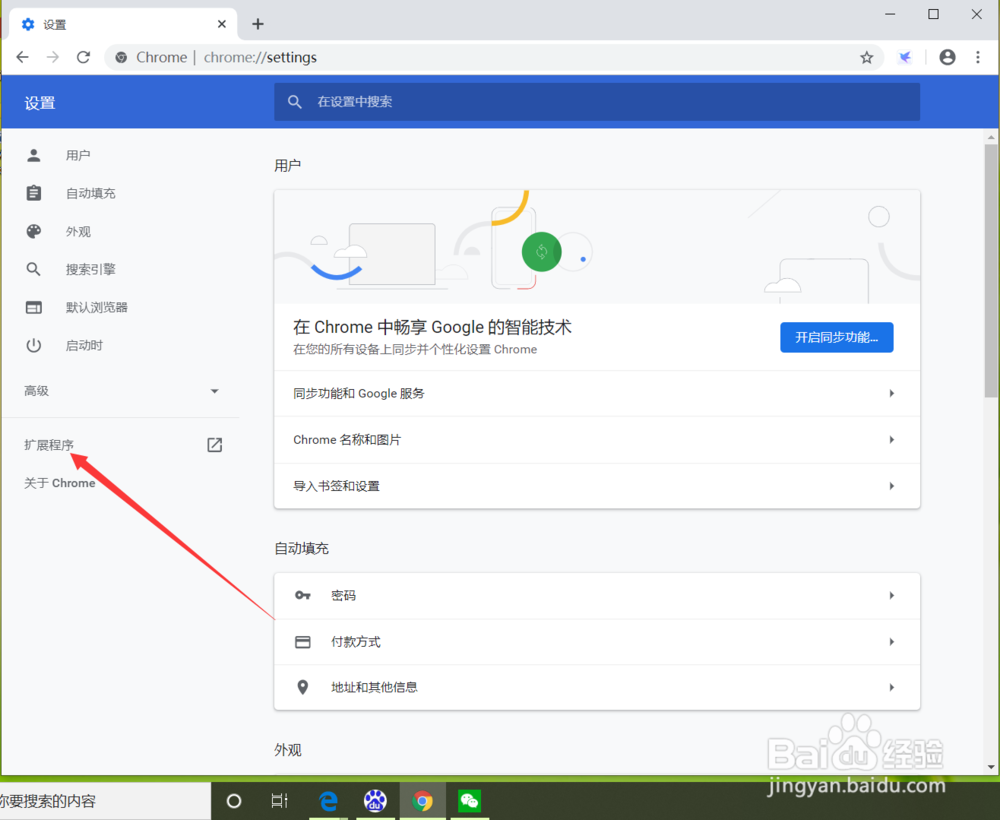
3、进入设置界面后,点击“扩展程序”。
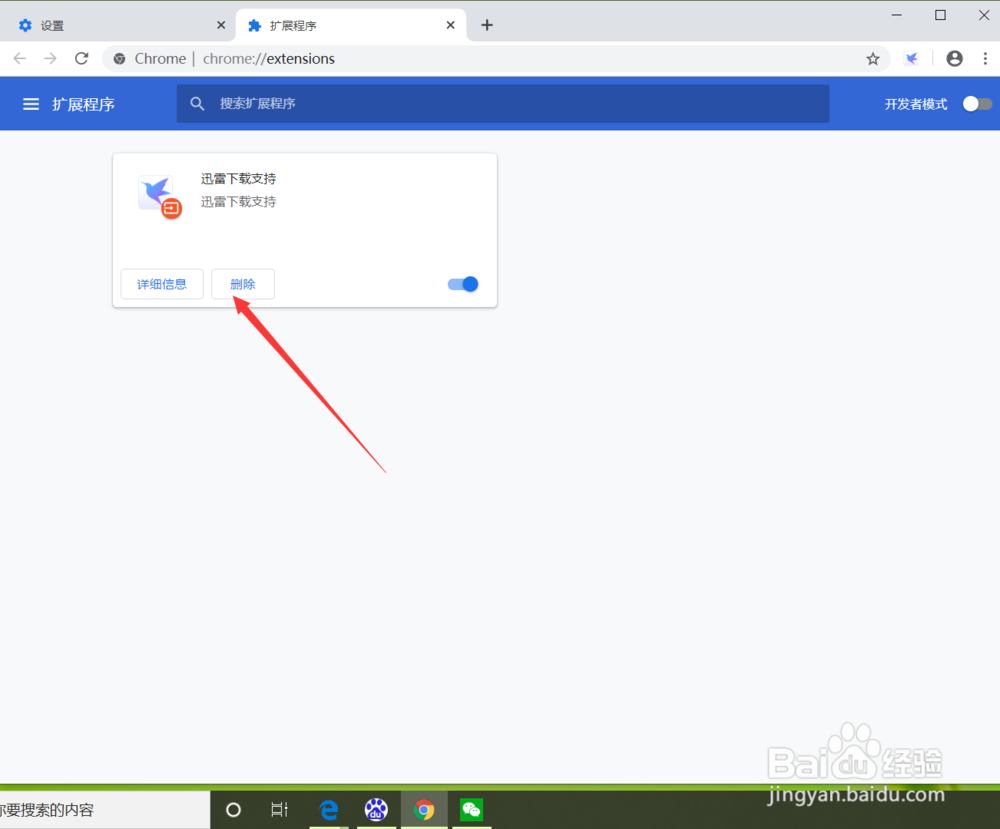
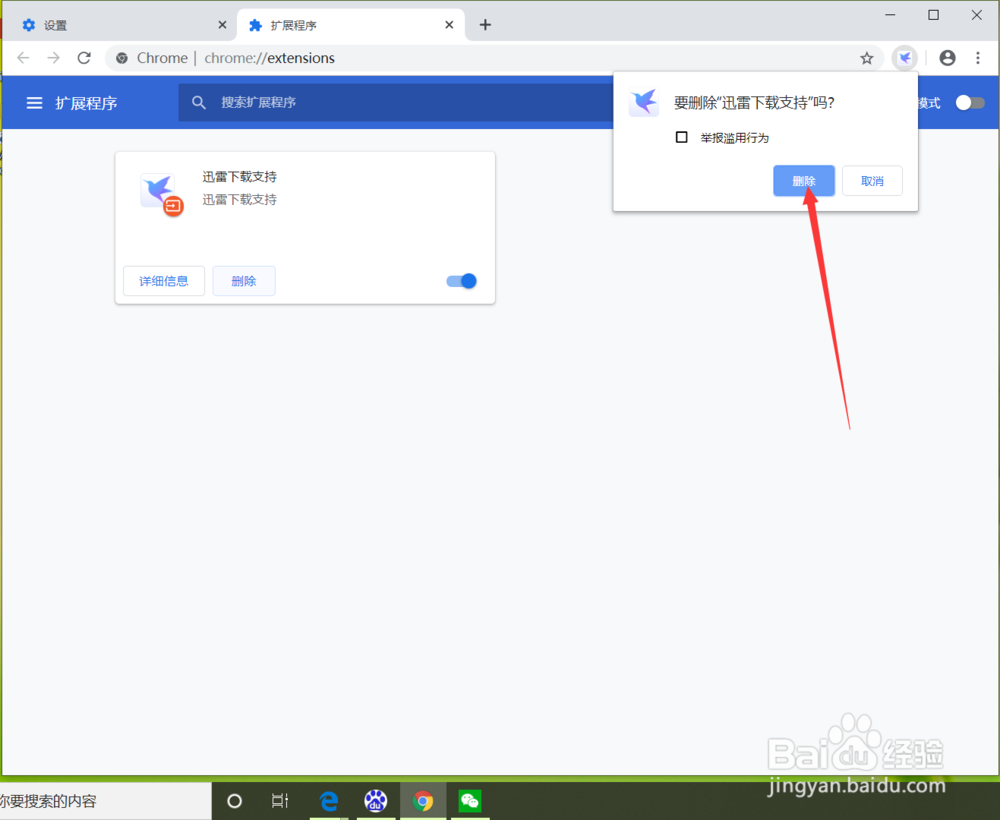
4、进入扩展程序界面后,点击“删除”。
5、点击后,在弹出的提示界面再次点击“删除”。
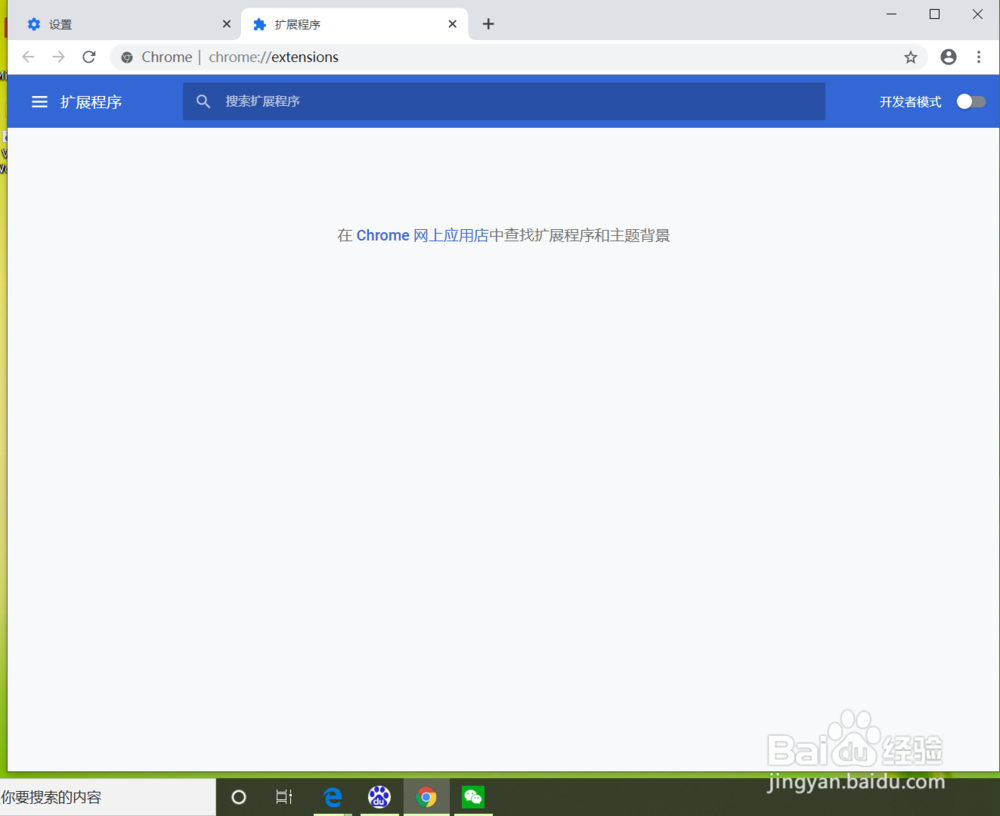
6、点击后,就成功删除该扩展程序了。
1、谷歌浏览器删除扩展程序步骤:
1、打开浏览器后点击自定义及控制
2、在弹出界面点击设置
3、在设置界面点击扩展程序
4、在扩展程序界面点击删除
5、成功删除扩展程序
1、在电脑上打开谷歌浏览器后,点击右上角的“自定义及控制”。
2、点击后,在弹出的界面点击“设置”。
3、进入设置界面后,点击“扩展程序”。
4、进入扩展程序界面后,点击“删除”。
5、点击后,在弹出的提示界面再次点击“删除”。
6、点击后,就成功删除该扩展程序了。
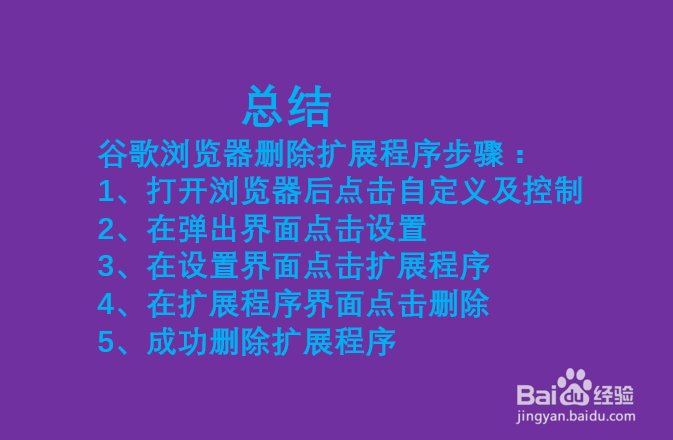
1、谷歌浏览器删除扩展程序步骤:
1、打开浏览器后点击自定义及控制
2、在弹出界面点击设置
3、在设置界面点击扩展程序
4、在扩展程序界面点击删除
5、成功删除扩展程序