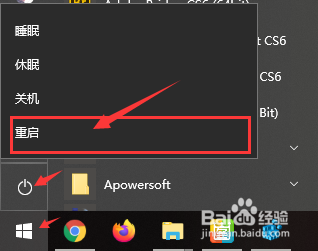
1、方法1:在电脑桌面中,鼠标右键左下角的开始,在弹出的列表中选择运行选项。
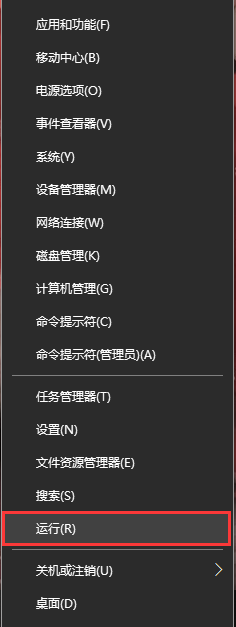
2、方法2:在键盘中一同按下快捷键“WIN + R”,打开运行。

3、打开的运行界面如图,在运行可以输入对应的名称可以打开需要的程序或文件。
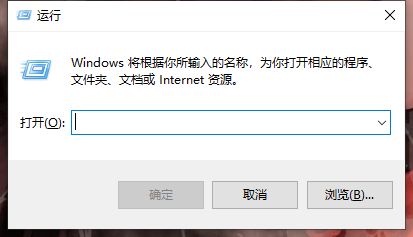
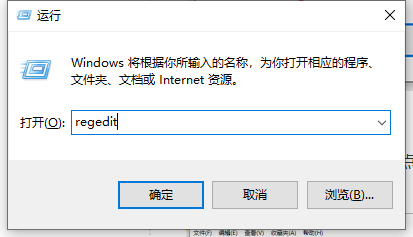
1、打开运行后,在运行搜索框输入“regedit”,点击下方的确定按钮。
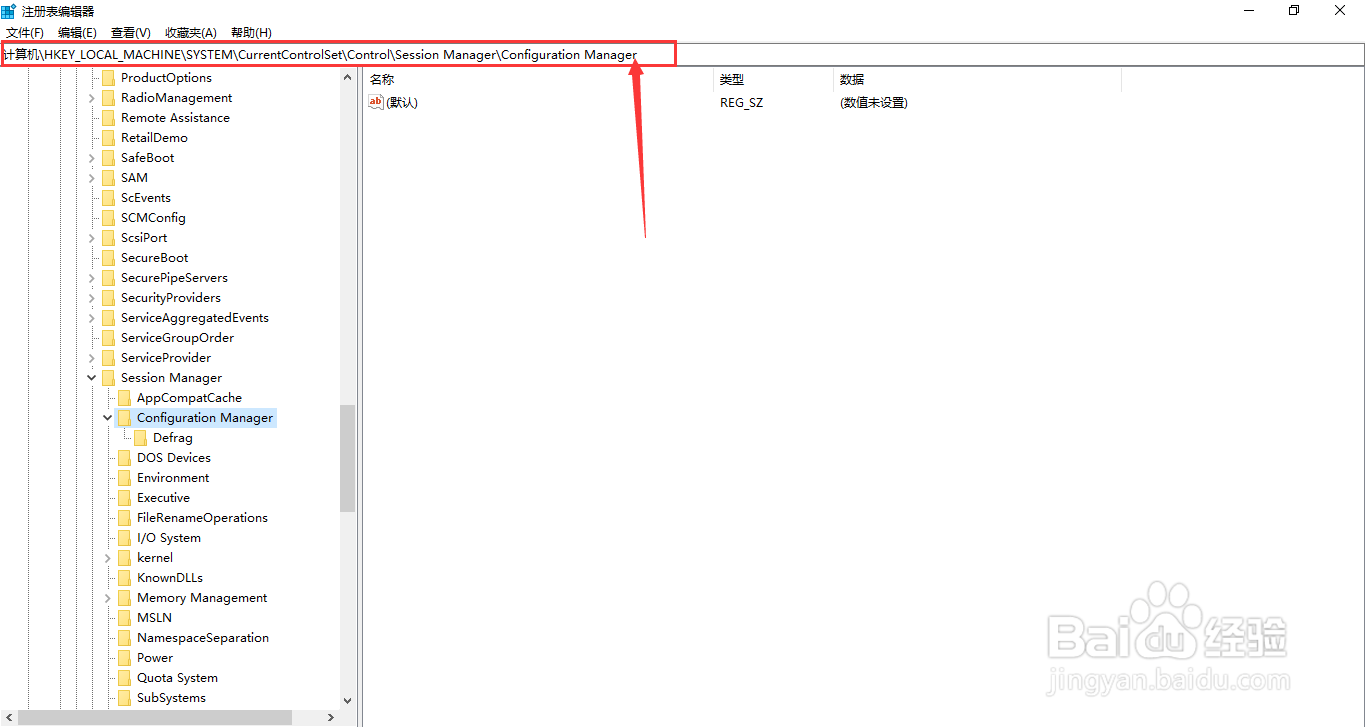
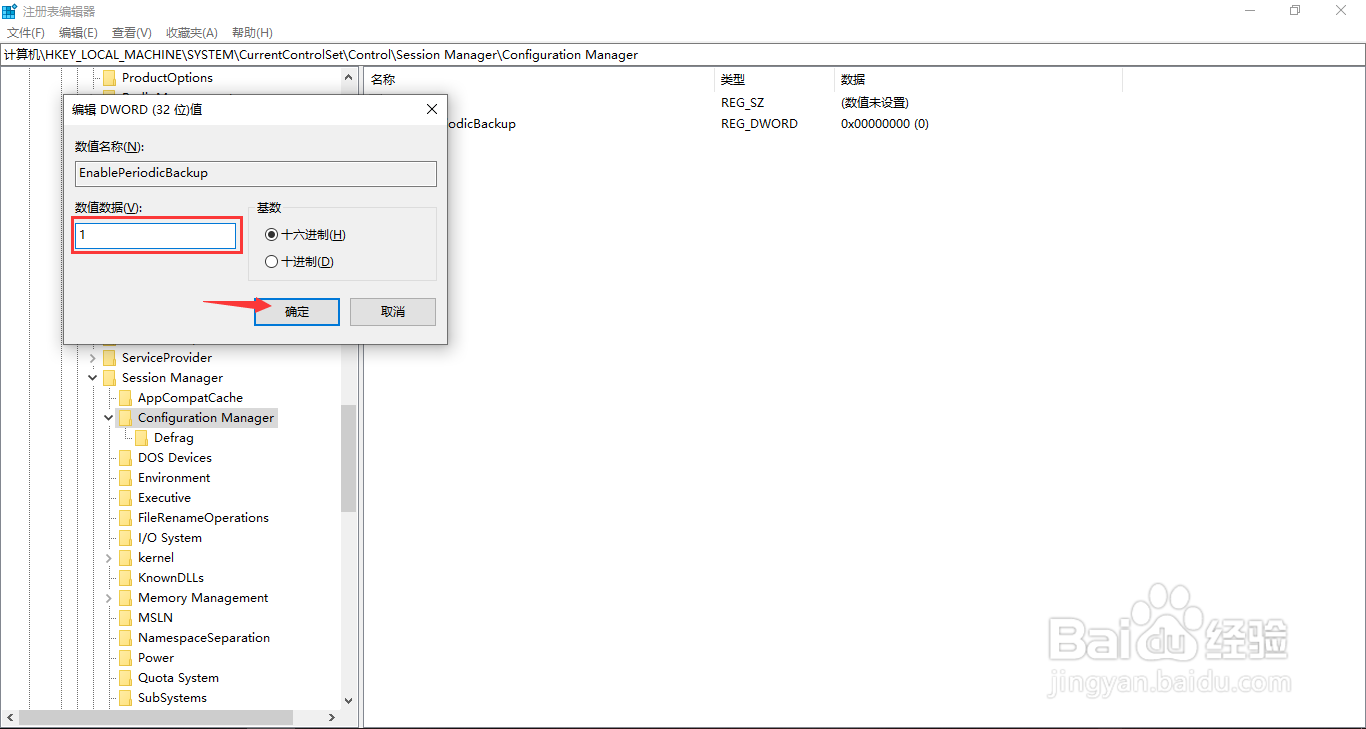
2、在注册表编辑器界面中,依次点开“计算机\HKEY_LOCAL_MACHINE\SYSTEM\CurrentControlSet\Control\Session Manager\Configuration Manager”
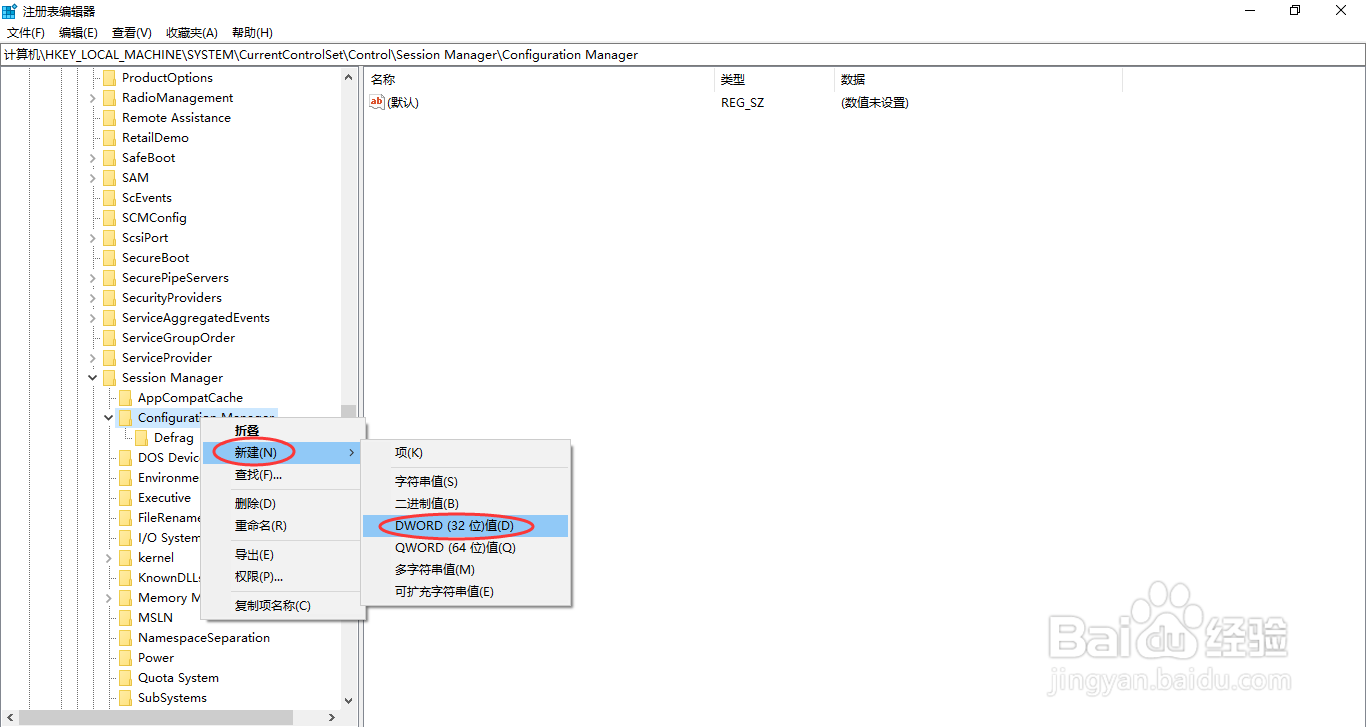
3、依次点开够,选中Configuration Manager文件夹项并鼠标右键单击,在展开的列表中选择“新建 - DWORD (32 位)值”,命名为EnablePeriodicBackup。
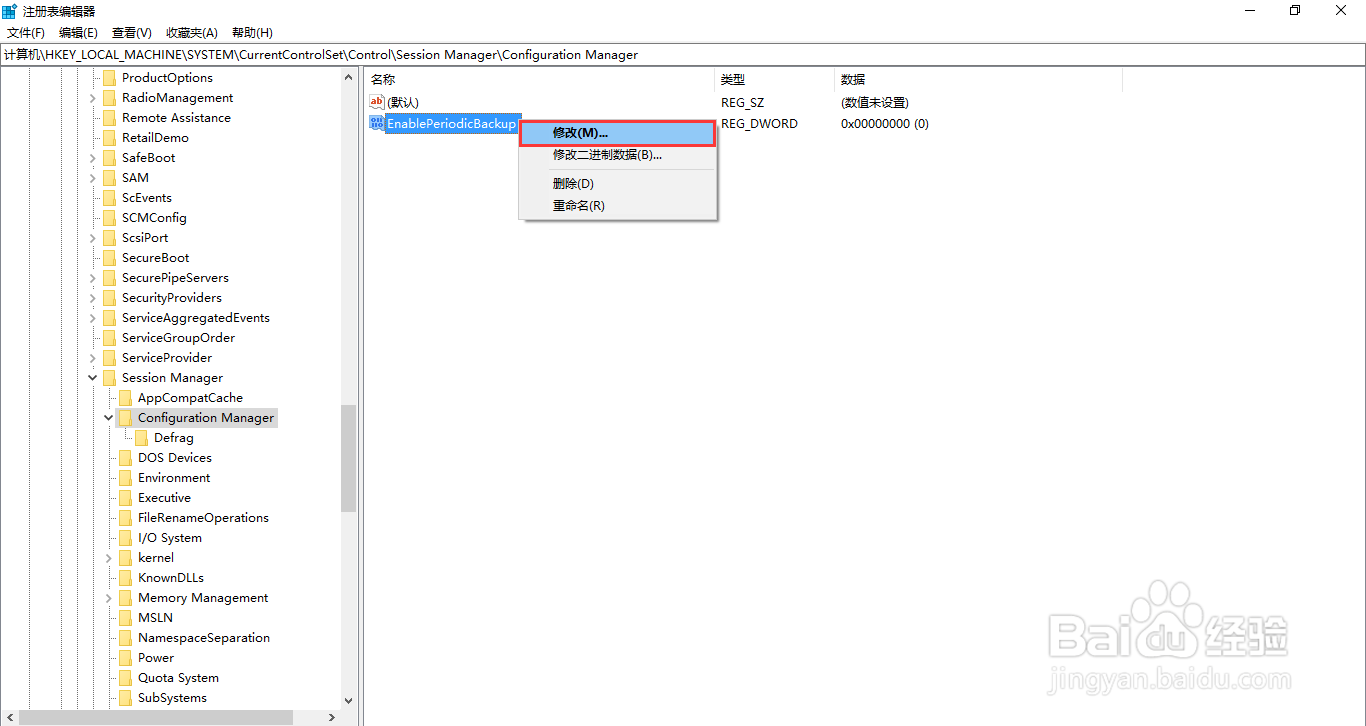
4、选中新建的EnablePeriodicBackup数值项并鼠标右键单击,在展开的列表中选择修改选项。
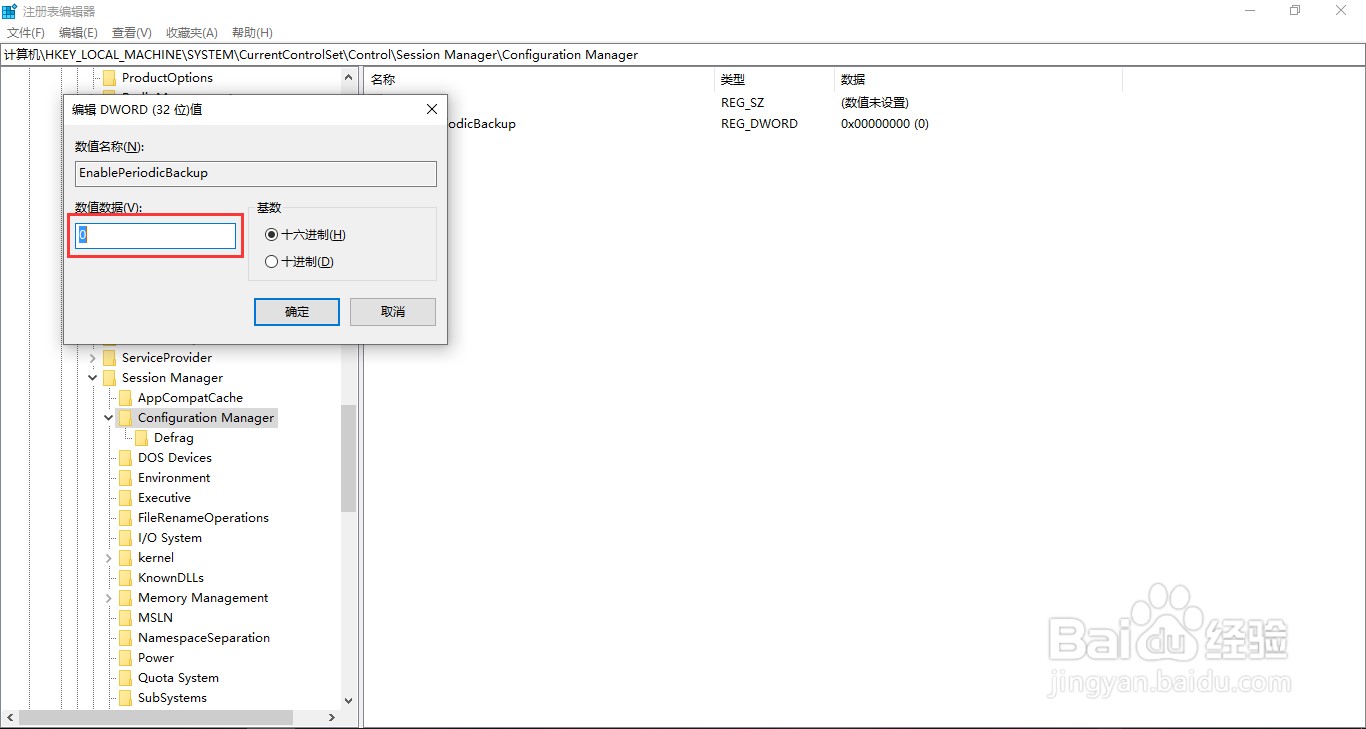
5、在“编辑 DWORD (32位)值”的界面框中,把峰值数据由“0”改为“1”,点击下方的确定按钮。
6、为保证修改的设置可以生效,返回电脑桌面中,鼠标左键点击左下角的开始,在弹出的列表中选择电源标志-重启选项。