手抄报 安全手抄报 手抄报内容 生活知识 生活百科 英语手抄报 清明节手抄报 节约用水手抄报 知识问答

怎么给视频中关键帧动画添加定格效果

时间:2026-04-02 22:32:17

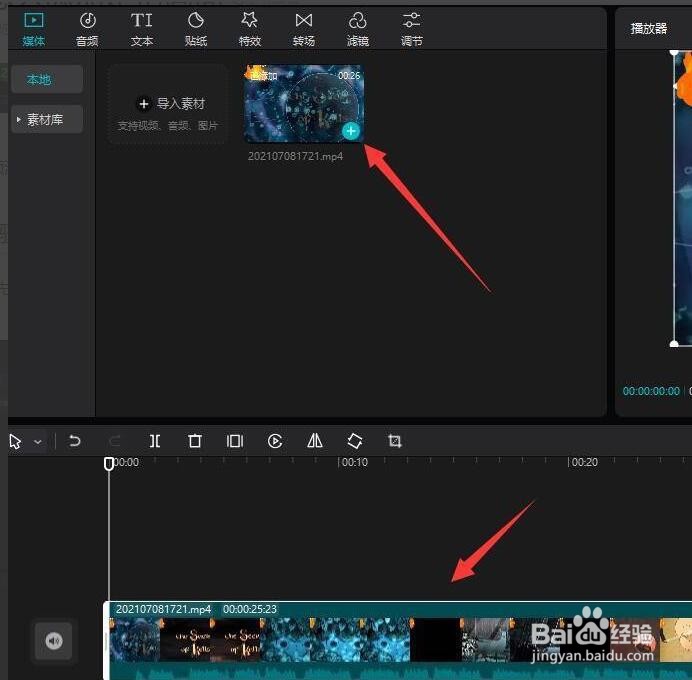
1、如图所示,首先我们在打开的视频编辑软件中,将相应的视频导入其中,并添加到视频轨道上。
怎么给视频中关键帧动画添加定格效果

怎么给视频中关键帧动画添加定格效果

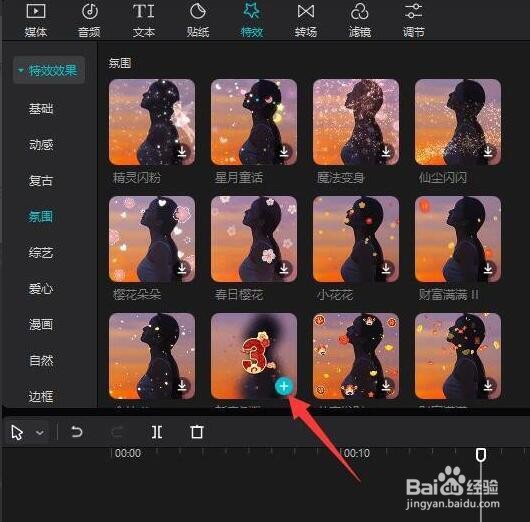
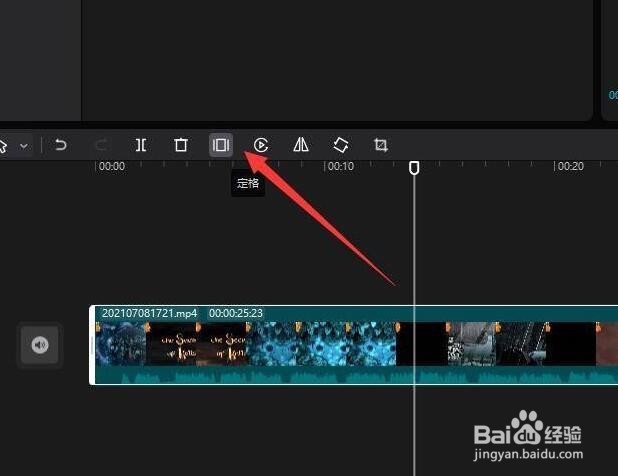
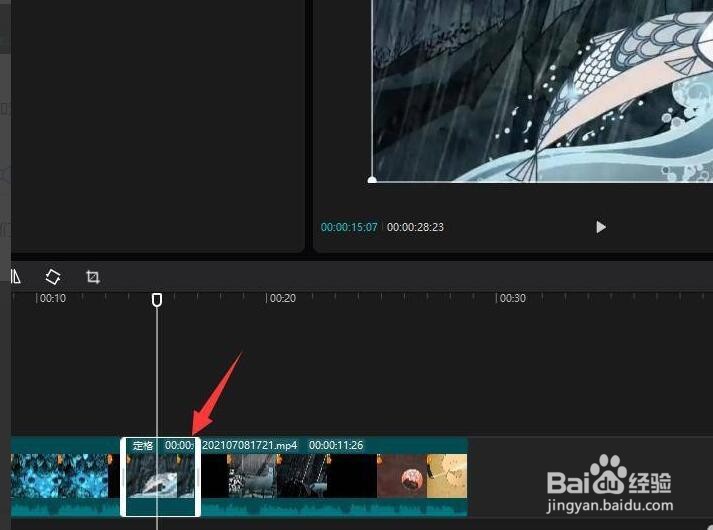
2、我们叫至正移动到想要设置定格动画的关键帧位置,点击定格动画按钮即可。动画添加完成之后,我们就可以在特效界面中选择一种特效进行应用。
怎么给视频中关键帧动画添加定格效果

怎么给视频中关键帧动画添加定格效果

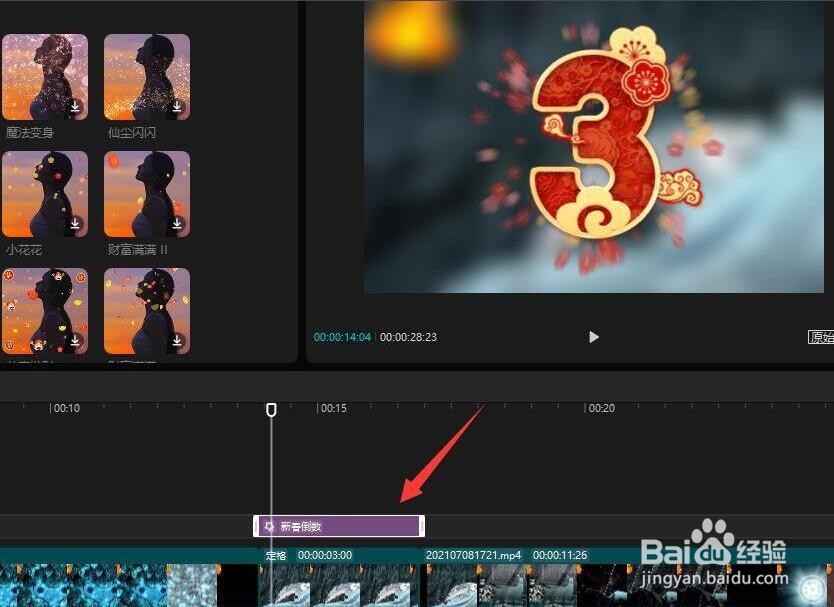
3、如图所示,到相应的特效添加完成之后,我们可以在特效出现的位置以及播放的时长进行调整。
怎么给视频中关键帧动画添加定格效果

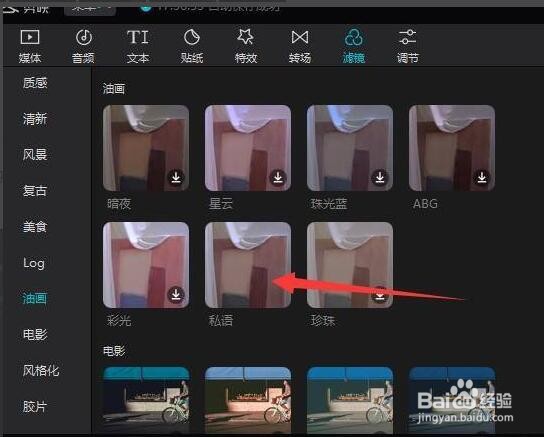
4、同时,我们也可以给当前添加的定格动画设置一种滤镜效果,如图所示,家外的滤镜选项卡选择一种效果进行下载。
怎么给视频中关键帧动画添加定格效果

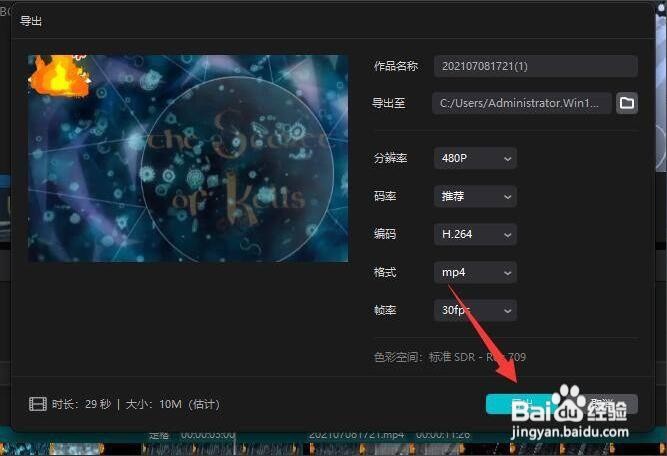
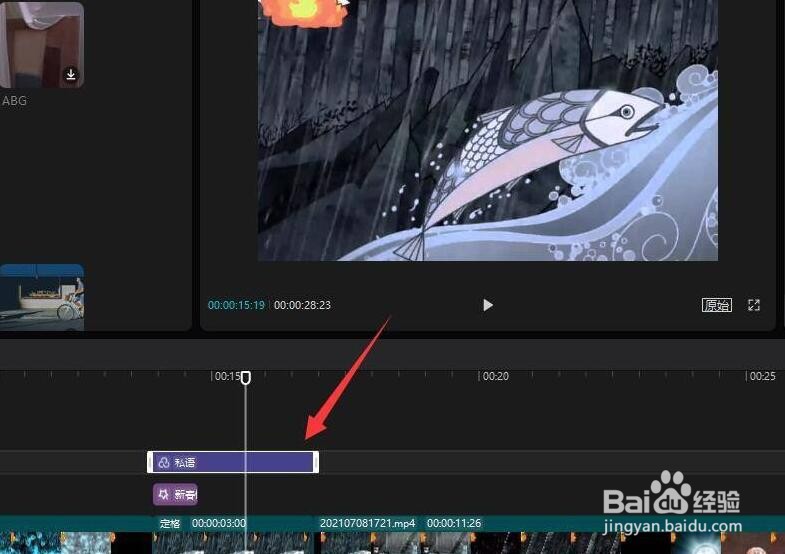
5、将对应的特效添加完成之后,我们同样可以对其播放时长和位置进行调整,如图所示,将其播放时长与特效播放时长调到一致,最后点击导出按钮将视频导出保存。
怎么给视频中关键帧动画添加定格效果

怎么给视频中关键帧动画添加定格效果

© 2026 手抄报圈
信息来自网络 所有数据仅供参考
有疑问请联系站长 site.kefu@gmail.com