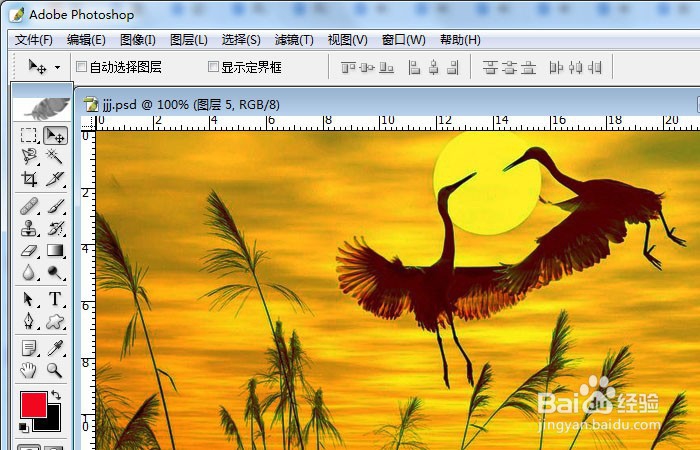
1、 用PS软件中,打开一张风景图片。
在PS软件中,打开一张风景图片,可以看出图片的色调为暖色调,如下图所示。
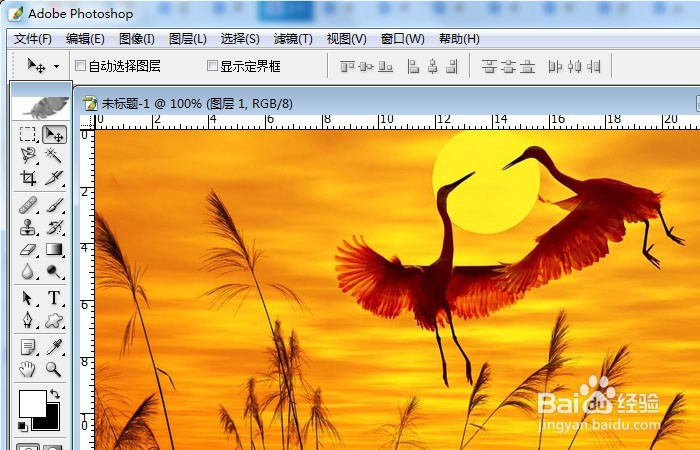
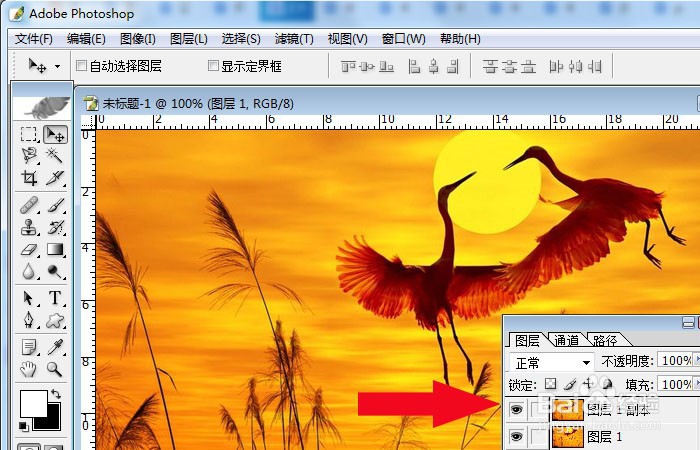
2、 在图层面板中,把风景图片添加到新建的图层中。
接着,在图层面板中,把风景图片添加到新建的图层中,这样就可以和原图做对比,如下图所示。
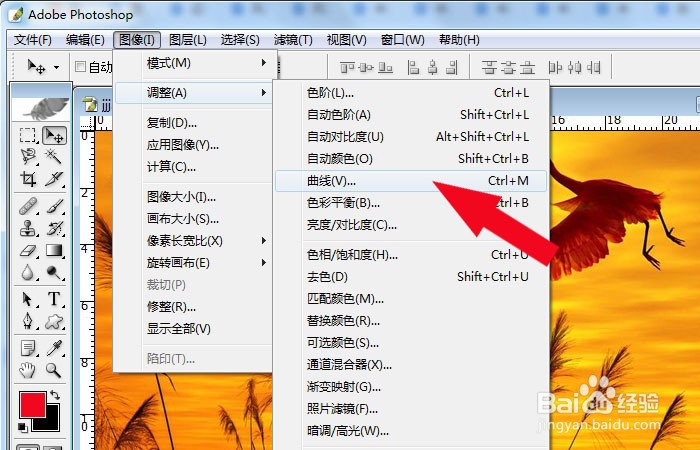
3、 在【图像】菜单下的【调整】,选择【曲线】工具。
然后,鼠标左键单击【图像】菜单下的【调整】,选择【曲线】工具,如下图所示。
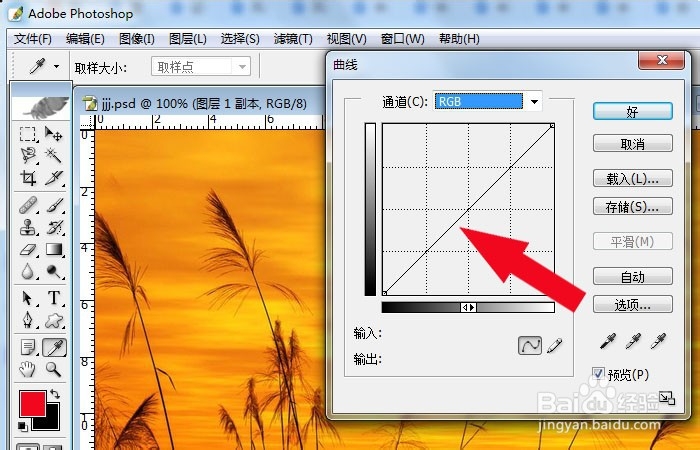
4、 在【曲线】工具面板上,可以看曲线的状态。
接着,在弹出的【曲线】工具面板上,可以看曲线的状态,如下图所示。
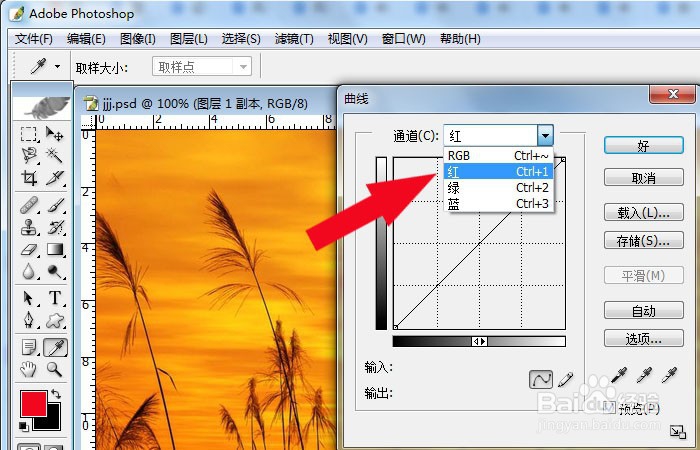
5、 根据需要调整的色调,选择颜色的通道。
然后,根据需要调整的色调,选择颜色的通道,比如鼠标左键选择红颜色,如下图所示。
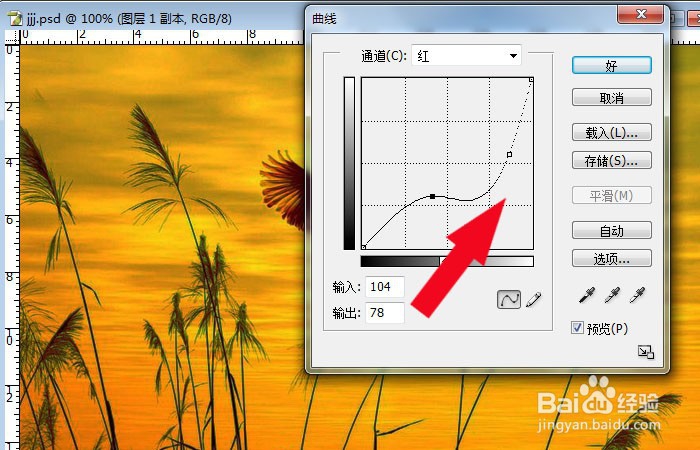
6、 通过鼠标左键拖动曲线的画块,更改图片的色调。
接着,通过鼠标左键拖动曲线的画块,更改图片的色调,通过图片的预览图来看效果,如下图所示。
7、 图片的色调曲线选择好后,单击【好】按钮。
最后,图片的色调曲线选择好后,单击【好】按钮,这样图片的色调就通过曲线工具调整好了,如下图所示。通过这样的操作,就学会了PS曲线调节的方法le 。