手抄报 安全手抄报 手抄报内容 生活知识 生活百科 英语手抄报 清明节手抄报 节约用水手抄报 知识问答

WPS表格做出方框打勾符号

时间:2026-02-22 13:04:51

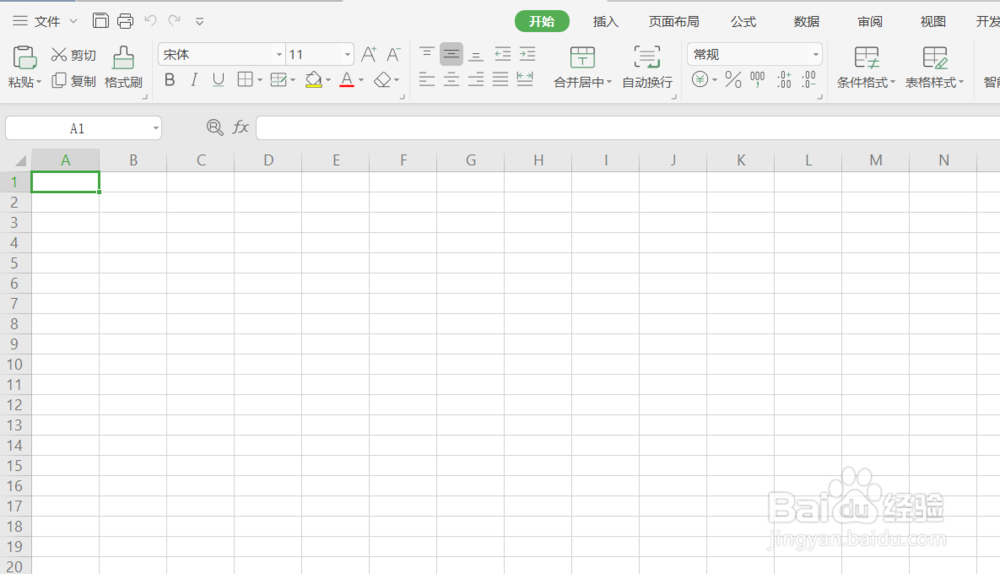
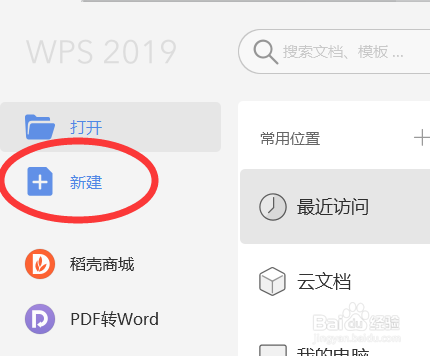
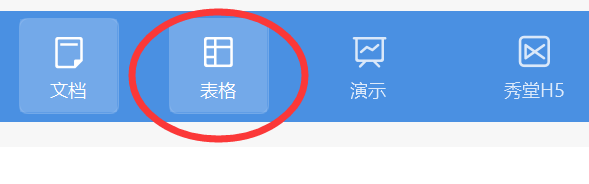
1、首先我们先打开WPS,选择新建——表格
WPS表格做出方框打勾符号

WPS表格做出方框打勾符号

WPS表格做出方框打勾符号

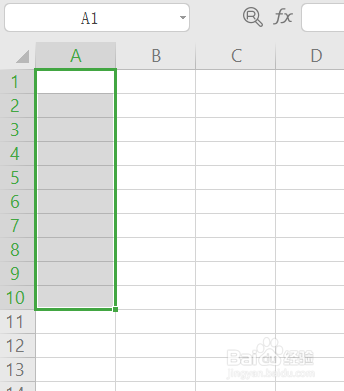
2、然后我们选中方框内打勾效果的单元格

WPS表格做出方框打勾符号

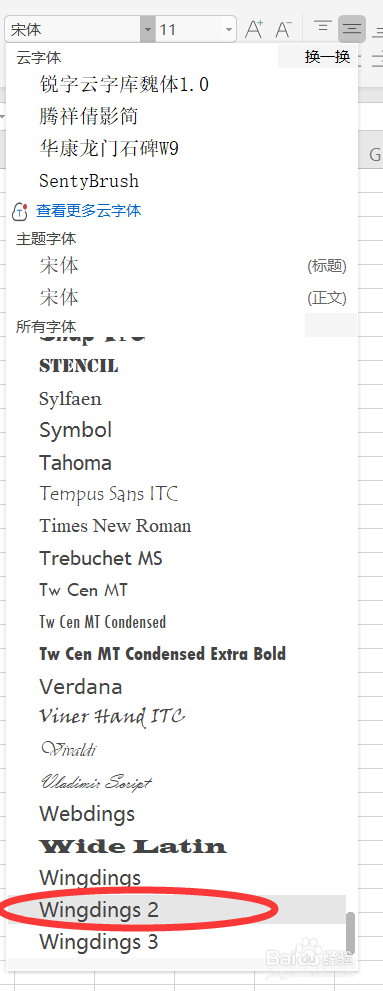
3、将选中单元格的字体改为Wingding 2

WPS表格做出方框打勾符号

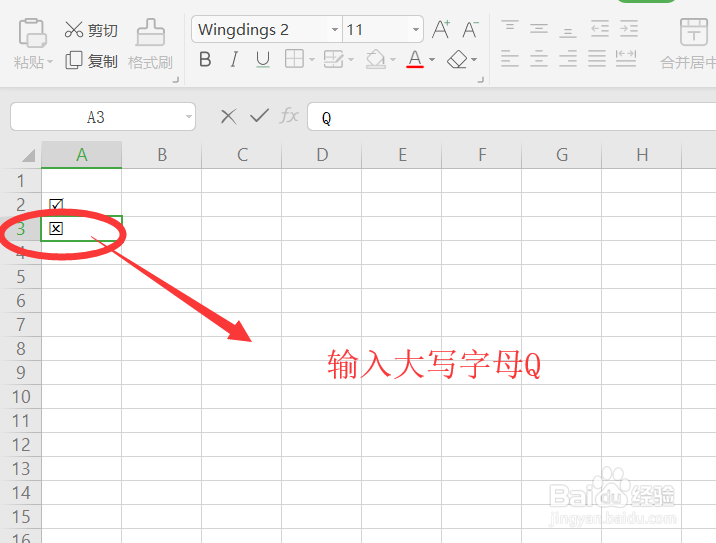
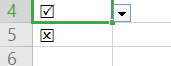
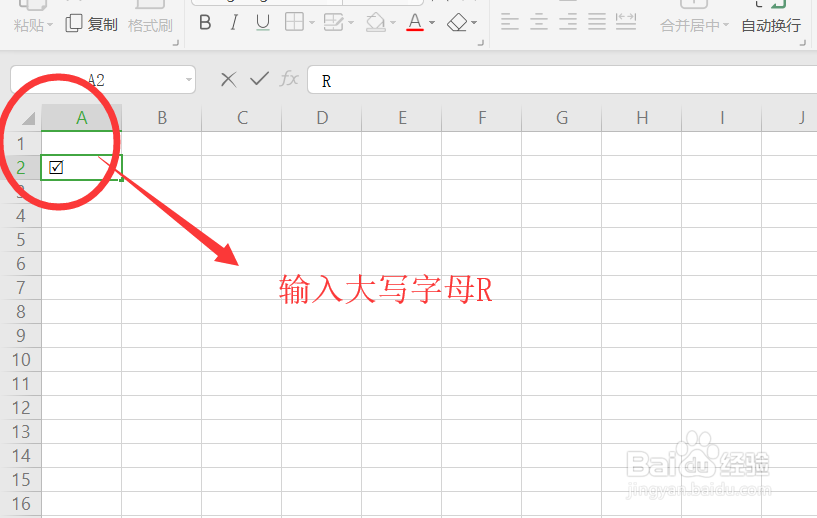
4、接下来是见证奇迹的时候,我们想要方框字母打勾,就在方框里面输入大写字母R
WPS表格做出方框打勾符号

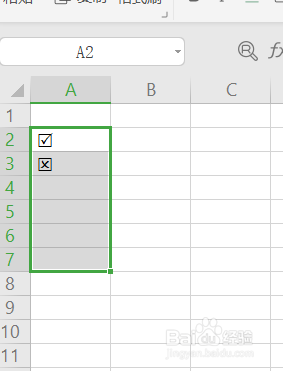
5、如果我们想输入方框内打叉的话,在选中方框里面输入大写字母Q

WPS表格做出方框打勾符号

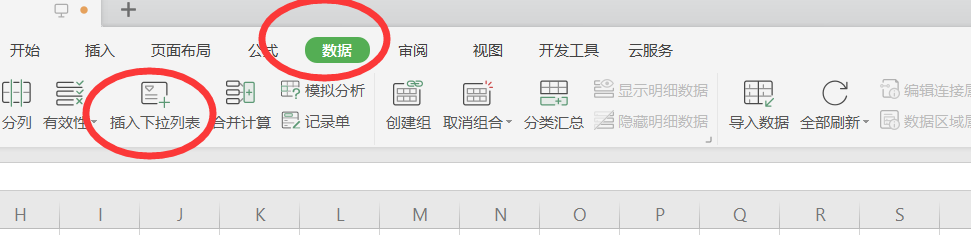
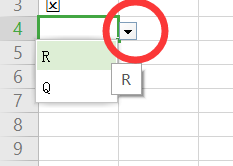
6、当然我们还可以直接做一个下拉列表,选中区域,在【数据】选项栏,选择【插入下拉列表】
WPS表格做出方框打勾符号

WPS表格做出方框打勾符号

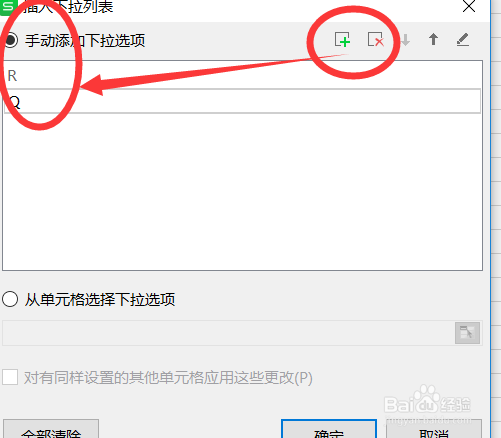
7、在第一个选项输入R,在第二选项输入Q,点击确定

WPS表格做出方框打勾符号

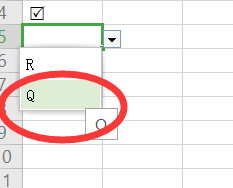
8、以后我们在字母框输入的时候,直接点击下拉栏,打勾就选R,打叉就选Q,是不是很方便,可以的话,在下方点个赞
WPS表格做出方框打勾符号

WPS表格做出方框打勾符号

WPS表格做出方框打勾符号

© 2026 手抄报圈
信息来自网络 所有数据仅供参考
有疑问请联系站长 site.kefu@gmail.com