1、打开需要设置边框和底纹的文档。

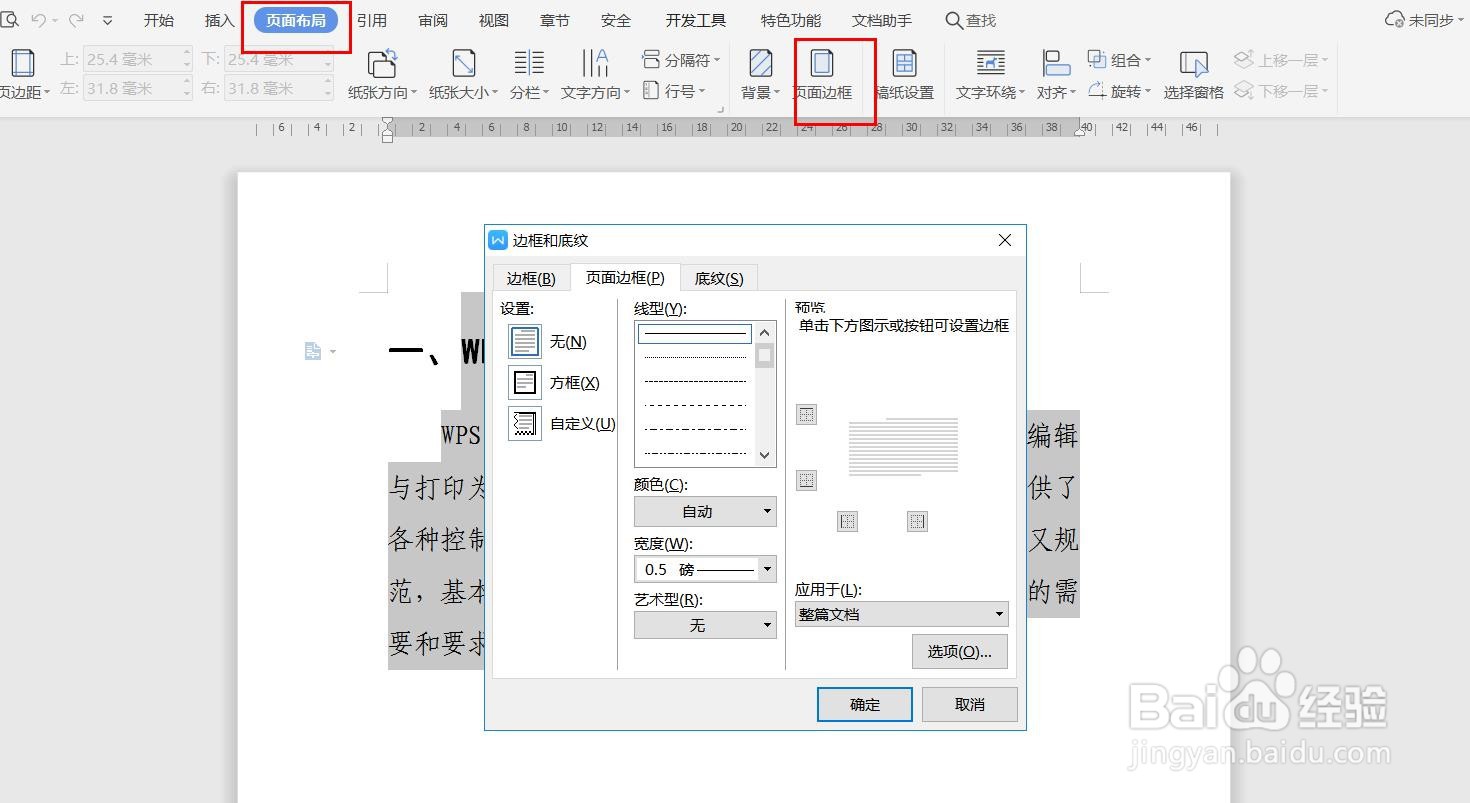
2、依次点击“页面布局”-“页面边框”即可打开边框底纹设置窗口。
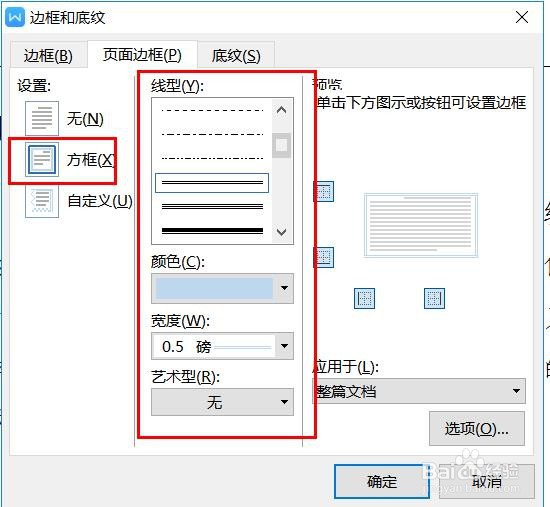
3、“设置:”列表选择“方框”,根据实际需要选择喜欢的“线型”,设置“颜色”、“宽度”点击确定即可插入页面边框。
4、此时我们可以看到插入的边框和版心大小一致。

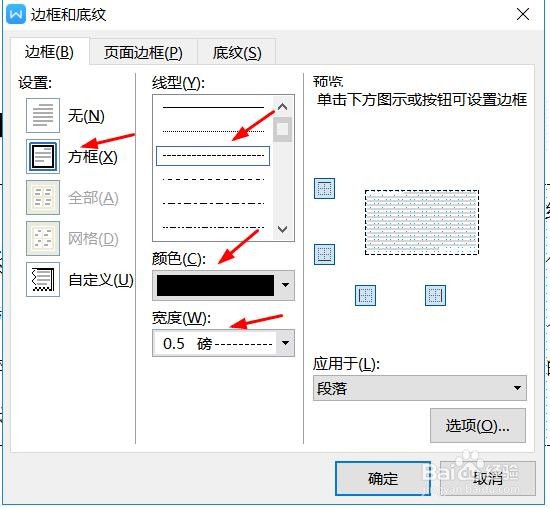
5、有时需要只对指定部分内容加边框,选中需要添加边框的文档内容,打开“边框底纹”设置窗口,并切换顶部页签至“边框”。

6、在“设置:”列表中选择“方框”,根据实际需要选择喜欢的“线型”,设置“颜色”、“宽度”点击确定即可为选中部分内容添加边框。
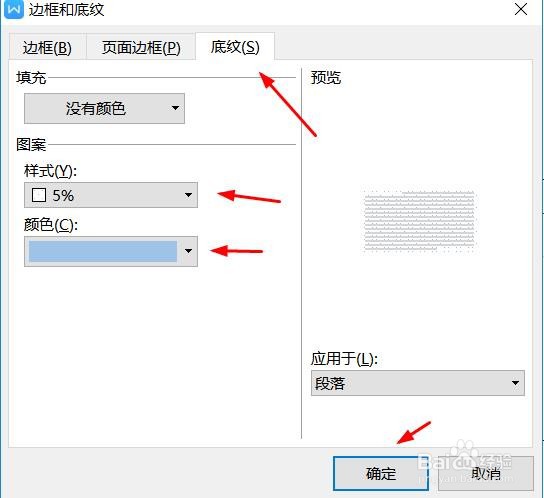
7、边框添加完成后,在“边框底纹”设置窗口中点击“底纹”即可进行底纹设置,选择好“样式”、“颜色”点击确定即可。