1、首先右键--新建--快捷方式弹出一个创建快捷方式的对话框。如图:
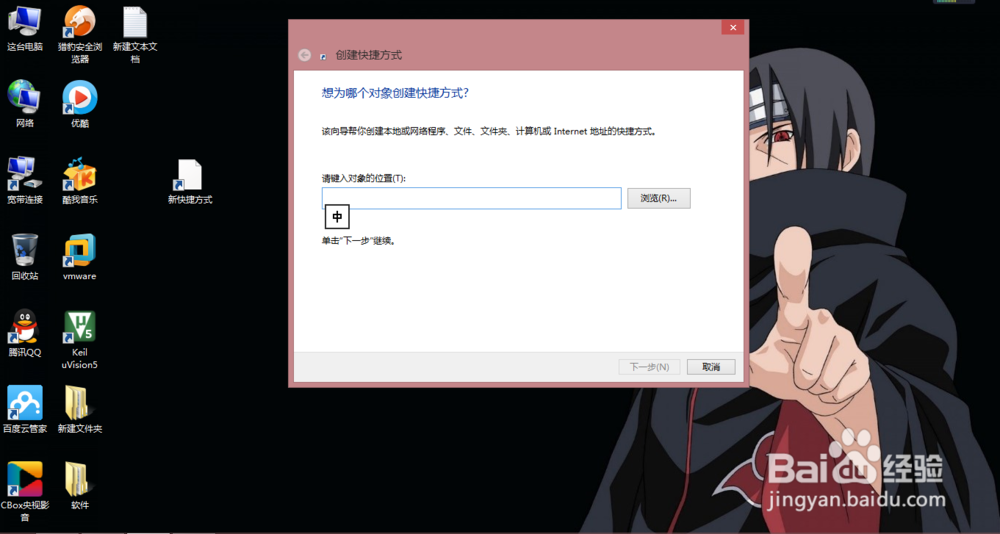
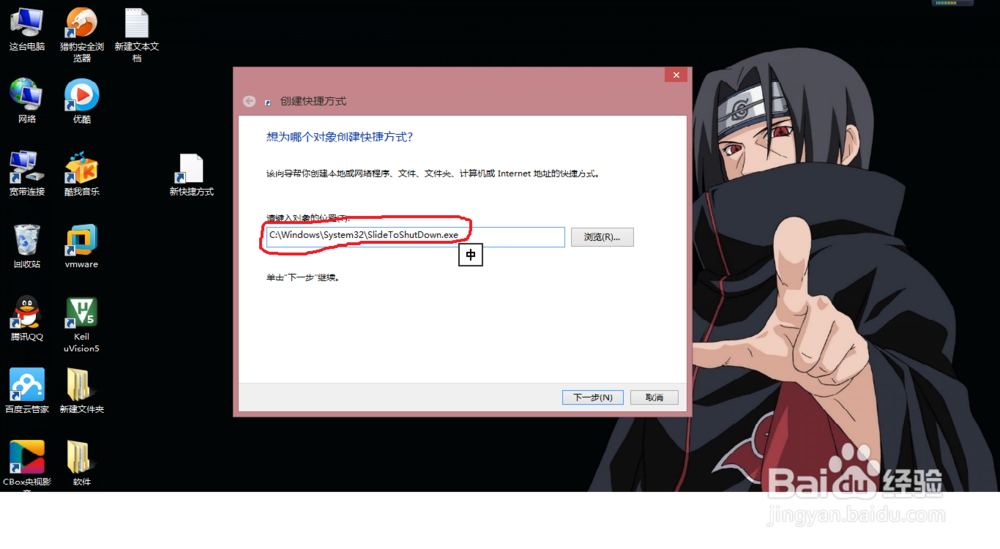
2、在弹出的对话框中的 “请键入对象的位置”的地方输入以下代码:
C:\Windows\System32\SlideToShutDown.exe
然后点击下一步
如图:
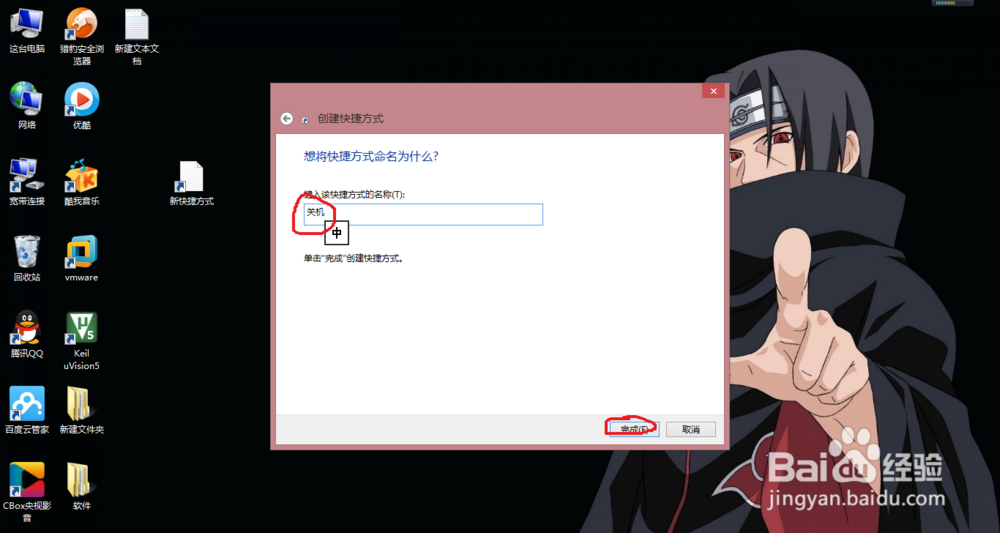
3、然后给快捷方式命名,我命名为“关机”,然后点击完成。如图:
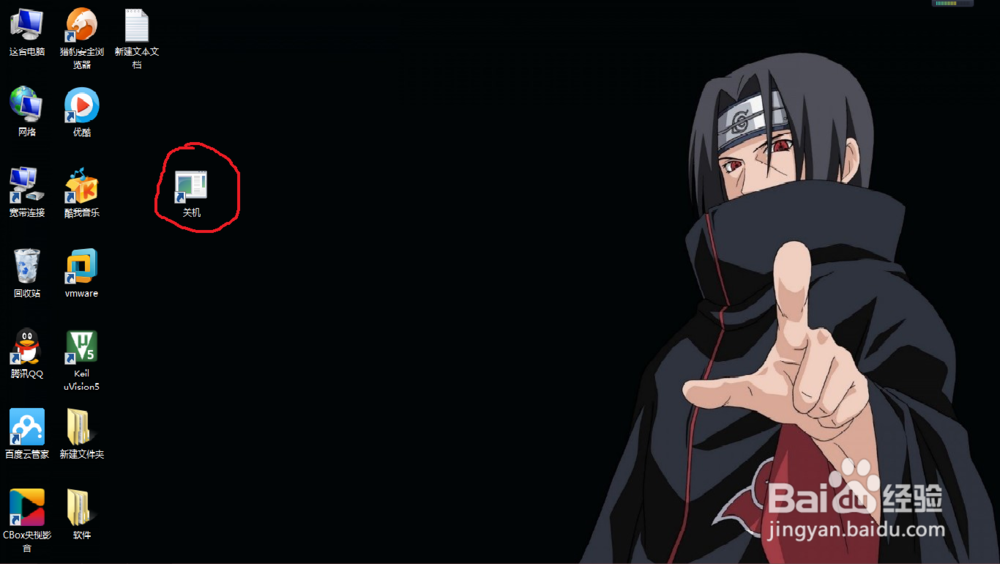
4、桌面上出现了一个关机的快捷方式,如图:
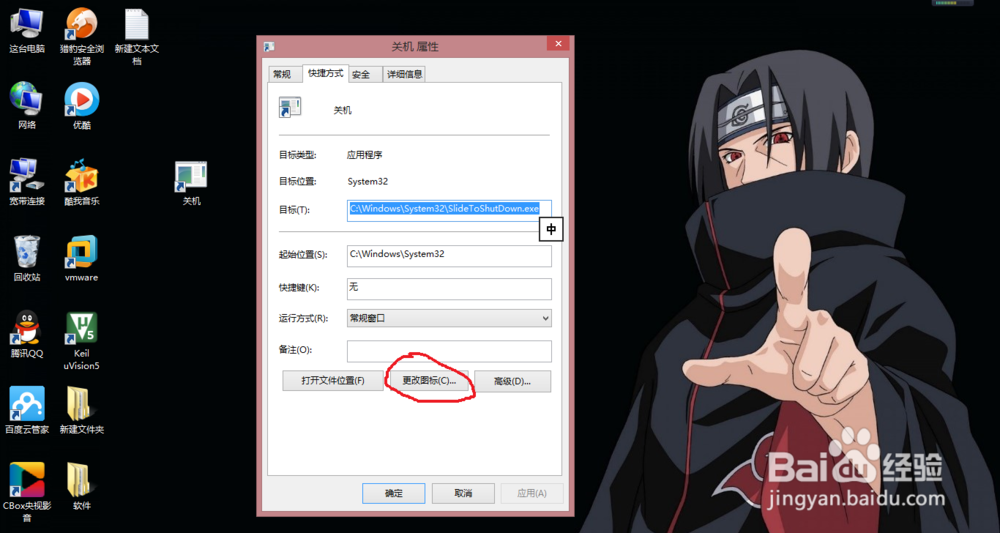
5、这个关机的图标太难看,现在我们来修改快捷方式的图标。
右键图标--属性打开属性控制面板,点击更改图标。如图:
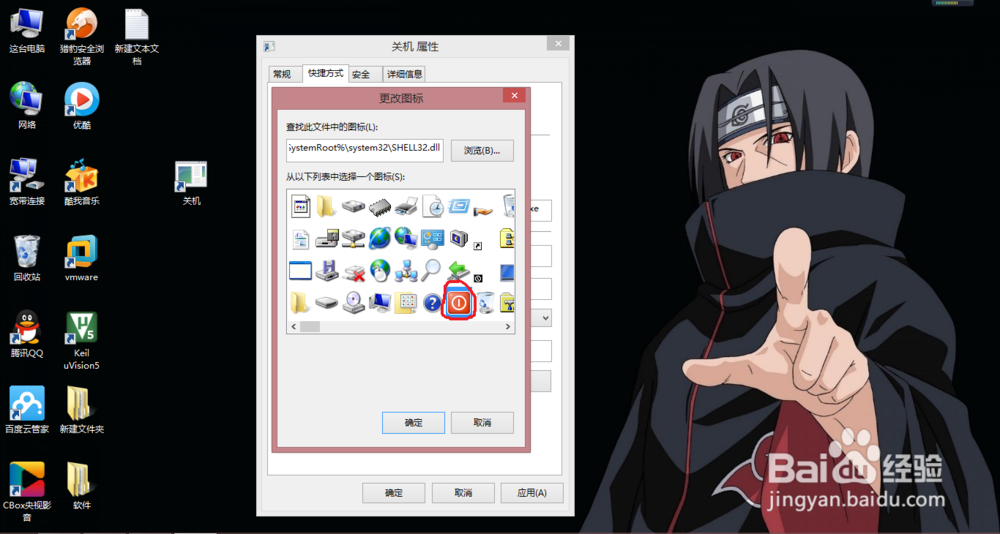
6、然后再出现的图标中选择一个关机图标点击确定,如图:
7、然后点击应用可以看见关机的图标已变成自己改的那个了。
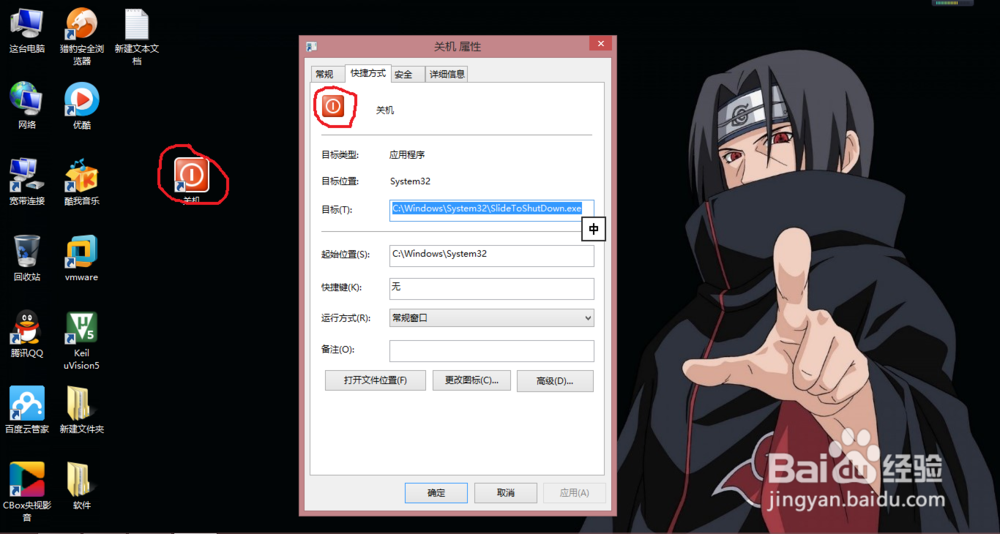
8、然后点击关机图标,可以看见出现了滑动关机的界面,向下滑动就可以实现关机功能。如图: