本文讲述在Ubuntu操作系统下如何在Android Eclipse+ADT+AndroidSDK+AndroidNDK的基础上配置好OpenCV的开发环境。
工具/原料
Android NDK包解压在:$HOME/android/android_ide/android-ndk
Android SDK包解压在:$HOME/android/android_ide/android-sdk-linux/
OpenCV4Android库解压在:$HOME/android/android_ide/OpenCV-android-sdk
方法/步骤
从http://sourceforge.net/projects/opencvlibrary/files/opencv-android/下载所需版本的OpenCV4Android库压缩包(我这边下载的是2.4.11,包名为OpenCV-2.4.11-android-sdk.zip)
执行unzip OpenCV-2.4.11-android-sdk.zip命令解耕毙压到目录$HOME/android/android_ide/OpenCV-android-sdk中。
接下来运行eclipse,在“Project Explorer”中单击右键,单击右键菜单“Import...”,弹出如下对话框:
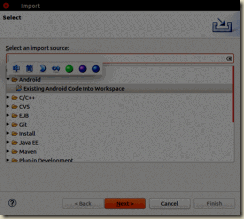
选择上帽愁图中的“Existing Android Code into Workspace”,然后单周“Next>”,弹出如下对话框:

在“Root Directory:”后面点击“Browse...”,弹出的对话框选择刚才解压出来的Opencv-android-sdk目录(如/home/xinu/android/android_ide/OpenCV-android-sdk),默认会把相关的库和例子源码项目选中,此时点击“Finish”按键即进行导入操作。此时在“Console”框中会有如下错误提示:
23:13:17 **** Auto Build of configuration Default for project OpenCV Tutorial 2 - Mixed Processing ****
/ndk-build.cmd
Cannot run program "/ndk-build.cmd": Unknown reason
看来是我们的NDK工具没有添加正确,此时我们在“Project Explorer”选中出错的项目,然后点击菜单“Project”-“Properties”,此时弹出如下对话框:
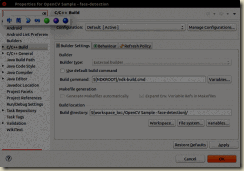
在上图的“C/C++ Build”一项点击后,在右边的“Build Command:”一项可以看到值为“${NDKROOT}/ndk_build.cmd”,看来是NDKROOT没有设置,此时,我们点击“OK”退出后再点击菜单“Windows”-“Preferences”,弹出如下对话框:
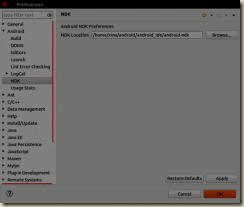
在上图中点击“Android”-“NDK”,在右击的“NDK Location:”一项选择上相应的NDK包路径(如/home/xinu/android/android_ide/android-ndk),点击“OK”。
重启eclipse后,仍有如下提示:
23:36:37 **** Auto Build of configuration Default for project OpenCV Tutorial 2 - Mixed Processing ****
/ndk-build.cmd
Cannot run program "/ndk-build.cmd": Unknown reason
Error: Program "/ndk-build.cmd" not found in PATH
PATH=[/home/xinu/bin:/usr/local/sbin:/usr/local/bin:/usr/sbin:/usr/bin:/sbin:/bin:/usr/games:/usr/local/games:/home/xinu/golang/go/bin]
23:36:37 Build Finished (took 41ms)
此时,我们退出eclipse,在~/.profile文件中添加如下语句:
export PATH=$PATH:$HOME/android/android_ide/android-ndk:$HOME/android/android_ide/android-sdk-linux/platform-tools
然后注销后重新登录Ubuntu,此时再运行eclipse就不会有错误了,接下来我们运行例子Camera Preview,有如下运行结果(运行前需到OpenCV-android-sdk/apk目录下将OpenCV_2.4.11_Manager_2.20_armeabi.apk 应用先安装,该APK有针对不同的平台区分,请根据实激菊包际情况安装相应平台版本):
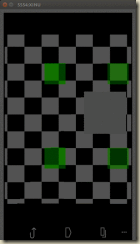
至此,我们就搭建好开发环境,并运行好一个例子,非常棒的学习过程。