1、打开电脑上安装的"WPS Office"工具软件。
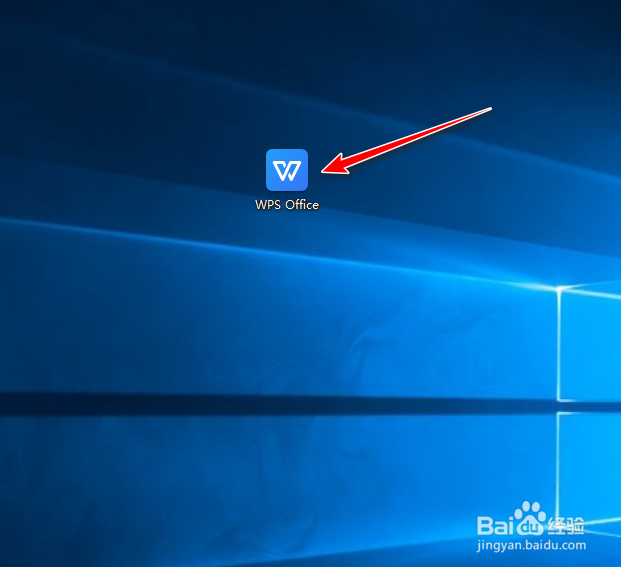
2、进入到软件操作界面 ,选择"表格"->"新建空白文档"。

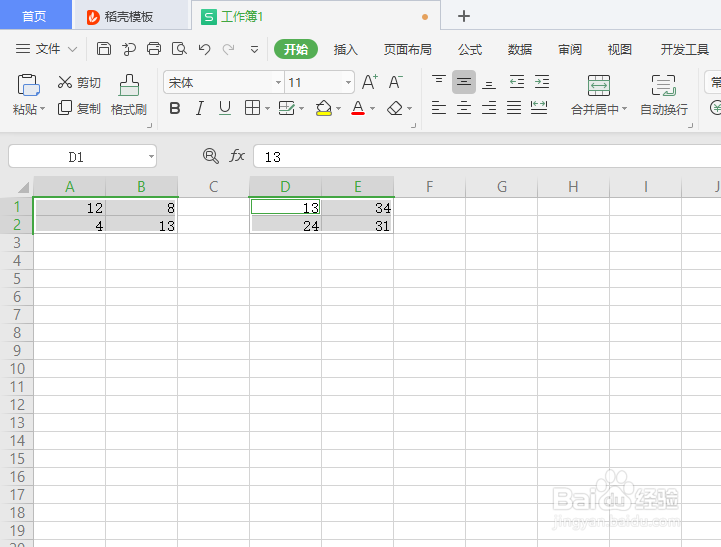
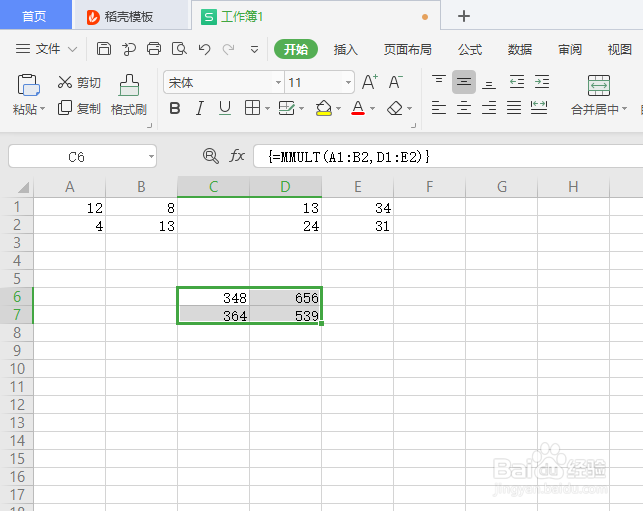
3、默认会新建一个空白的"EXCEL文档",在单元格A1:B2和D1:E2分别添加两组数据矩阵。
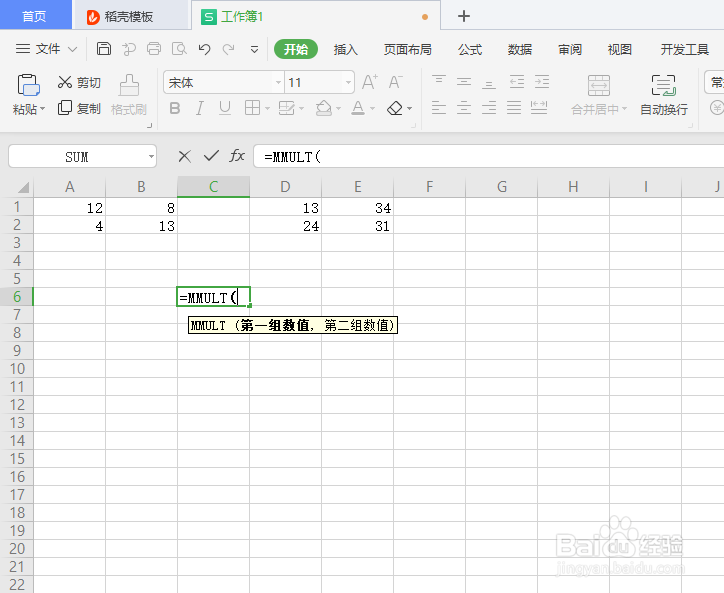
4、在单元格C6中添加"=MMULT("内容,会自动列出该MMULT函数的用法。
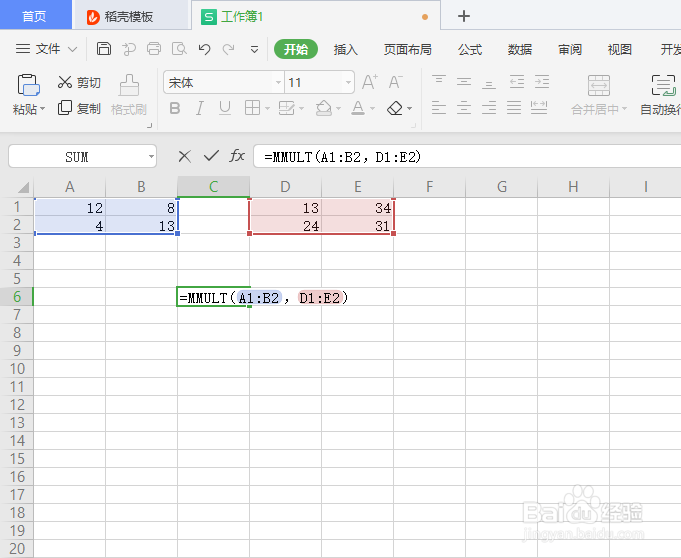
5、在单元格C6中添加"=MMULT(A1:B2,D1:E2)"内容,即表示计算A1:B2和D1:E2单元格组成的数组矩阵的乘积中的单个结果值。
6、C6单元格返回单个结果值为"348",再选中C6:D7单元格,先按一下F2键,再按"Ctrl+Shift+Enter"键,C6和D7单元格则会自动计算出两个数组矩阵乘积完整的结果值。
1、打开电脑上安装的"WPS Office"工具软件。
2、进入到软件操作界面 ,选择"表格"->"新建空白文档"。
3、默认会新建一个空白的"EXCEL文档",在单元格A1:B2和D1:E2分别添加两组数据矩阵。
4、在单元格C6中添加"=MMULT("内容,会自动列出该MMULT函数的用法。
5、在单元格C6中添加"=MMULT(A1:B2,D1:E2)"内容,即表示计算A1:B2和D1:E2单元格组成的数组矩阵的乘积中的单个结果值。
6、C6单元格返回单个结果值为"348",再选中C6:D7单元格,先按一下F2键,再按"Ctrl+Shift+Enter"键,C6和D7单元格则会自动计算出两个数组矩阵乘积完整的结果值。