1、打开开发工具“pycharm”
依次选择目录:
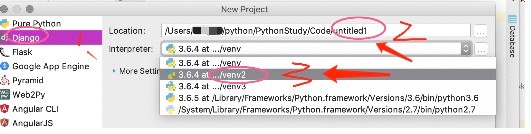
-->file-->New Project...--> 在弹出的对话框中--->选择左侧的“Django”
-->右侧选择Localtion(设置工程名称,默认为“untitled1)
-->interPreter( 设置本机中 python版本),选择“create”点击继续
注意:interpreter选项中
1、python3.6 或者python2版本。
2、若已经安装过virtualenv 管理python的工具,直接选择管理工具版本即可,
小编此处设置为venv2名称(virtualenv)
详情如图所示

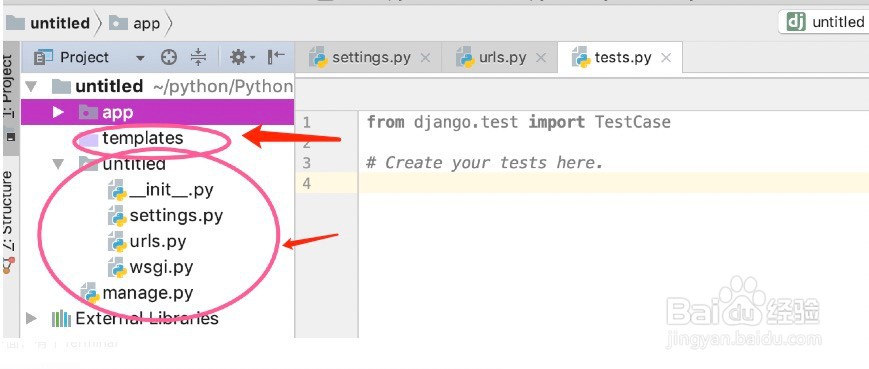
2、创建完成后,在pycharm工具左侧会以树层级的形式显示出“untitled”项目的文件,默认的目录为主目录,目录名称为:
app、templages、untitled(__init__.py、settings.py、urls.py wsgi.py )manage.py 以及依赖包等相关主要文件。
这时候,会有人问道,我没有创建app,我想自己创建单独的app呢,这该如何处理?
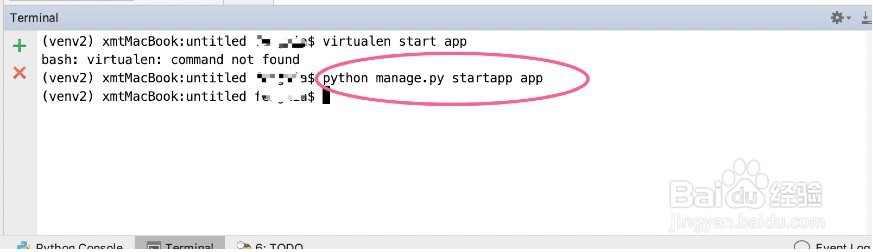
3、在pycharm工具下面,有个Terminal ,点击这个按钮,会显示出命令框,类似 在mac 电脑中的 “终端”工具。
在这个命令窗口中,执行命令:“python manage.py startapp app
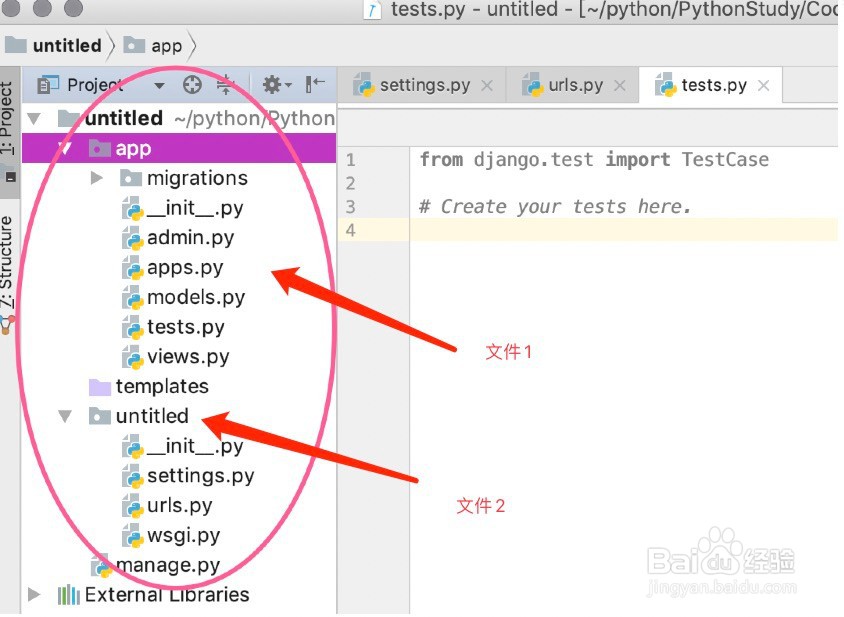
4、当命令运行完成后,在项目“untitled”工程中,便会在app目录中生成各类初始化的文件
文件包括:admin.py, apps.py,models.py,views.py ....等主要文件。
5、这些文件初始化后,我们来启动项目,查看项目搭建的效果
启动命令:“python manage.py runserver“
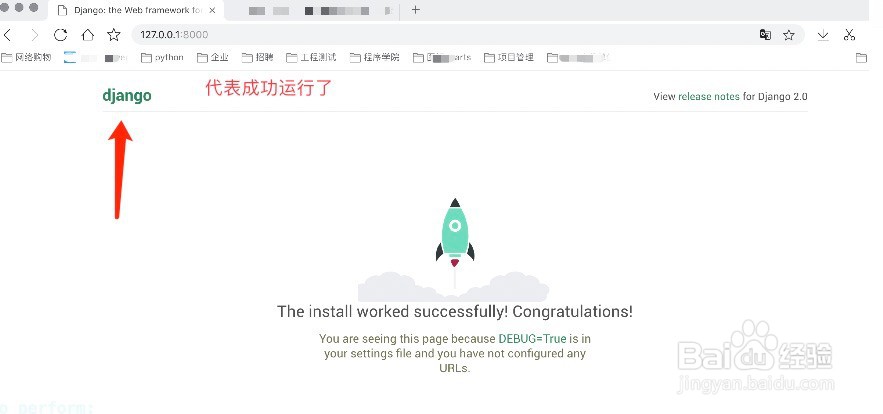
在浏览器中输入:127.0.0.1:8000(这里端口可以自己改动,也可以使用默认)
会展示出带有Django字样的网站,说明前端界面是正常运行了
6、接下来我们需要创建django自带的后台并且登陆,实现这一步主要为创建超级用户,这样就可以启动Django后台登陆了。
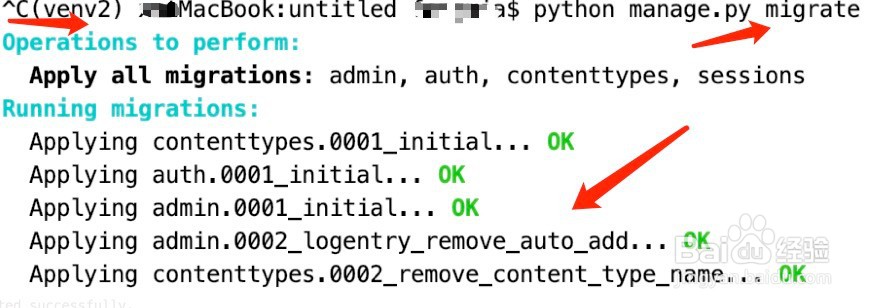
执行命令:“python mange.py migrate
”命令运行后,执行过程为初始化sql
7、初始化完成后,此步骤再创建超级用户,执行命令:“
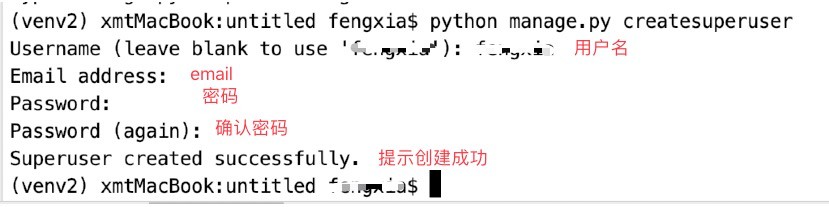
python manage.py createsuperuser
”
命令运行后,
1、会提示“Username”手动输入名称,界面看不到。
2、会提示“email address" 手动输入,界面是看不到的
3、会提示“password" \password(again)输入密码、确认密码
4、会提示“Superuser create successFully”代表超级用户创建成功
注意:这个创建的时候,之前启动的服务需要关闭
8、在Terminal 执行命令“ python manage.py runserver”--启动服务,启动成功后,会存在提示访问地址:“http;//127.0.0.1:8000”
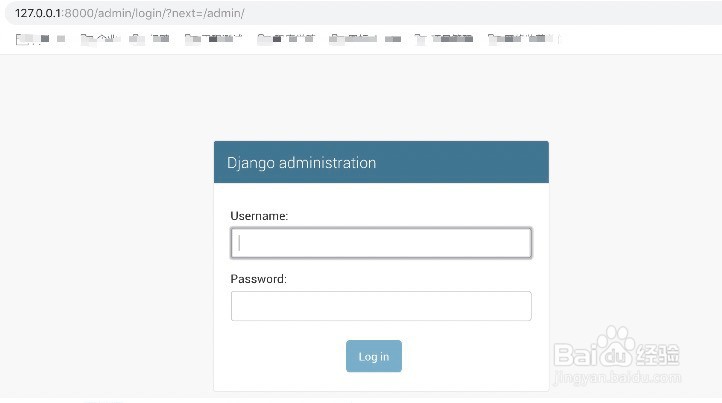
在地址后加上admin,即可访问后台,如:http;//127.0.0.1:8000/admin
输入你的刚创建的用户和密码查看效果,出现登陆框需要输入账号,密码
有几种情况无法登陆:
1、账号与密码不对,需要重新设置超级用户。
2、后台的sql没有执行到位无法登陆。
解疑点:
(问:为什么我没有数据库也可以建立用户呢
答:因为python 自带sqlsite数据库。如果你自己改动数据库,后台会建立相应的表)
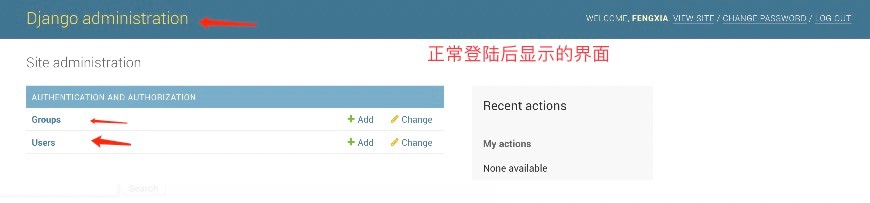
9、正常登陆后,界面便显示出来,且内部的模块初始便用 group\user
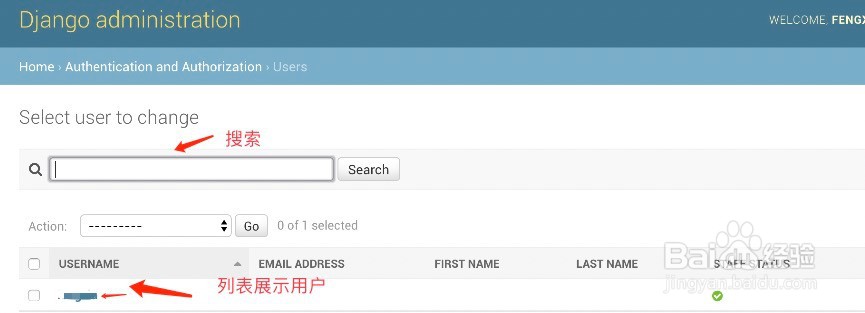
点击user,会显示出创建的所有用户,并且对用户进行管理。
10、恭喜到此步,基于Pycharm创建Django项目便完成了。