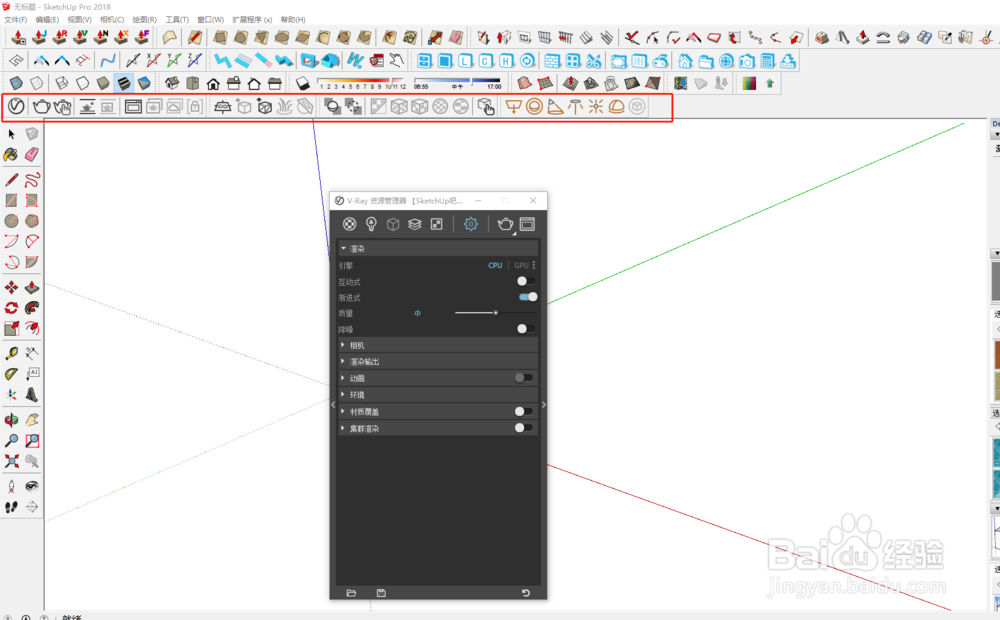
1、当我们安装好Vray渲染器后,打开Sketch Up 软件,在界面上会有四个小窗口(图一),这是Vray快捷面板的工具栏,快捷面板可以快速的布置灯光等操作,有效的提升我们的工作效率
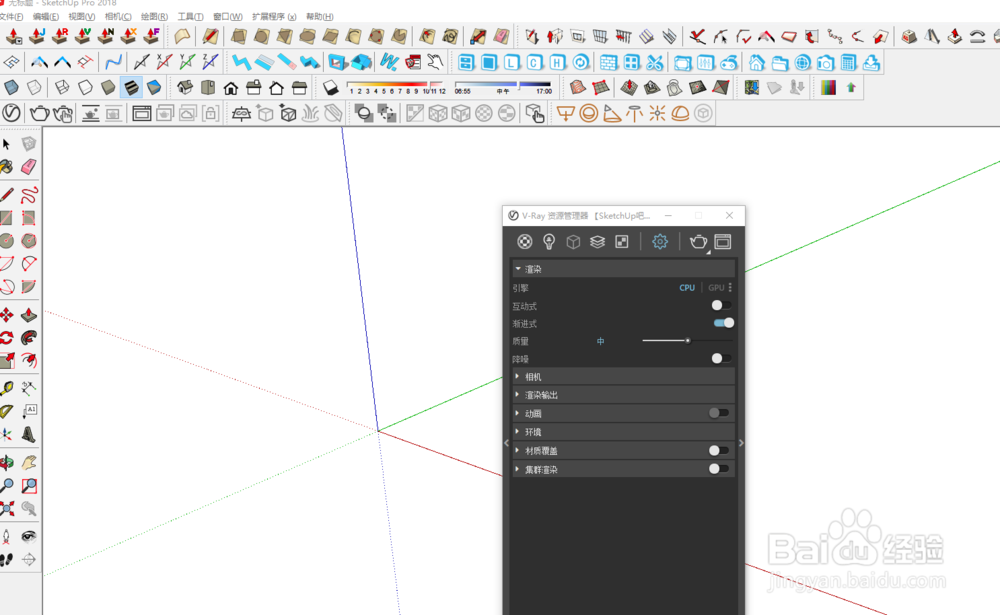
2、我们可以在不打卡Vray 资源管理器的同时在这些面板上进行灯光渲染,代理物体等简单的选择。分别为:Vray资源管理器工具栏,Vray实用工具栏,Vray灯光工具栏,Vray代理物体工具栏。
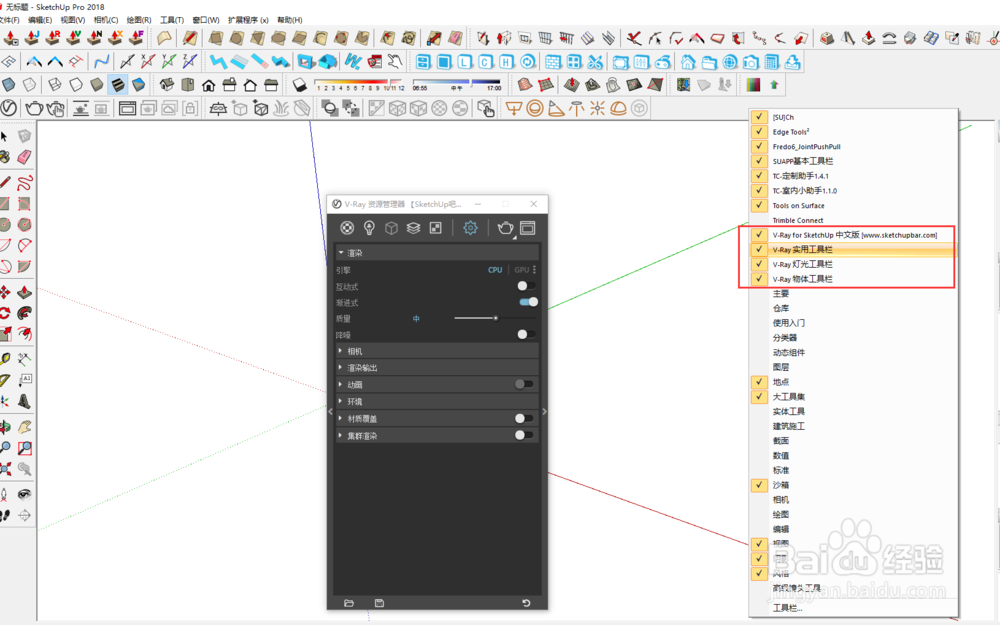
3、如果打开软件看不到这些工具栏,可以在Sketch Up软件工具栏空白处鼠标右击会弹出一条添加工具栏的列表(图二),每项工具是否在工具栏显示可以看工具前面是否打了对勾,打对勾表示在工具栏显示。因为我的工具栏里面右VRay ,所以红框内的Vray前面是打了对勾的。如果如果要取消显示哪个工具栏只要把前面的对勾点击取消就可以了。
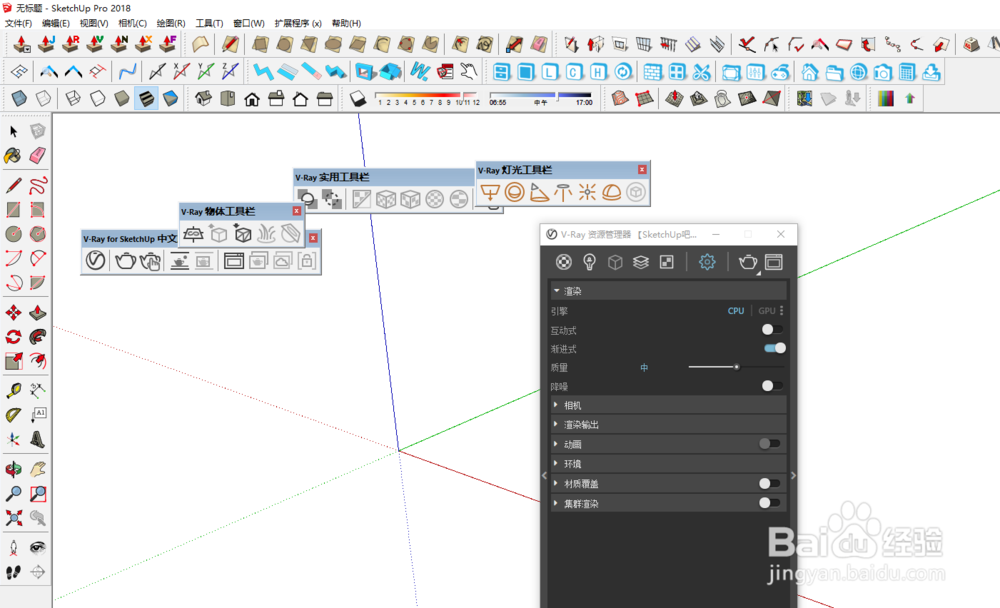
4、还有一种情况就是大家刚安装好打开可能不是在工具栏上面,而是在界面上悬浮(图三)。这时候我们怎么把他们放到工具面板上呢?我们可以点击其中一个工具窗口,鼠标左键点击不要松开,将其拖拽到工具栏然后松开鼠标就可以将其放到工具栏了!Sketch Up 的工具栏不止可以放在软件上方,我们可以放置在软件的上下左右都可以放置吗,这个根据自己的使用习惯进行放置,因为SKetch Up有很多优秀插件,可以大大的提高我们的工作效率,所以习惯性地对界面的布置可以对工作的效率有很大的提升!
5、通过Vray快捷面板我们可以不打开vray资源管理器就可以创建灯光,vray毛发渲染等操作,大大的提高了工作效率!这些功能的具体用法我们在后期会为大家做更详细的介绍!好了,本期的介绍就到这里了,欢迎大家关注订阅,发布新的教程大家会第一时间收到通知!谢谢1