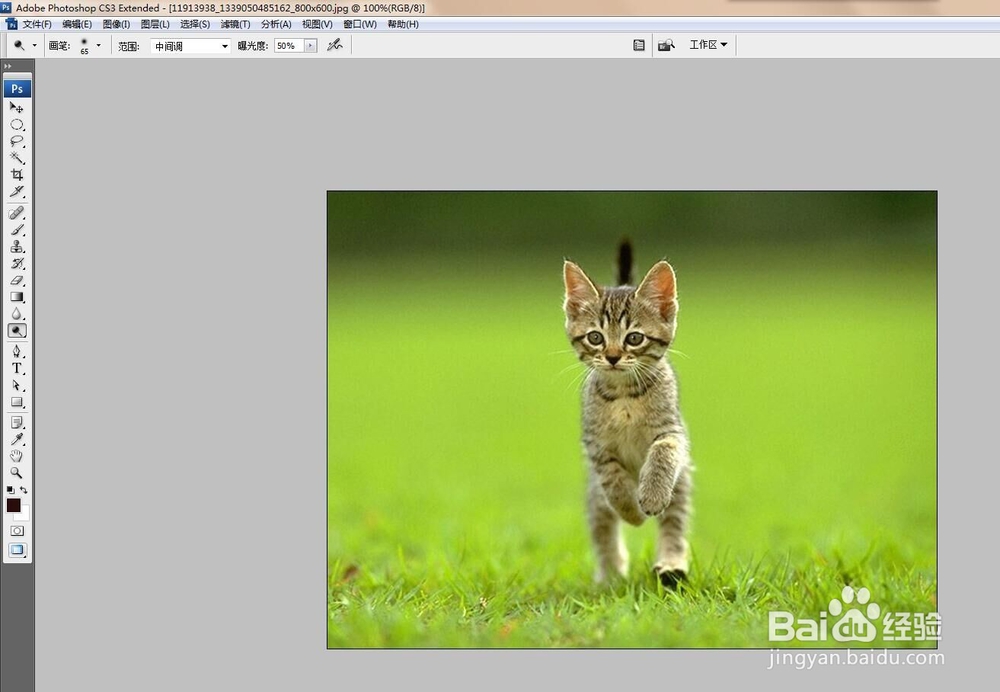
1、单击“文件” —— “打开”命令,打开一幅图像。
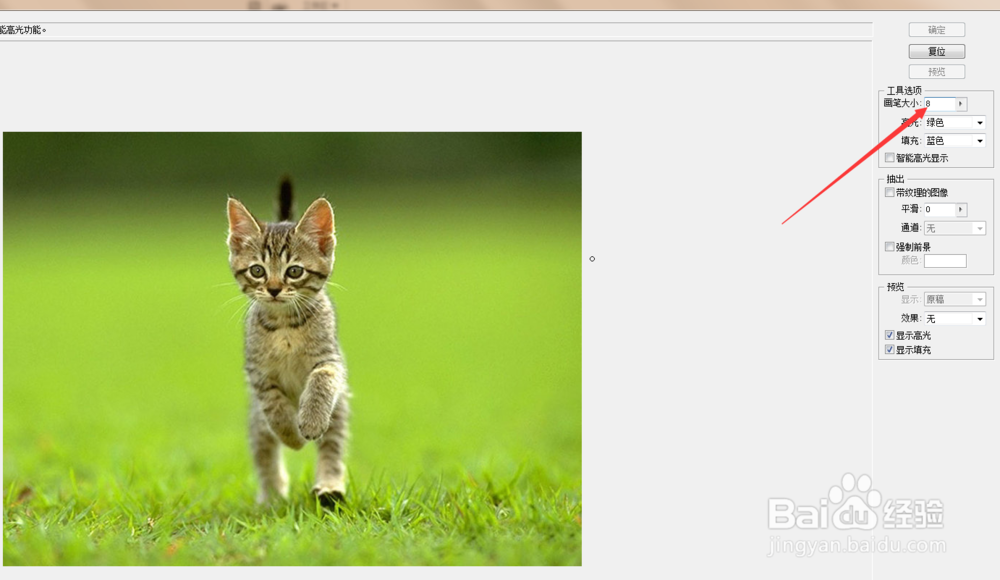
2、单击“滤镜” —— “抽出”命令,将弹出“抽出”对话框,设置画笔大小为8
3、单击对话框左侧的边缘高光器工具,按【Ctrl++】组合键,放大图像,然后再猫图像的边缘绘制一条轮廓线。
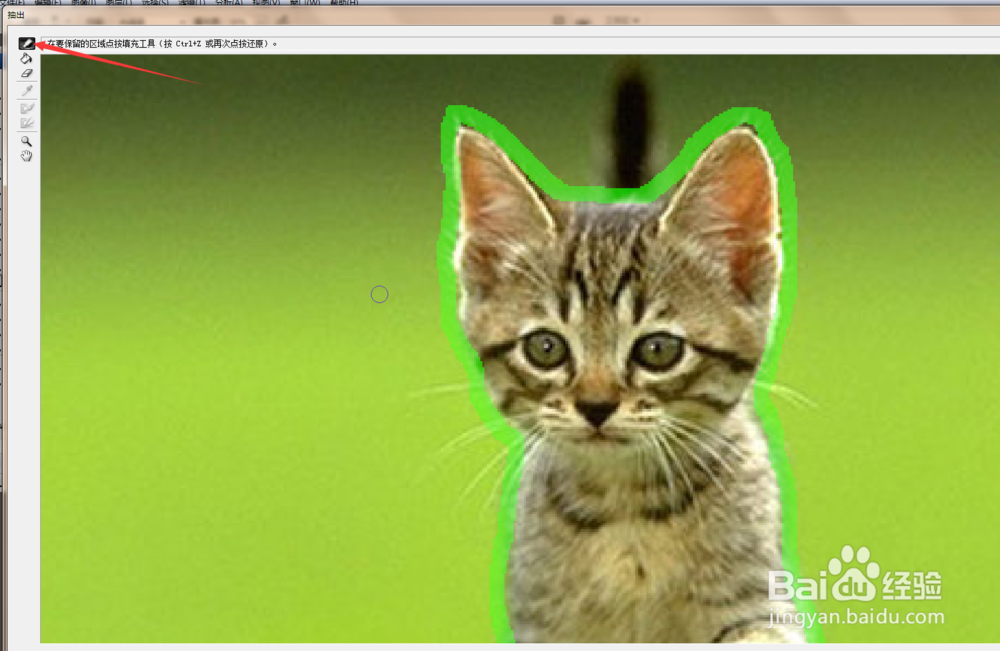
4、在使用边缘高光器工具绘制区域的过程中,不时地按住键盘上的空格键,切换到抓手工具移动图像预览图,绘制一条闭合轮廓线。
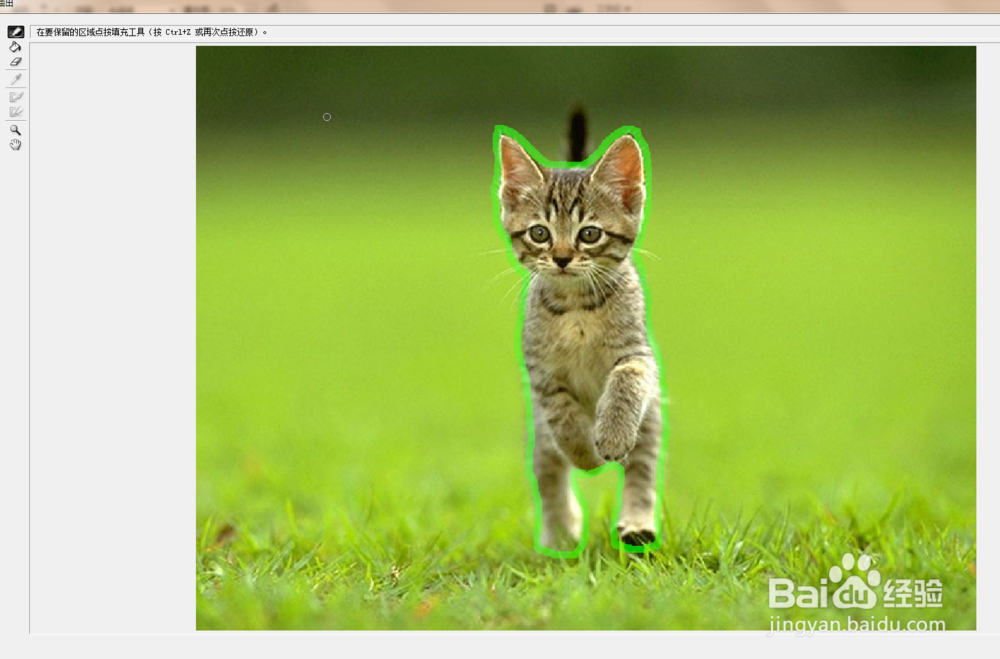
5、单击填充工具,在绘制出的闭合轮廓中单击以填充实色。
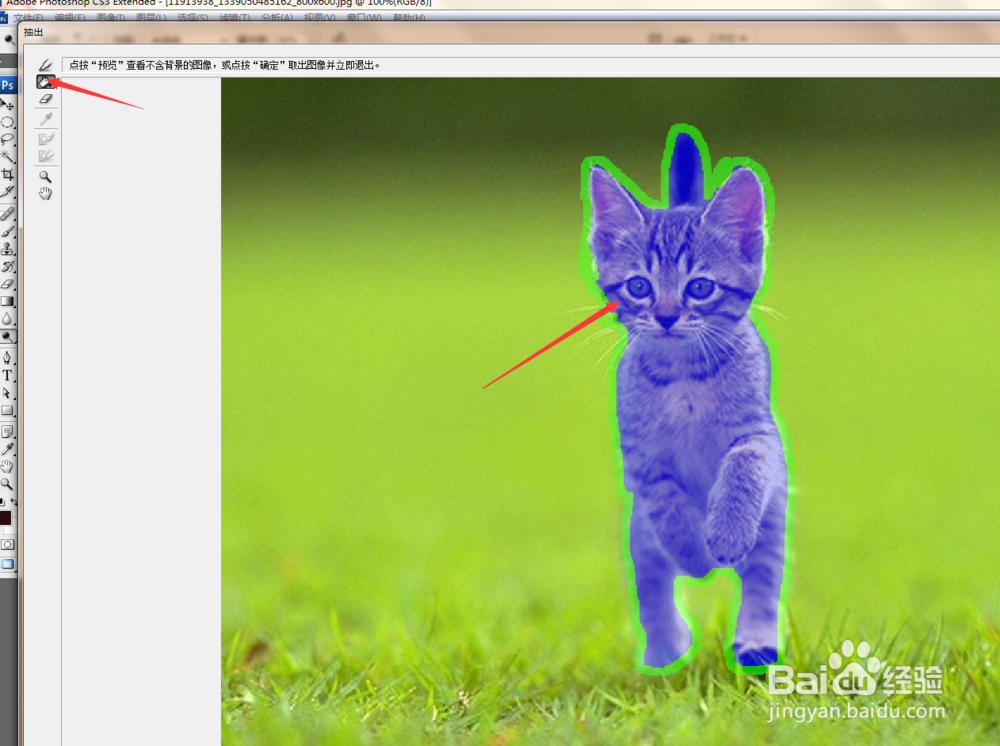
6、单击对话框中的“预览”按钮,预览抽出的图像效果,对于不满意的边缘,可以使用清除工具和边缘修饰工具对图像进行修饰。
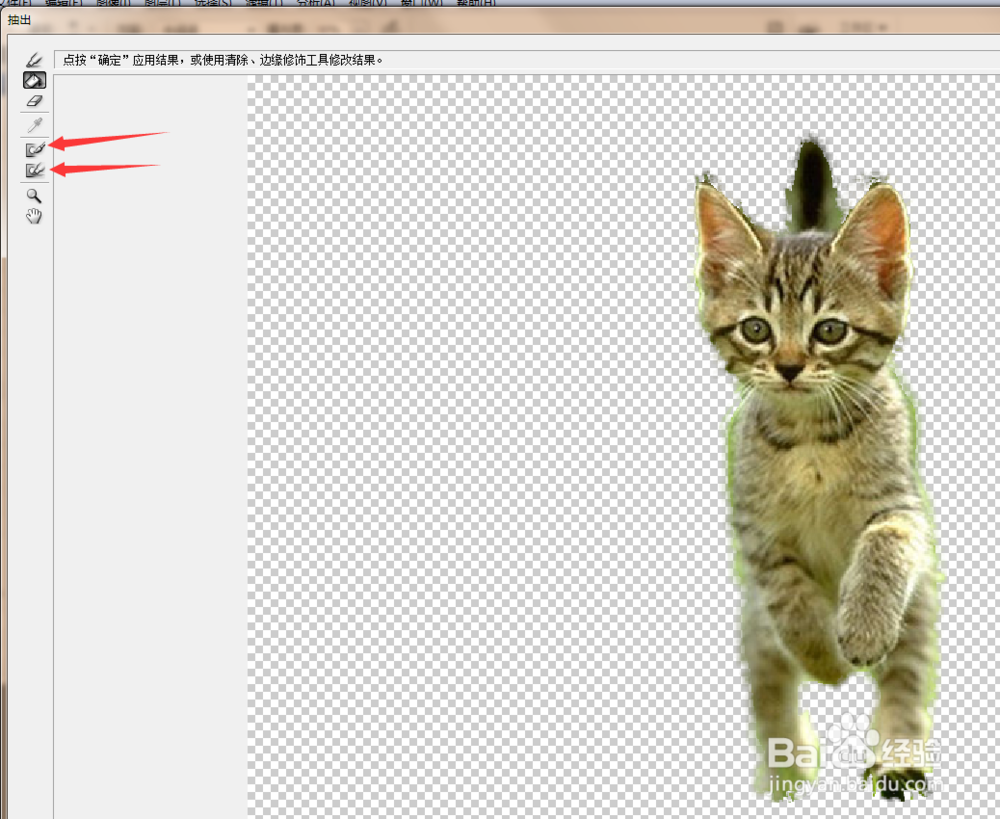
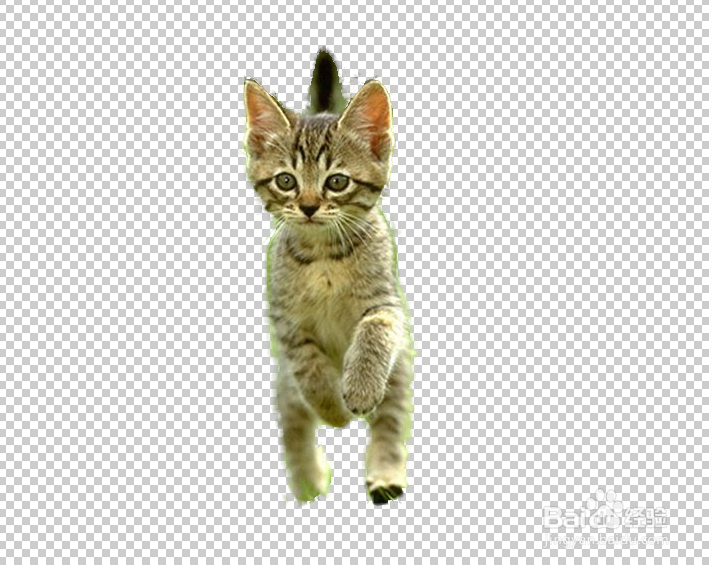
7、修饰好后,单击“确定”按钮,将猫图像从背景中抽出。photoshop CS3会将对象的背景擦除为透明的,这样像素便可以和新背景融合而不会产生色晕。