手抄报 安全手抄报 手抄报内容 生活知识 生活百科 英语手抄报 清明节手抄报 节约用水手抄报 知识问答

WPS表格中怎样快速实现隔行填充颜色

时间:2026-02-24 17:08:10

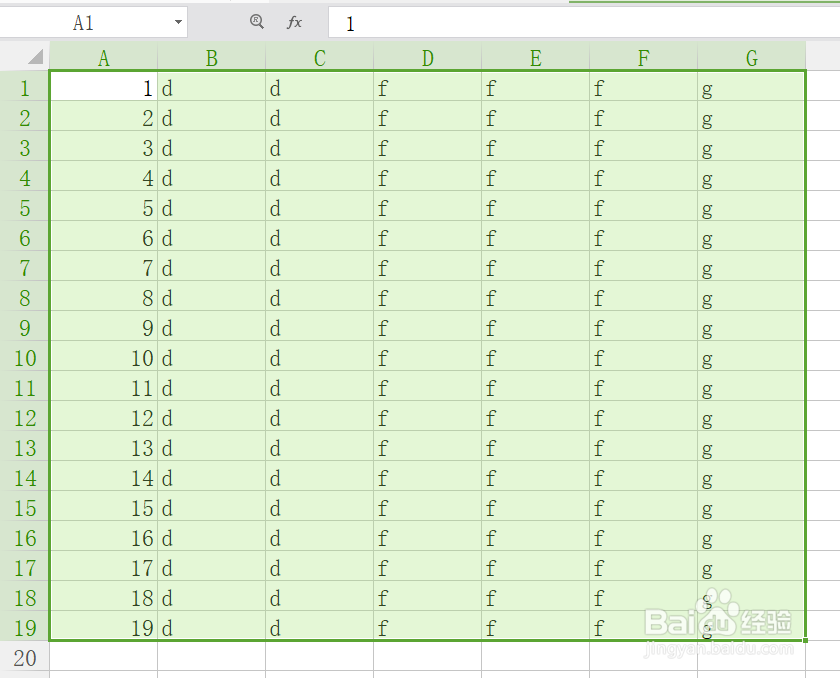
1、打开【表格】选定操作的区域,如图所示。

WPS表格中怎样快速实现隔行填充颜色

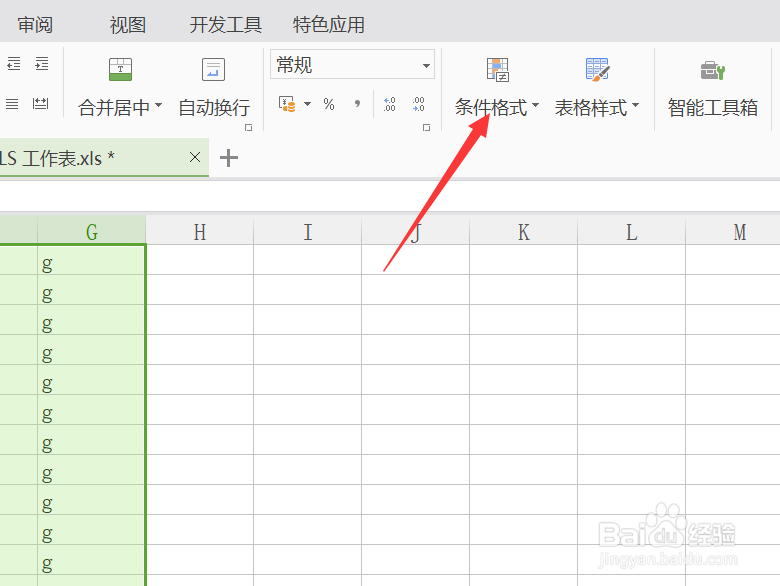
2、点击【条件格式】,如图所示。

WPS表格中怎样快速实现隔行填充颜色

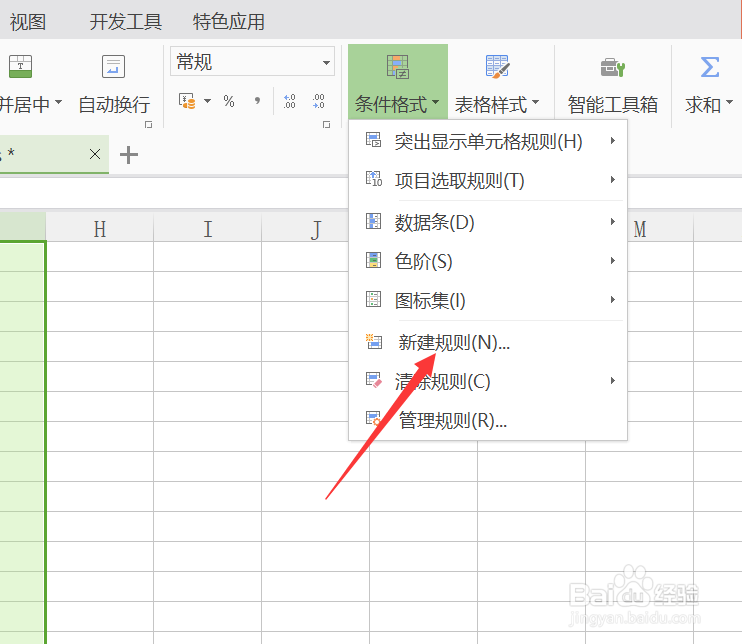
3、选择【新建规则】,如图所示。

WPS表格中怎样快速实现隔行填充颜色

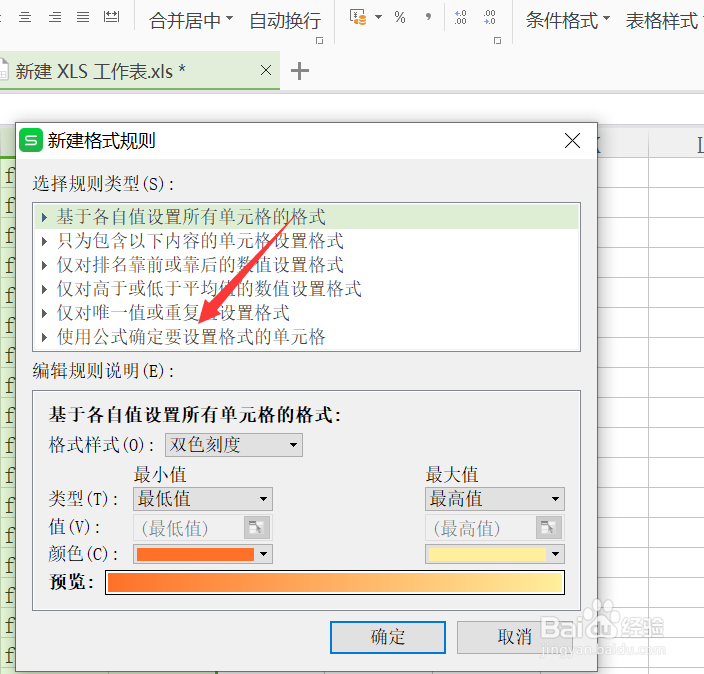
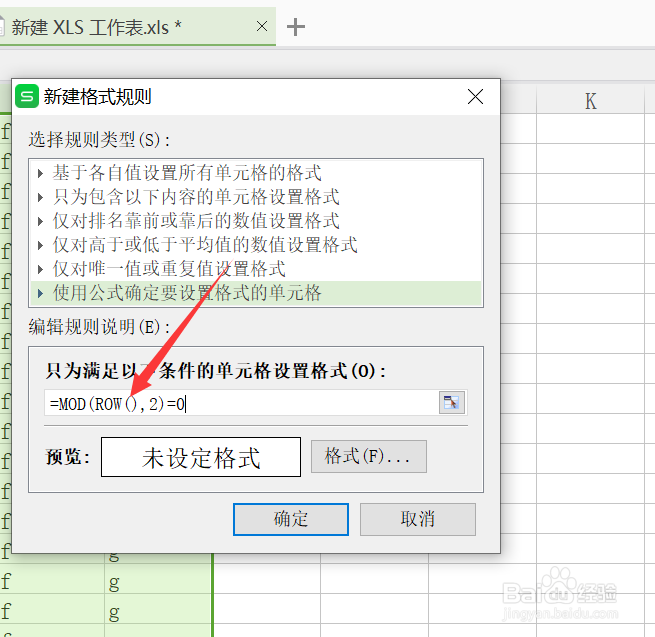
4、点击【使用公式确认要设置格式的单元格】,如图所示。

WPS表格中怎样快速实现隔行填充颜色

5、输入【=MOD(ROW(),2)=0】,如图所示。

WPS表格中怎样快速实现隔行填充颜色

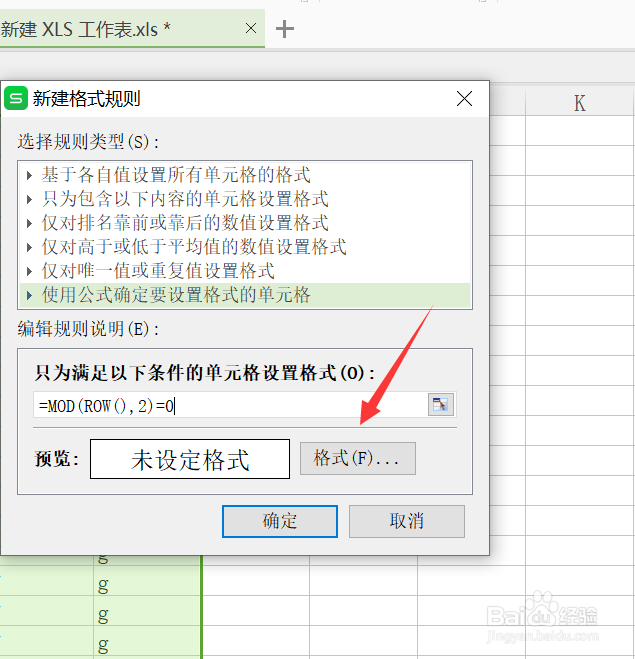
6、点击【格式】,如图所示。

WPS表格中怎样快速实现隔行填充颜色

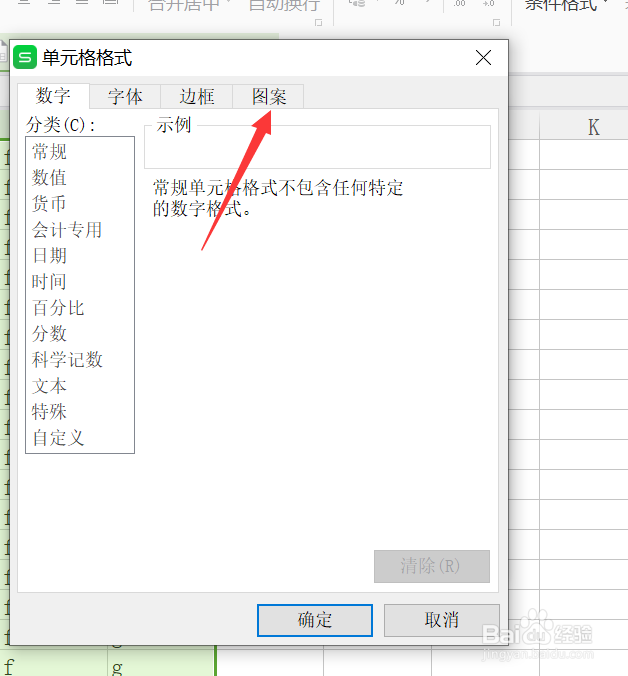
7、进入【图案】,如图所示。

WPS表格中怎样快速实现隔行填充颜色

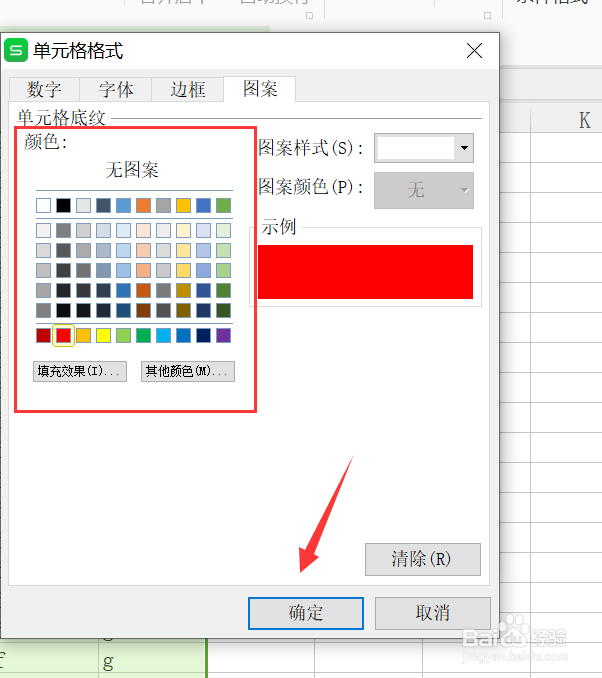
8、选择【颜色】,点击【确认】,如图所示。

WPS表格中怎样快速实现隔行填充颜色

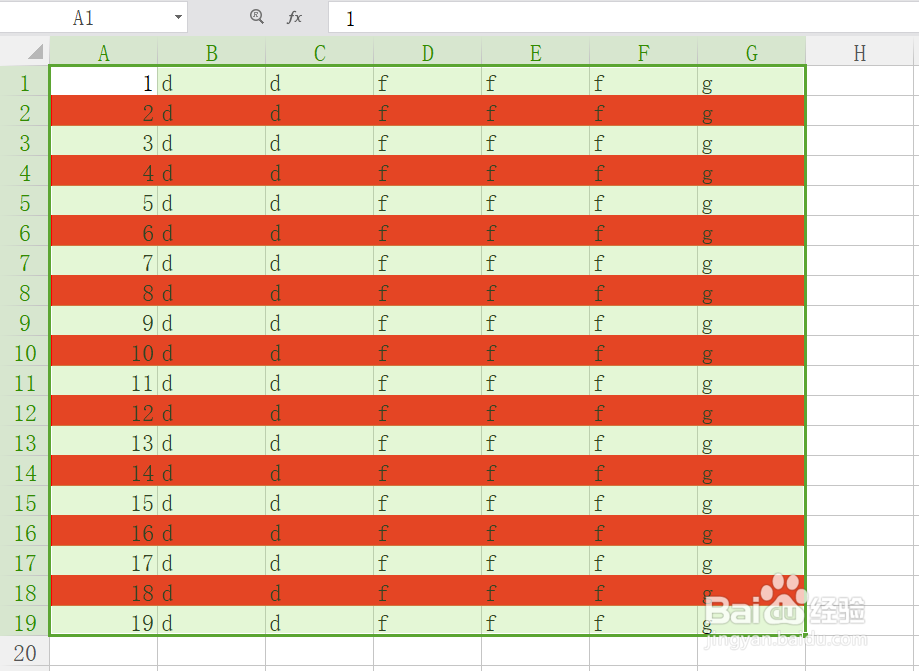
9、即可看到选定的区域发生了的变化,如图所示。

WPS表格中怎样快速实现隔行填充颜色

1、1.打开表格,选定操作的区域

2.点击条件格式

3.选择新建规则

4.点击使用公式确认要设置格式的单元格

5.输入(=MOD(ROW(),2)=0)

6.点击格式

7.进入图案

8.选择颜色,点击确认

© 2026 手抄报圈
信息来自网络 所有数据仅供参考
有疑问请联系站长 site.kefu@gmail.com