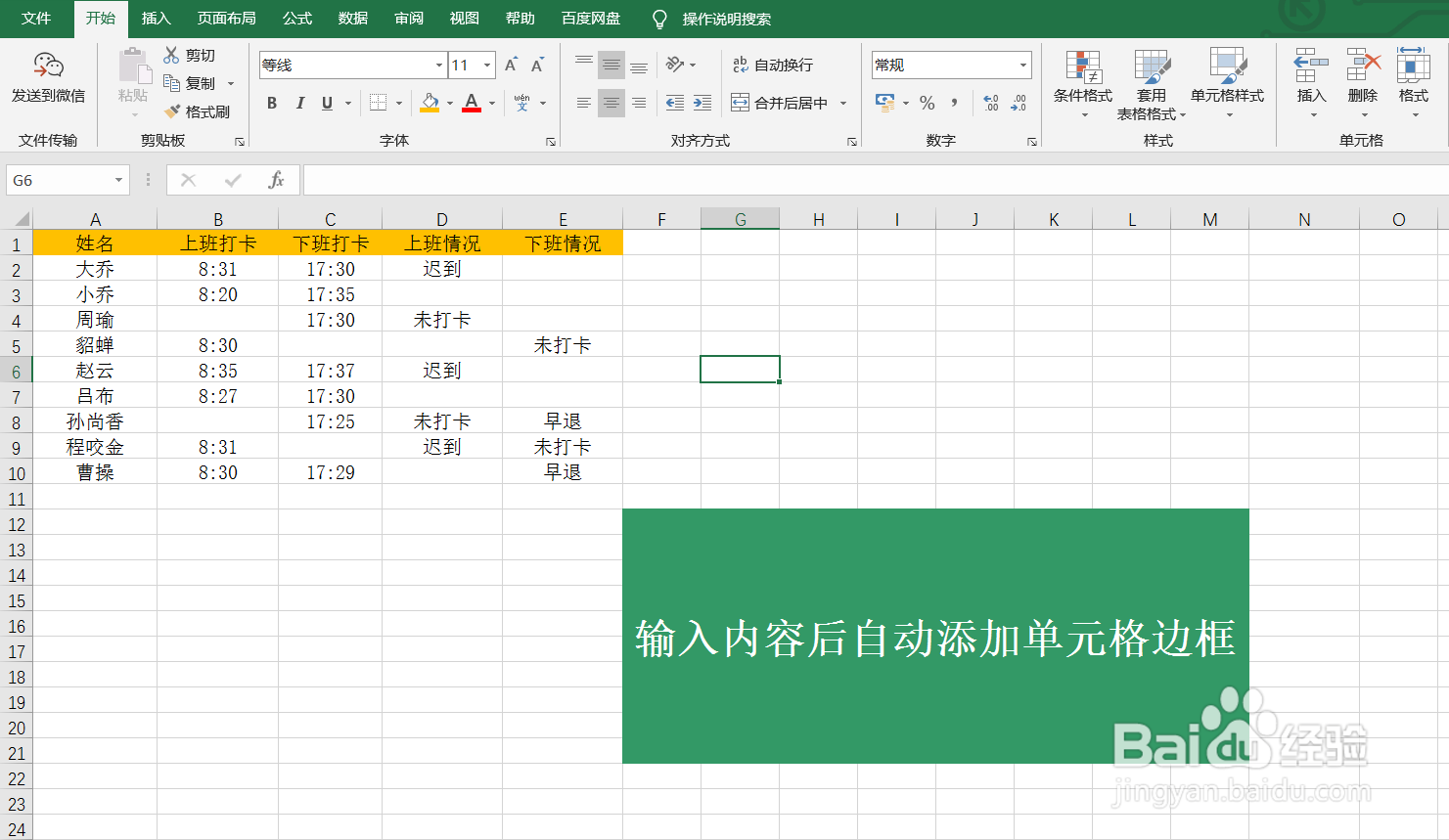
1、打开数据表格。
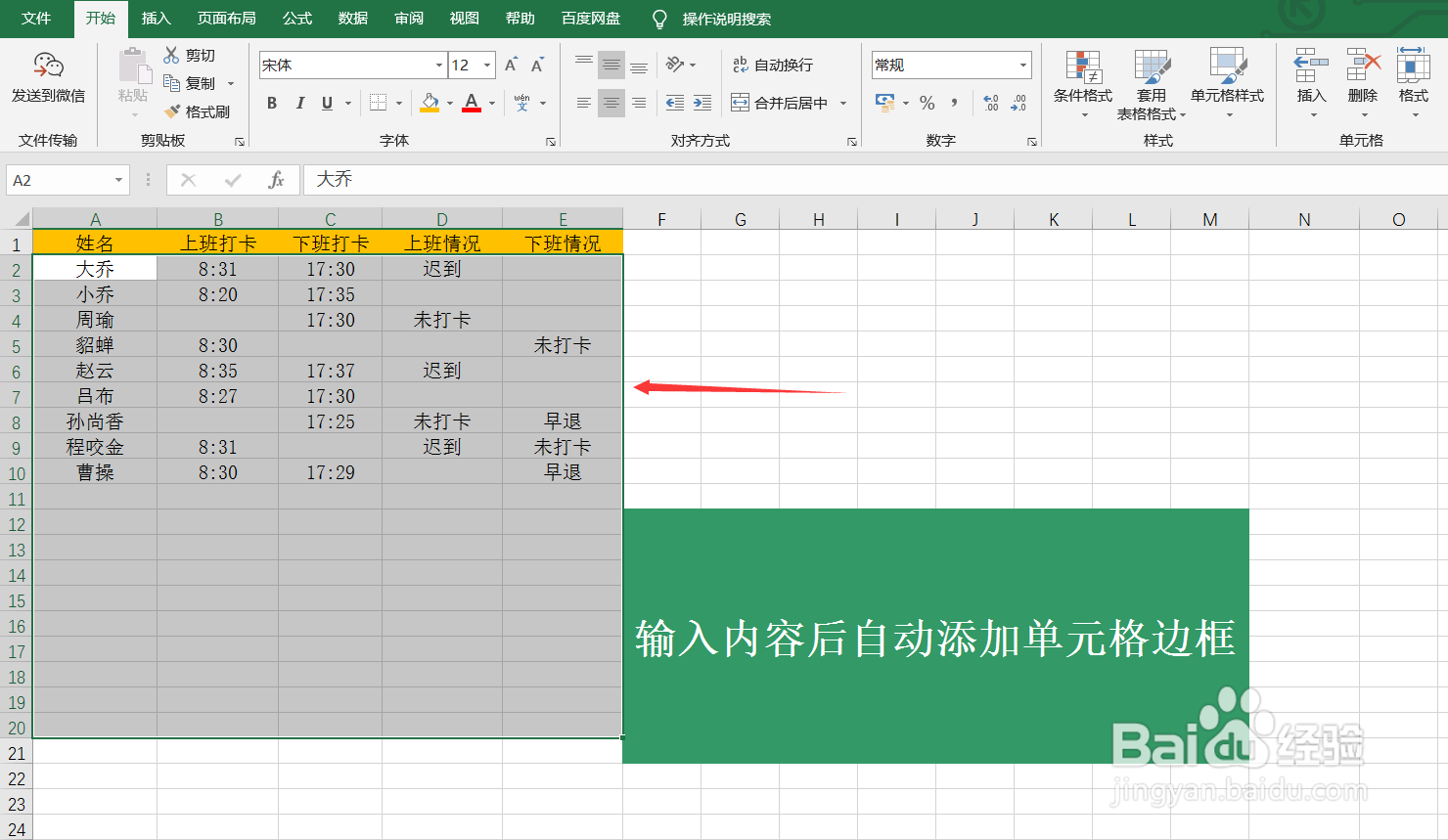
2、选中数据单元格。
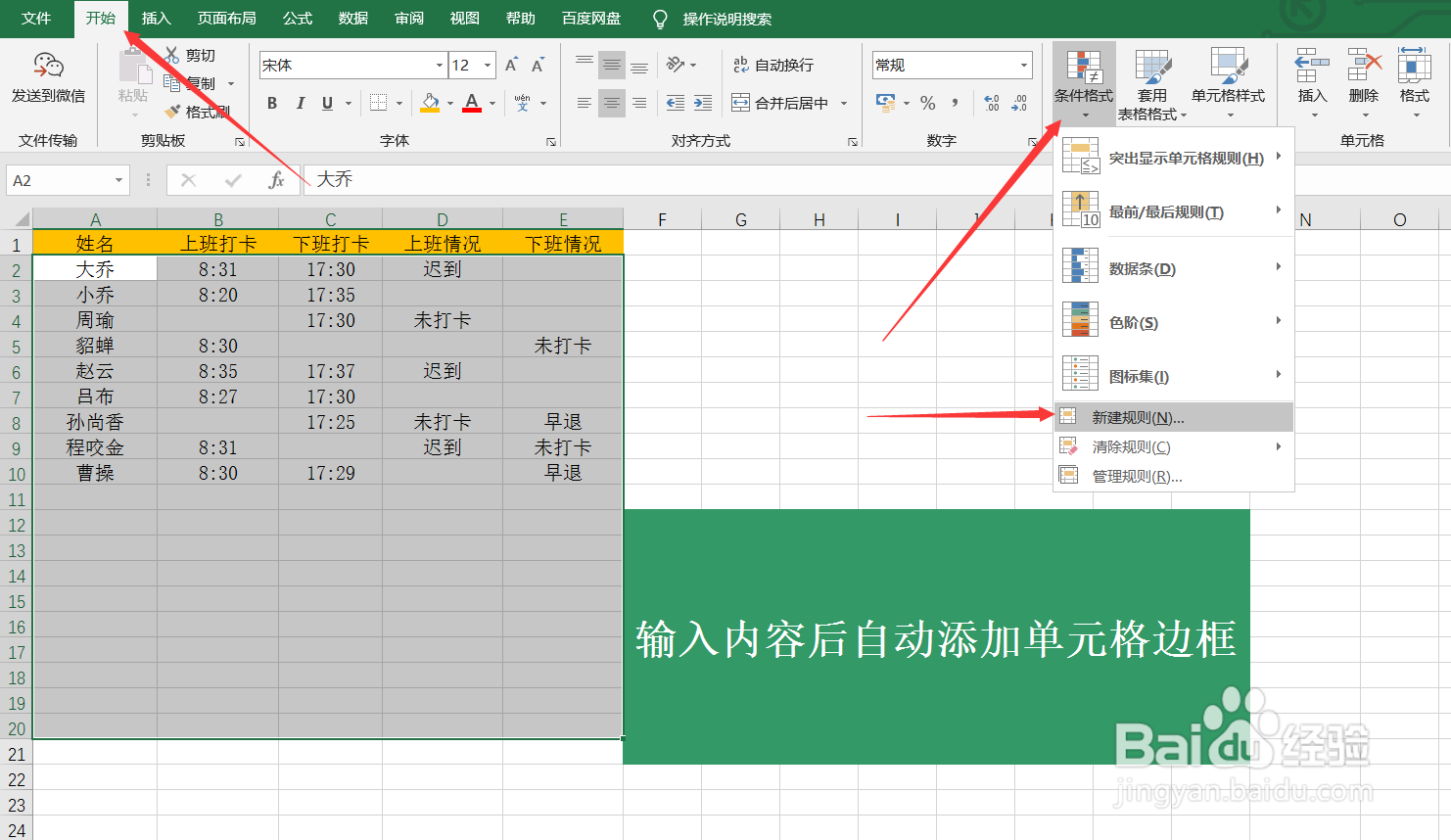
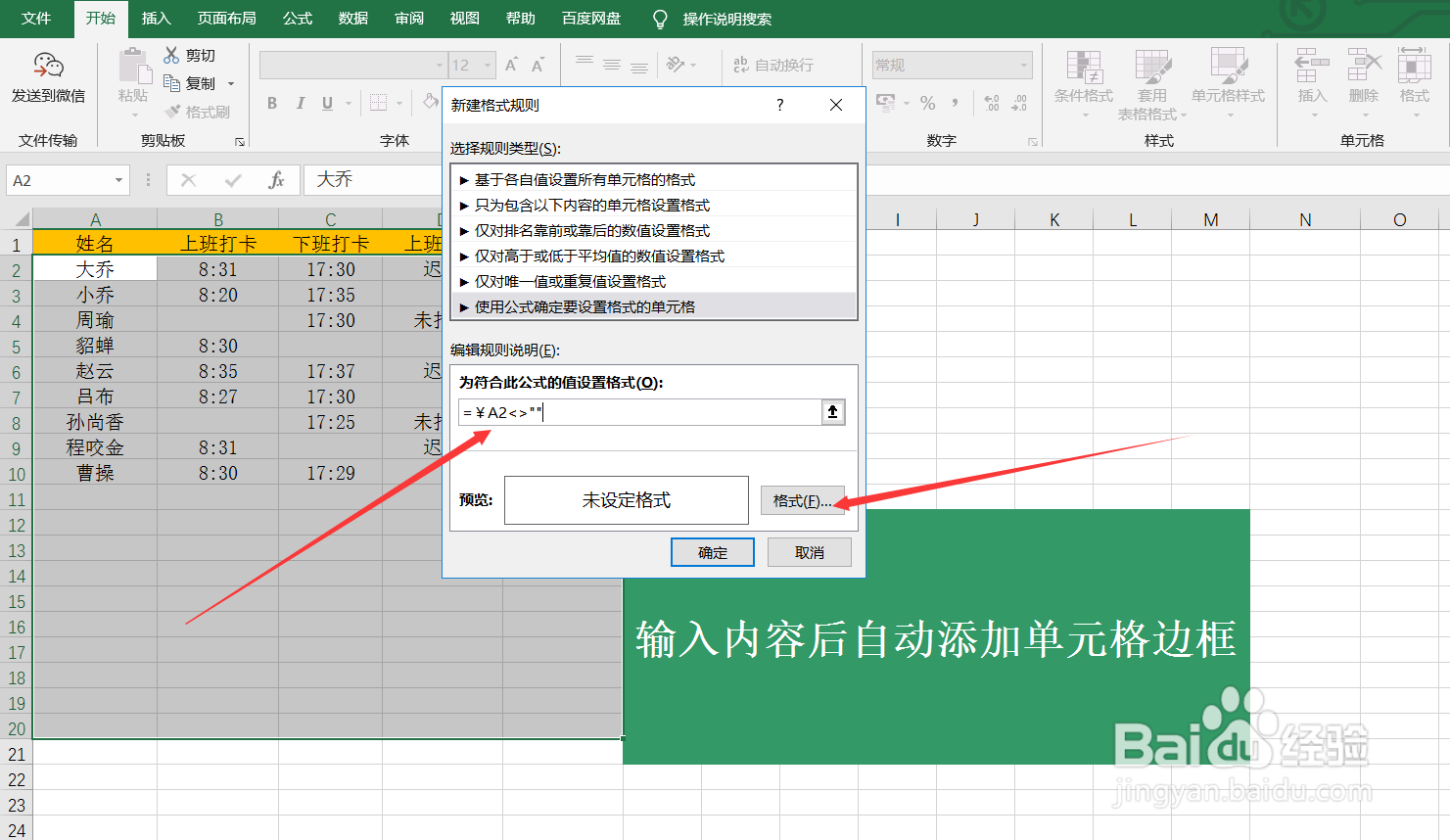
3、进入【菜单】-【条件格式】-【新建规则】。
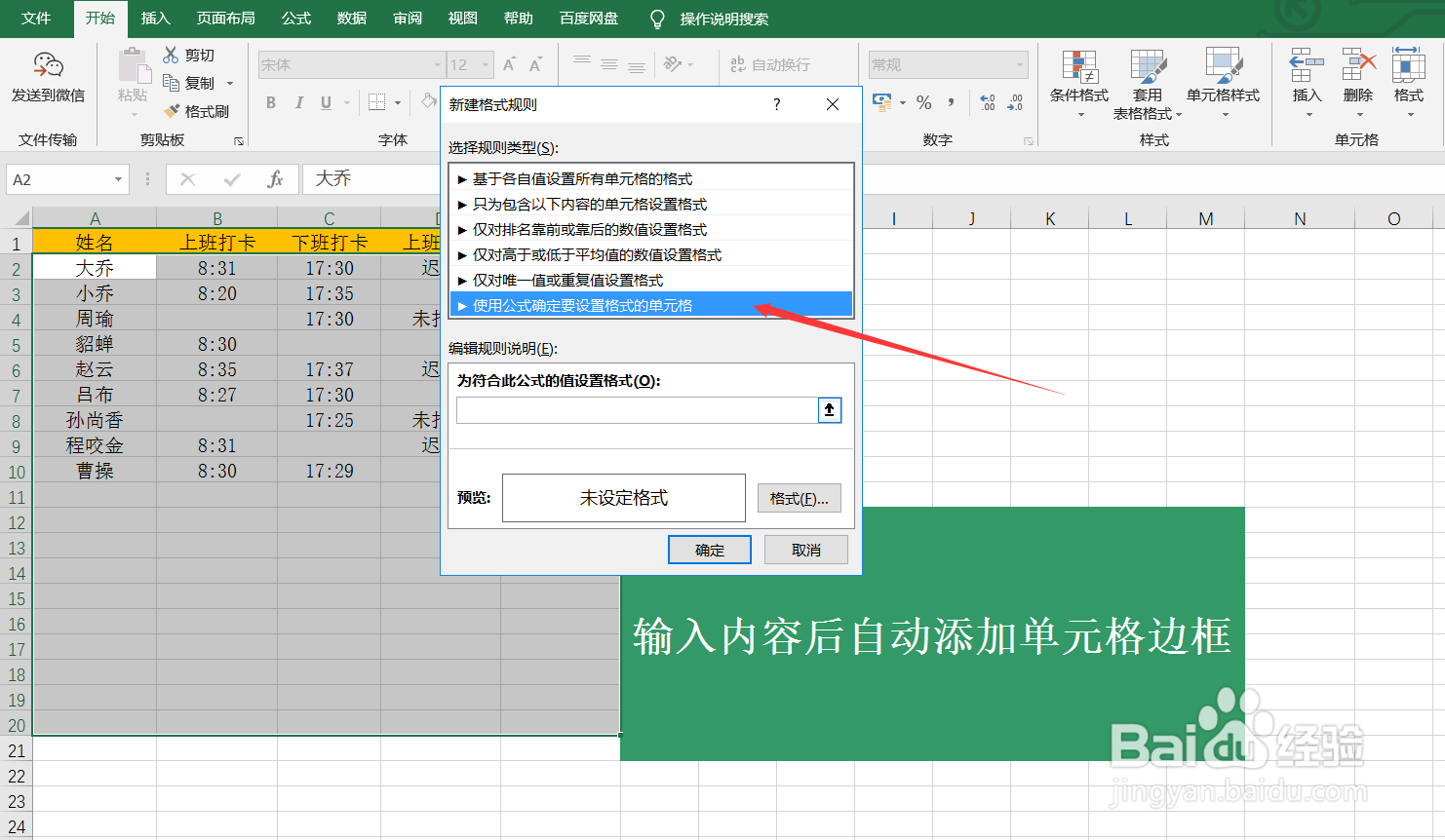
4、在弹出的对话框中选择【使用公式确定要设置格式的单元格】。
5、然后在下面规则说明里输入公式【=$A2<>""】,点击右下角【格式】。
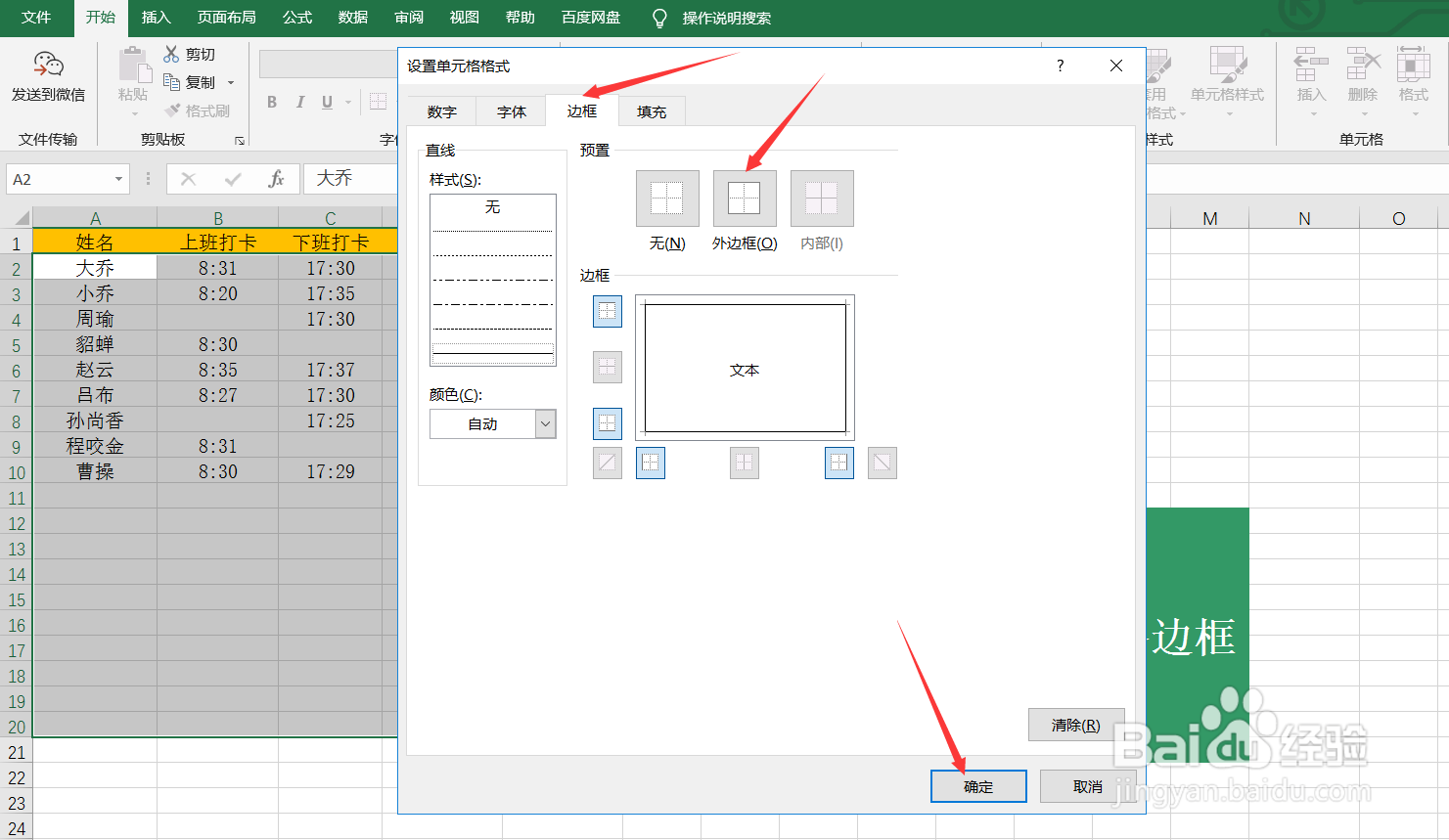
6、在弹出的设置单元格格式对话框中,选择【边框】,设置好边框后,点击【确定】。
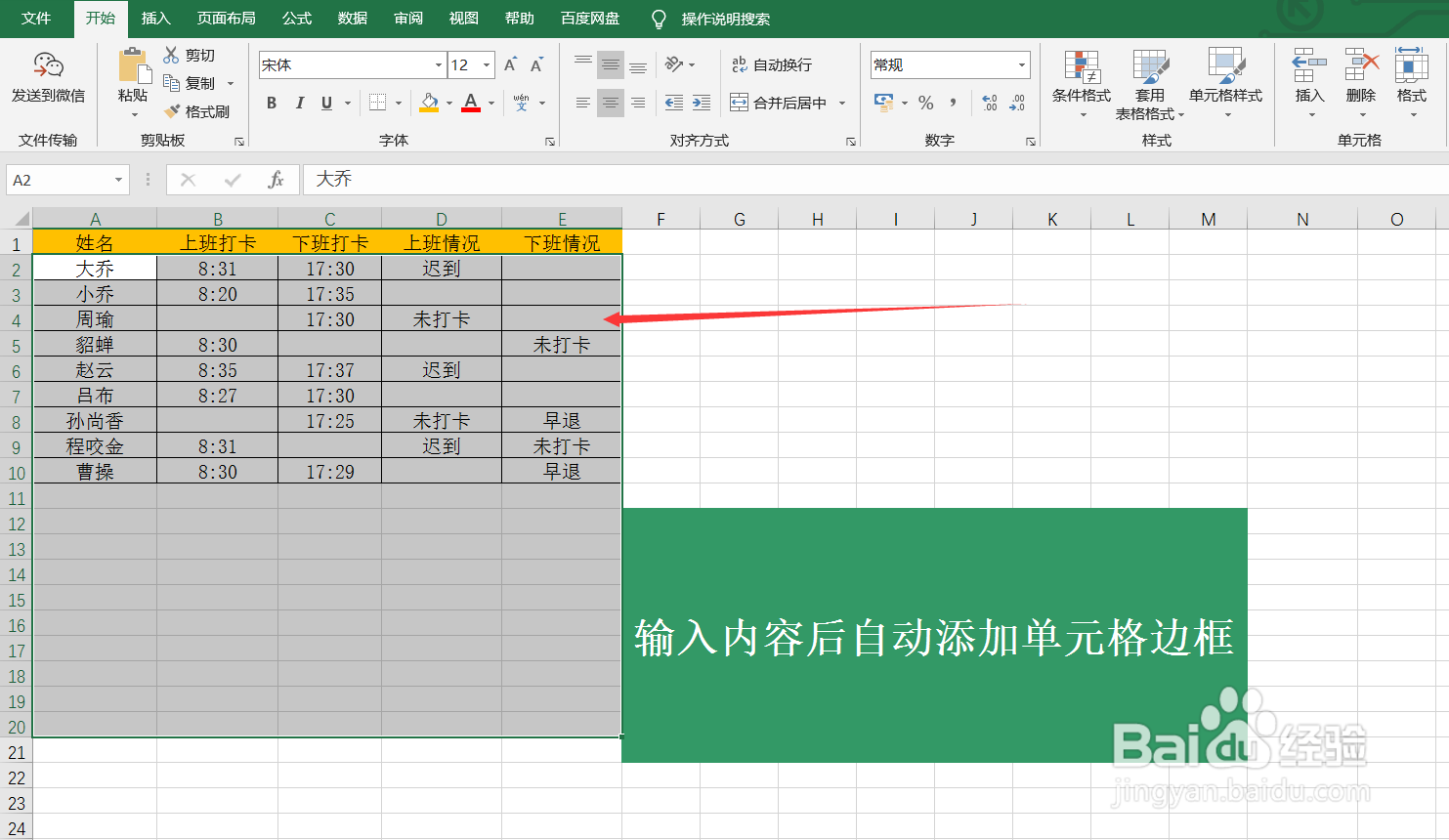
7、此时,在单元格内输入数据后按下【回车】键,就会为单元格自动添加边框了。
1、打开数据表格。
2、选中数据单元格。
3、进入【菜单】-【条件格式】-【新建规则】。
4、在弹出的对话框中选择【使用公式确定要设置格式的单元格】。
5、然后在下面规则说明里输入公式【=$A2<>""】,点击右下角【格式】。
6、在弹出的设置单元格格式对话框中,选择【边框】,设置好边框后,点击【确定】。
7、此时,在单元格内输入数据后按下【回车】键,就会为单元格自动添加边框了。