手抄报 安全手抄报 手抄报内容 生活知识 生活百科 英语手抄报 清明节手抄报 节约用水手抄报 知识问答

如何用360安全浏览器设置页面的自动刷新?

时间:2026-03-01 03:38:30

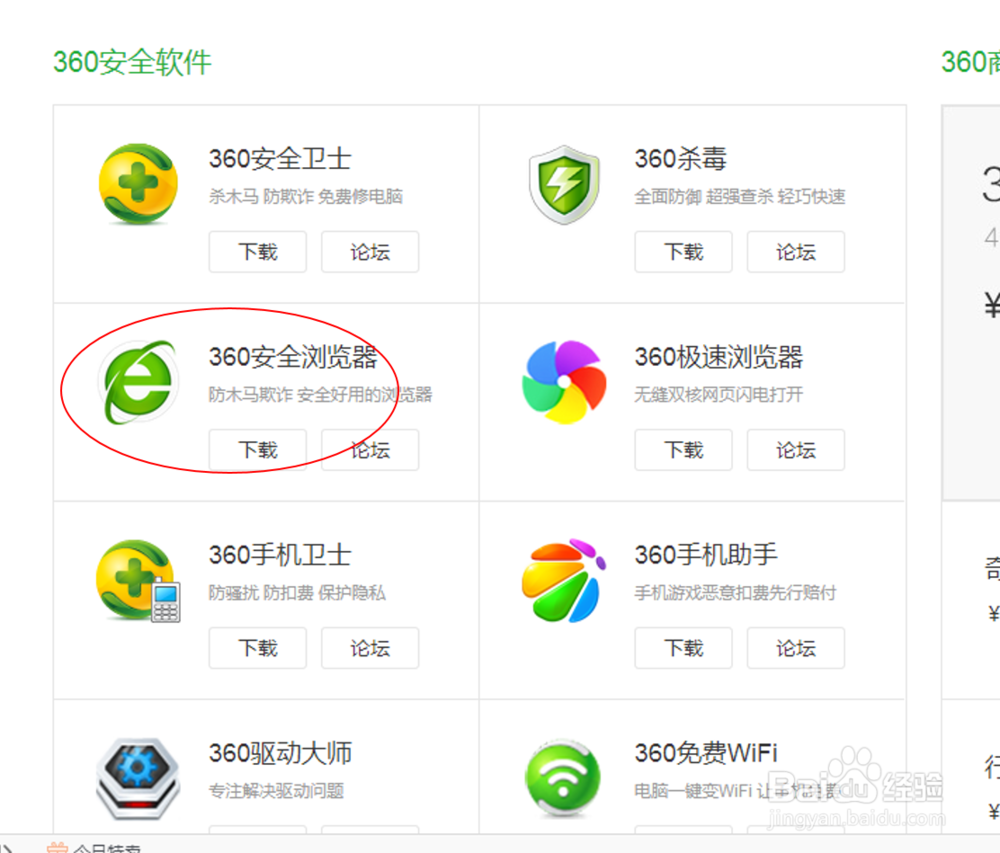
1、首先我们需要到360的官网去下载360安全浏览器并进行安装。如下图所示。

如何用360安全浏览器设置页面的自动刷新?

如何用360安全浏览器设置页面的自动刷新?

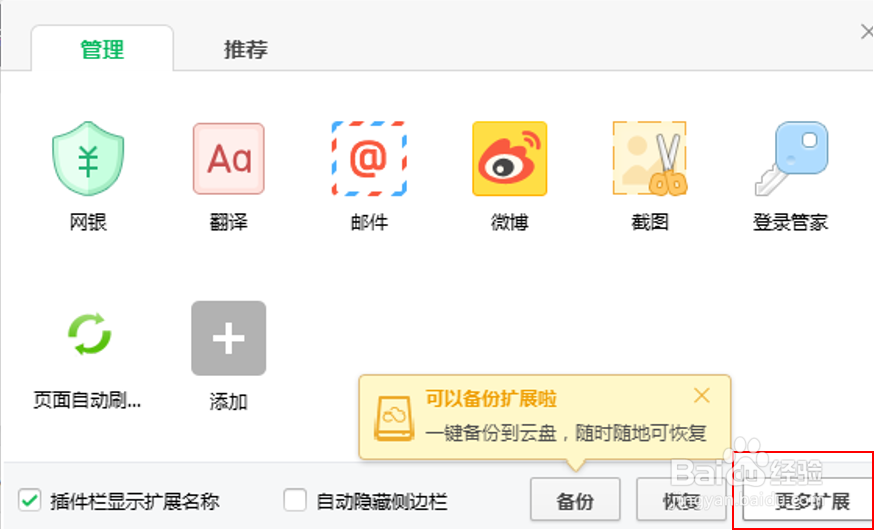
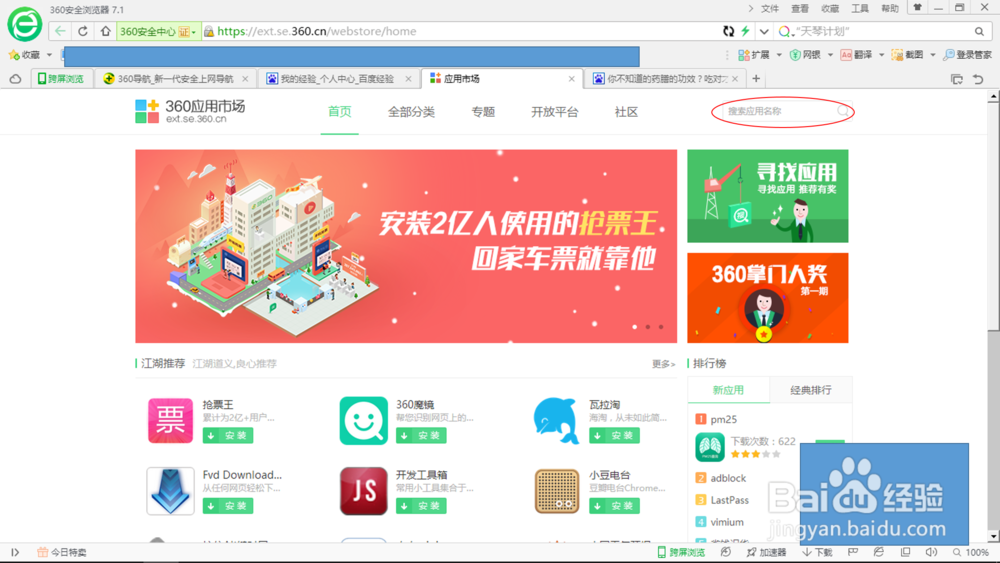
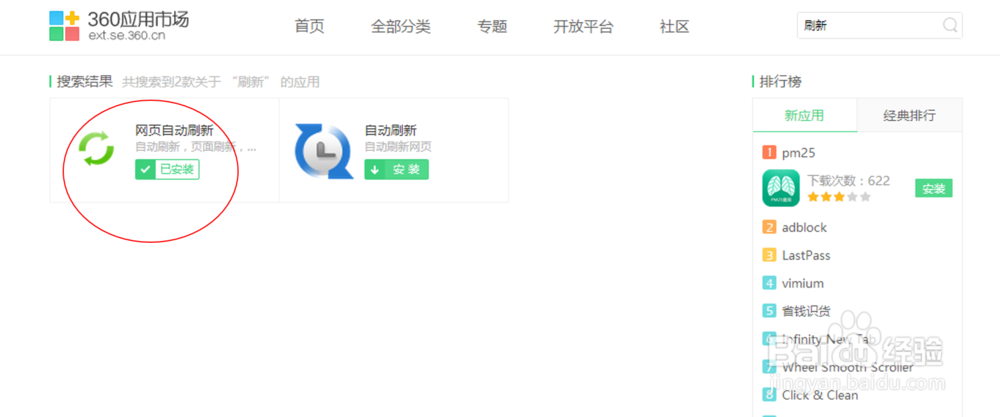
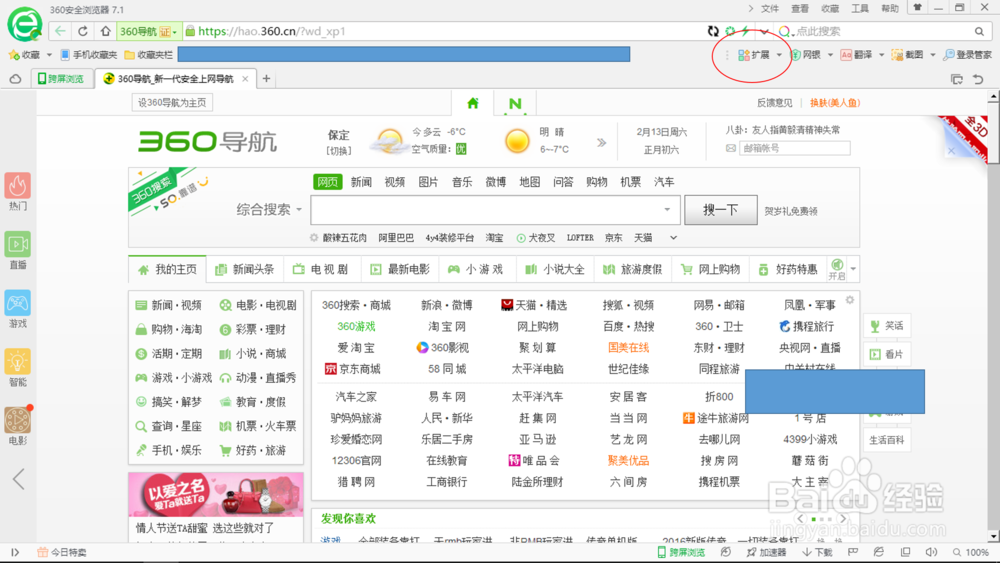
2、打开360安全浏览器,点击扩展按钮。点击更多产品。打开后,在搜索框里面,输入刷新。单击确定即可见到我们的网页刷新工具如下图所示。
如何用360安全浏览器设置页面的自动刷新?

如何用360安全浏览器设置页面的自动刷新?

如何用360安全浏览器设置页面的自动刷新?

如何用360安全浏览器设置页面的自动刷新?

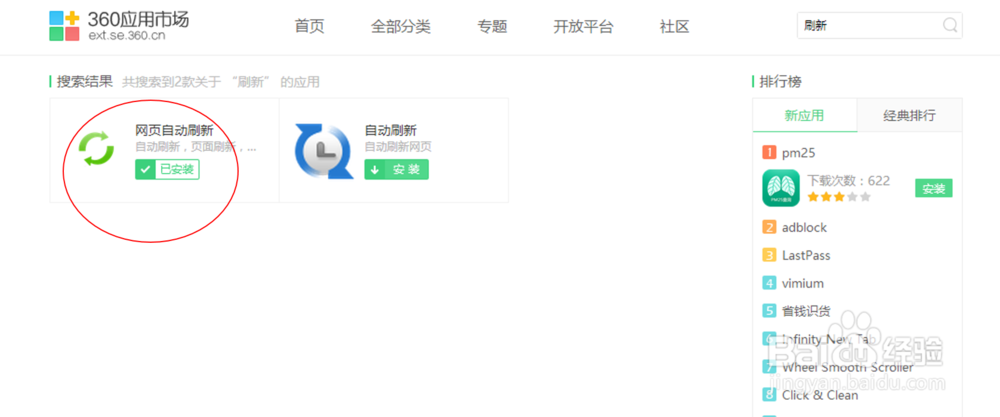
3、直接点击左边的刷新工具,然后进行安装。安装完成后,我们会再浏览器的右上角见到我们的刷新按钮标签。如下图所示。
如何用360安全浏览器设置页面的自动刷新?

如何用360安全浏览器设置页面的自动刷新?

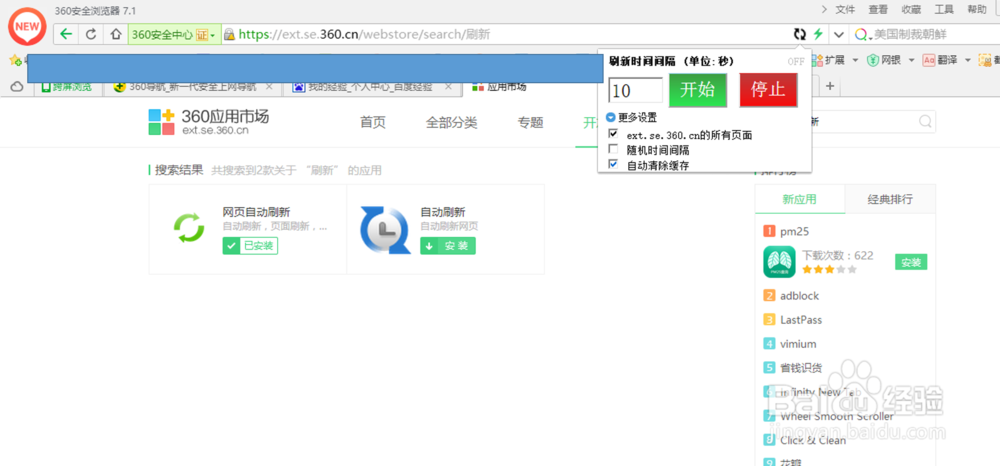
4、然后我们需要逐一的打开我们要进行自动刷新设置的网页,在每一个网页的右上角呢?我们要点击,刷新按钮标签。进行,刷新时间的设置。在这里呢?哦我们,如果说相对同类型的网页进行统一的刷新的话,那我们需要将第一个选项按钮打上对勾,然后最后一个也要打上对勾!以清除缓存。
如何用360安全浏览器设置页面的自动刷新?

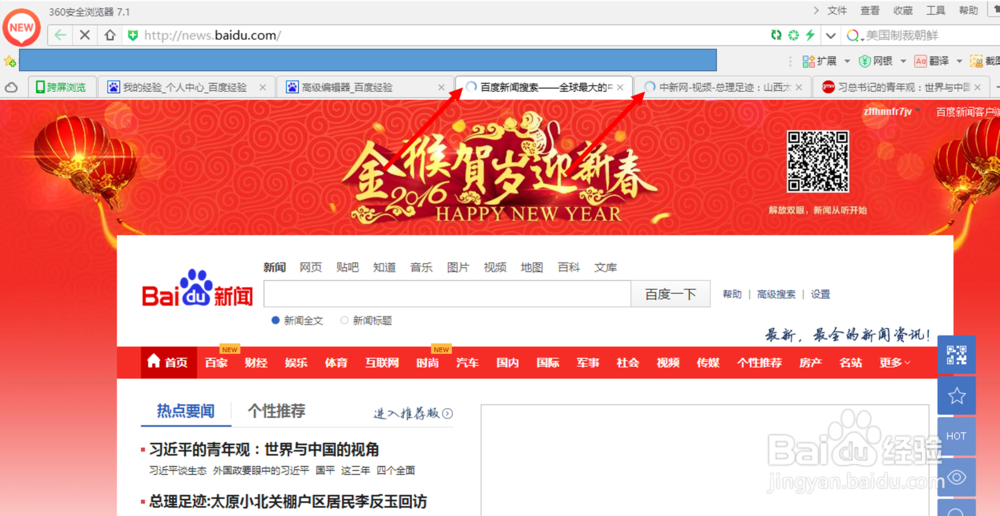
5、如下图,实际演练,网页的自动刷新。两个新闻网页,定时10秒的自动刷新。
如何用360安全浏览器设置页面的自动刷新?

© 2026 手抄报圈
信息来自网络 所有数据仅供参考
有疑问请联系站长 site.kefu@gmail.com