手抄报 安全手抄报 手抄报内容 生活知识 生活百科 英语手抄报 清明节手抄报 节约用水手抄报 知识问答

一分钟学会CAD转换器的使用方法

时间:2026-02-17 08:13:35

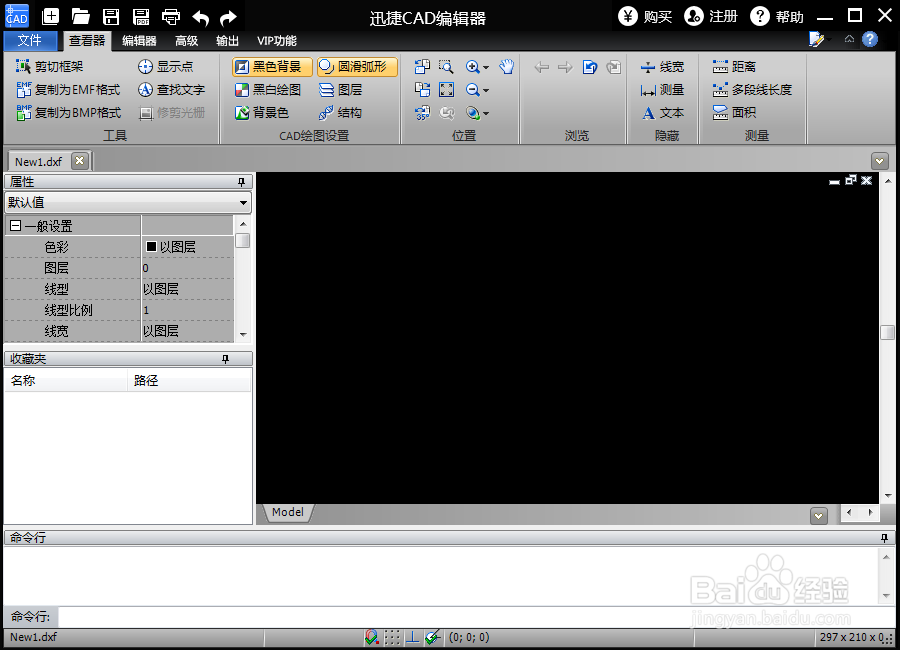
1、先在电脑上准备一个“CAD编辑器”,下载并且安装好,双击打开,看到整个界面。
一分钟学会CAD转换器的使用方法

一分钟学会CAD转换器的使用方法

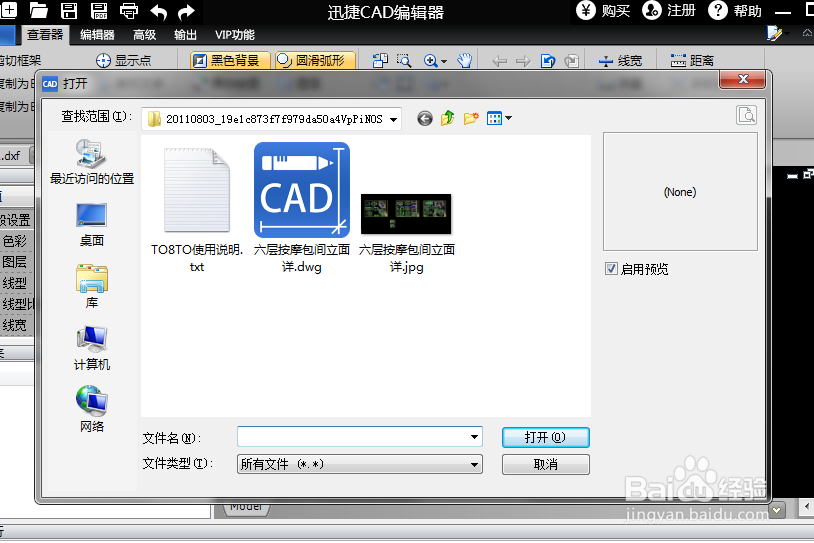
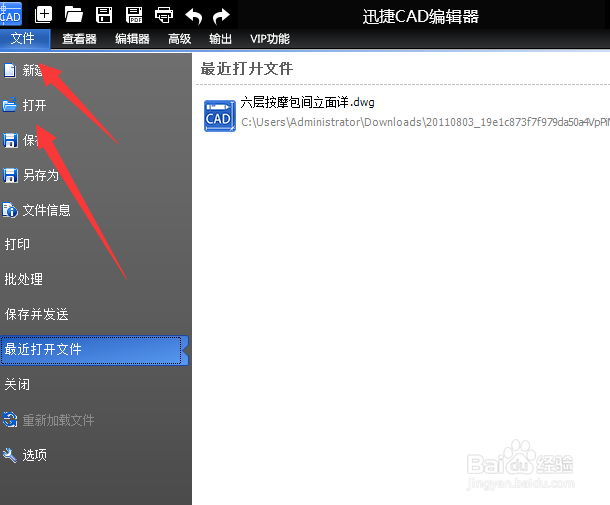
2、点击“文件”-----“打开”,这时候会弹出一个打开的小窗口,可以在里面选择需要转换的CAD文件。
一分钟学会CAD转换器的使用方法

一分钟学会CAD转换器的使用方法

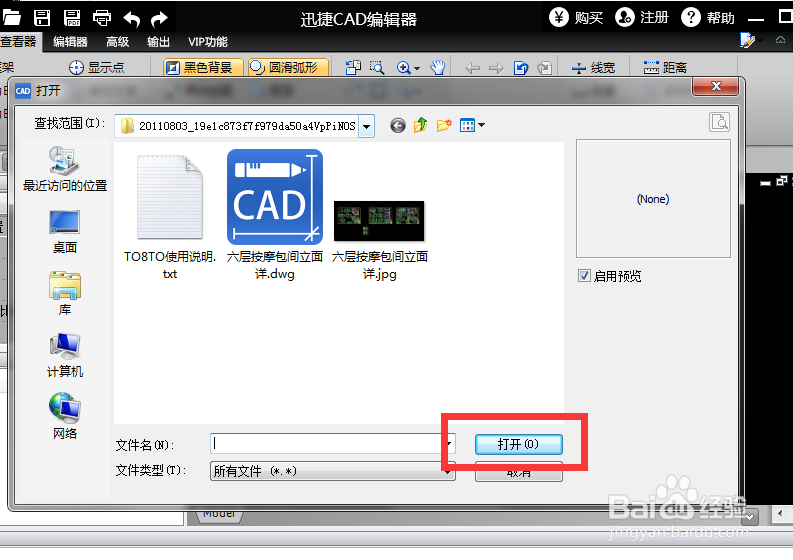
3、选择好需要转换的文件以后,就可以点击下面的“打开”按钮了,可打开文件。
一分钟学会CAD转换器的使用方法

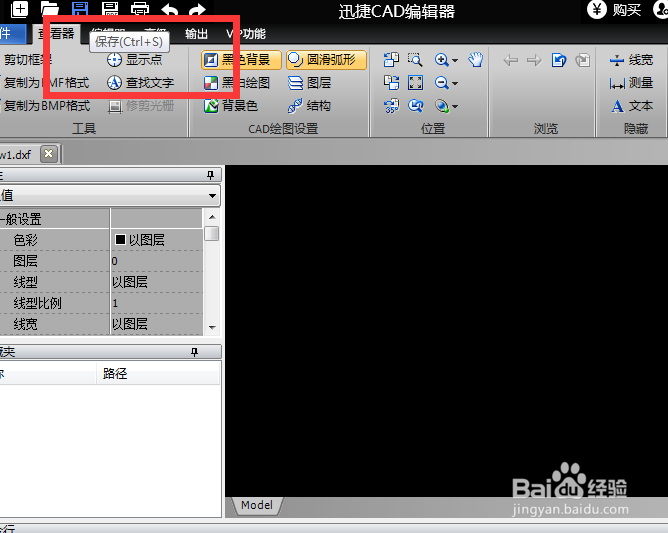
4、再点击右上角的“保存”

一分钟学会CAD转换器的使用方法

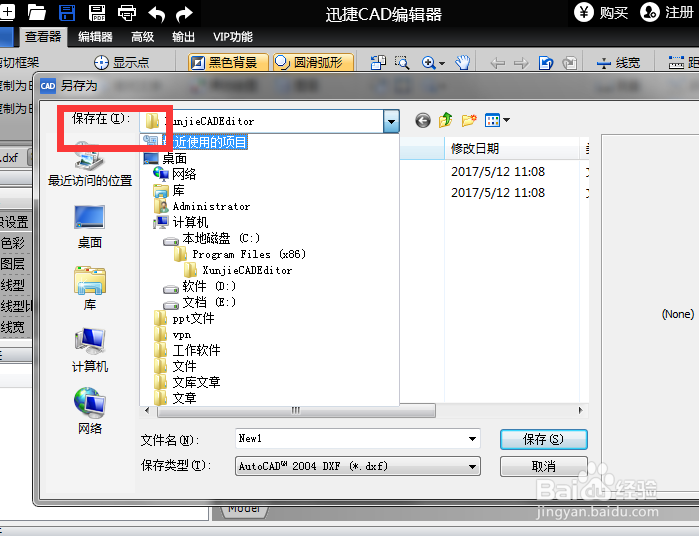
5、这时候会弹出一个另存为的小窗口。在“保存类型”后面设置一下,输出文件需要的保存类型。
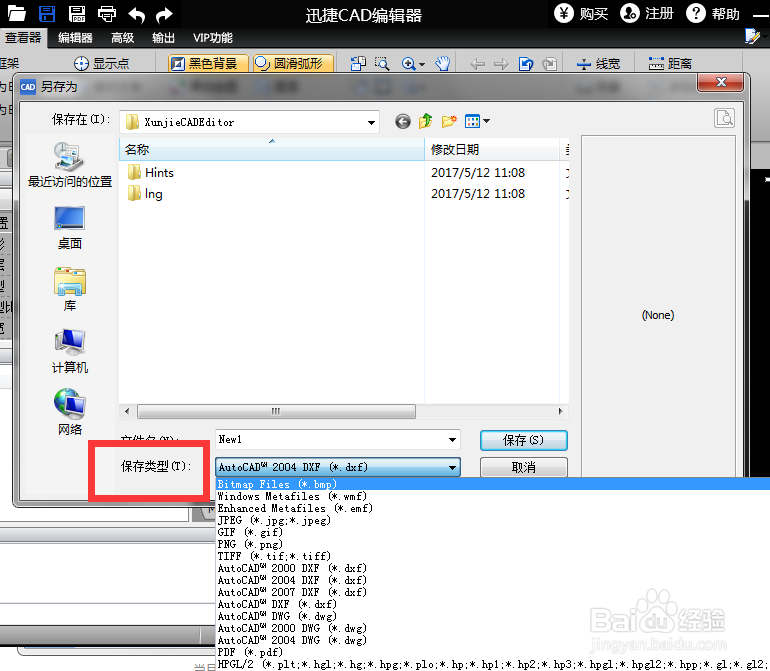
一分钟学会CAD转换器的使用方法

6、接着在“保存在”的后面设置一下需要输出到的文件夹名称。

一分钟学会CAD转换器的使用方法

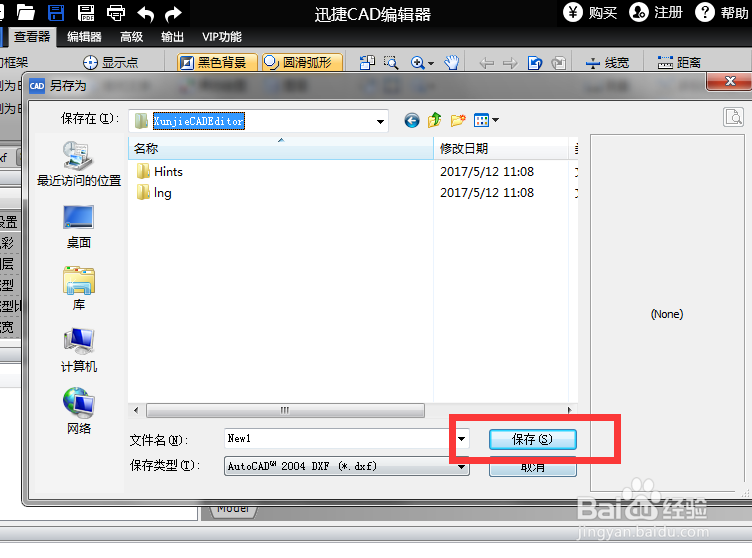
7、最后,可以对输出的文件进行一个重命名的操作,在“文件名”后面写上需要的文件名。再点击“保存”就顺利的完成了。

这样就成功的高版本的CAD转换成了较低版本的CAD。
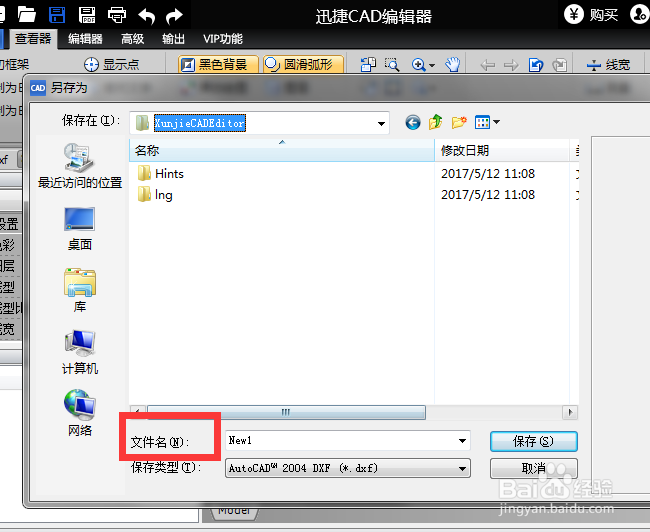
一分钟学会CAD转换器的使用方法

一分钟学会CAD转换器的使用方法

© 2026 手抄报圈
信息来自网络 所有数据仅供参考
有疑问请联系站长 site.kefu@gmail.com