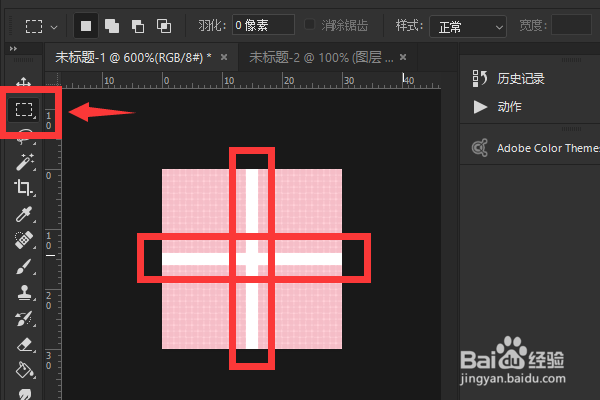
1、新建一个图片,这里以30*30为例,将背景填充为粉色,然后用图中所示矩形选框工具在图中拉出两个横竖选区,将选区背景填充为白色:
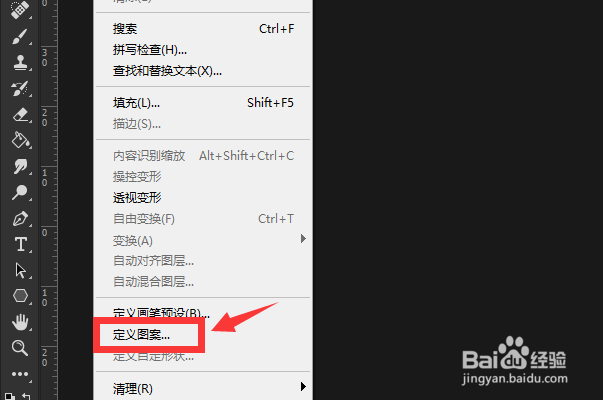
2、点击顶部工具栏“编辑”这一项,然后在展开的选项中点击“定义图案”这个选项:
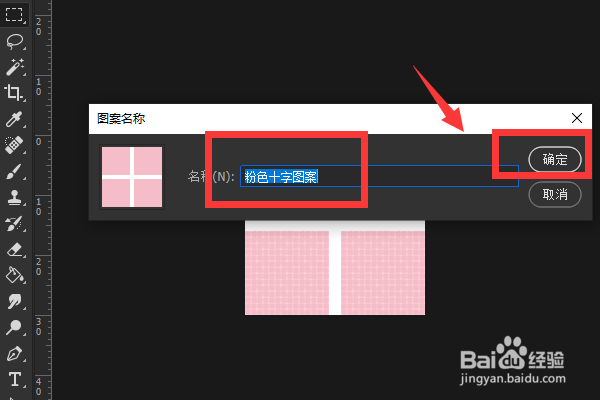
3、在弹出的窗口中为刚才创建的图案定义一个名称,这里以“粉色十字图案”为例,然后点击“确定”按钮。到这里,自定义小方格就做完了,剩下的就是填充时使用这个小方格:
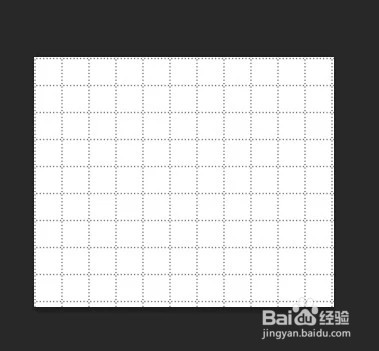
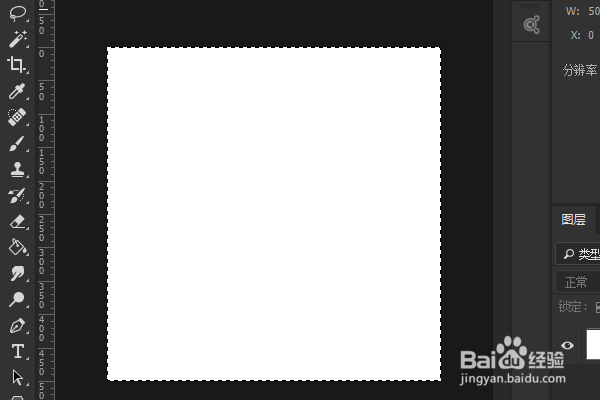
4、新建一个图片,大小自己选择,这里以500*500为例。新建完成后,同时按住键盘上的“Ctrl”键和“A”键,如图所示,这时新建的图片将会被虚线选中:
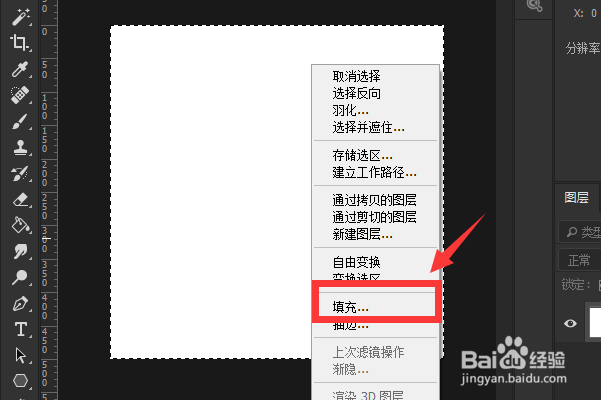
5、右击这张图片,在弹出的选项中选择“填充...”按钮:
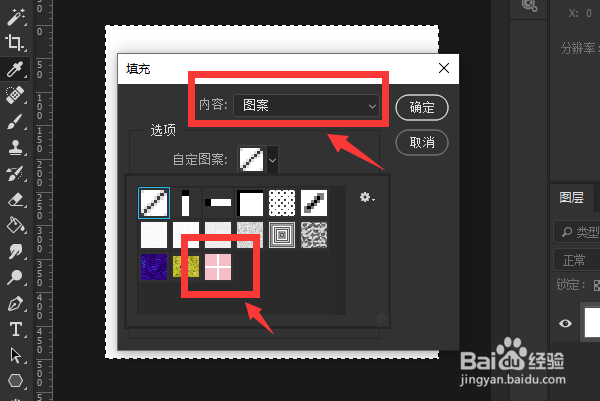
6、在打开的填充面板中,将内容这项选择为“图案”,然后将自定图案选择为我们之前做的图案,点击“确定”按钮:
7、这时整个方格效果就做好了,
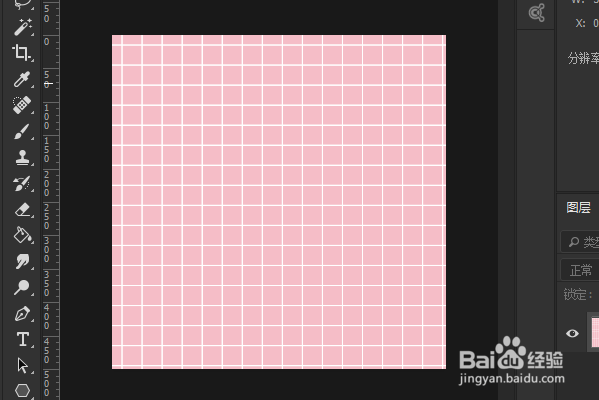
8、同时按住键盘上的“Ctrl”键和“D”键取消虚线的显示,然后将图片导出即可: