手抄报 安全手抄报 手抄报内容 生活知识 生活百科 英语手抄报 清明节手抄报 节约用水手抄报 知识问答

PPT中如何制作“创意剪影图片”-异形图片填充

时间:2026-04-02 17:25:32

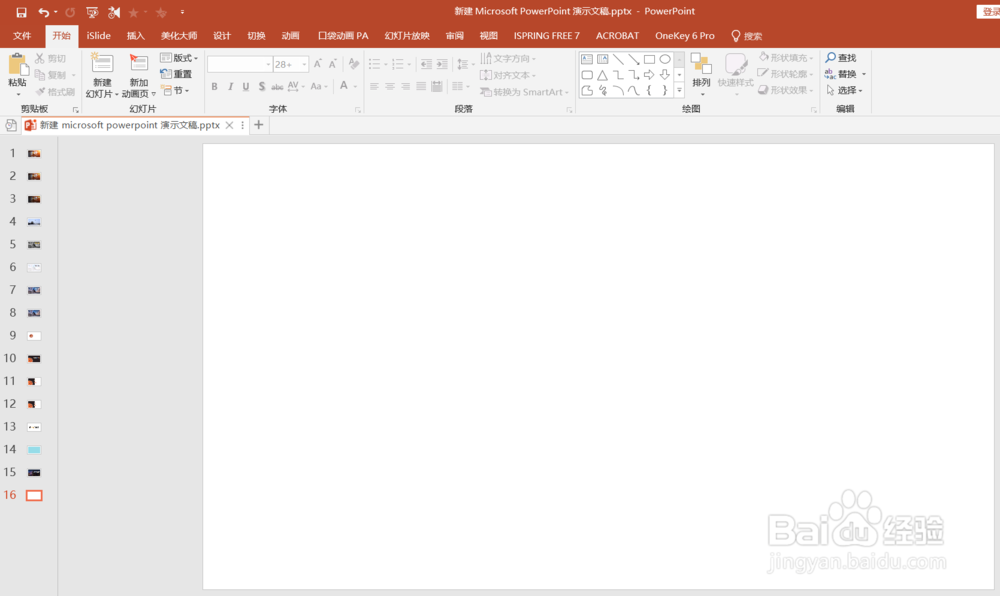
1、第一步,如下图新建一个空白的幻灯片

PPT中如何制作“创意剪影图片”-异形图片填充

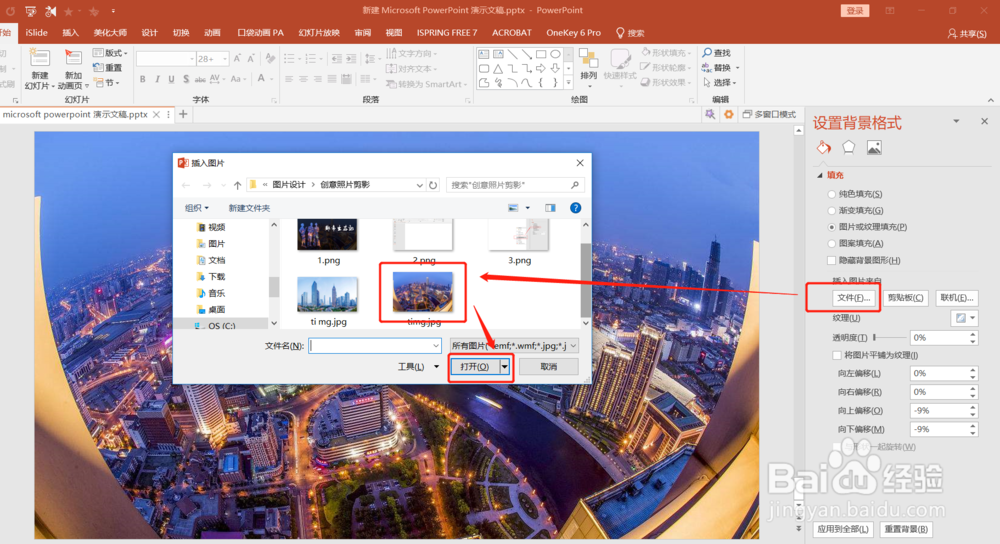
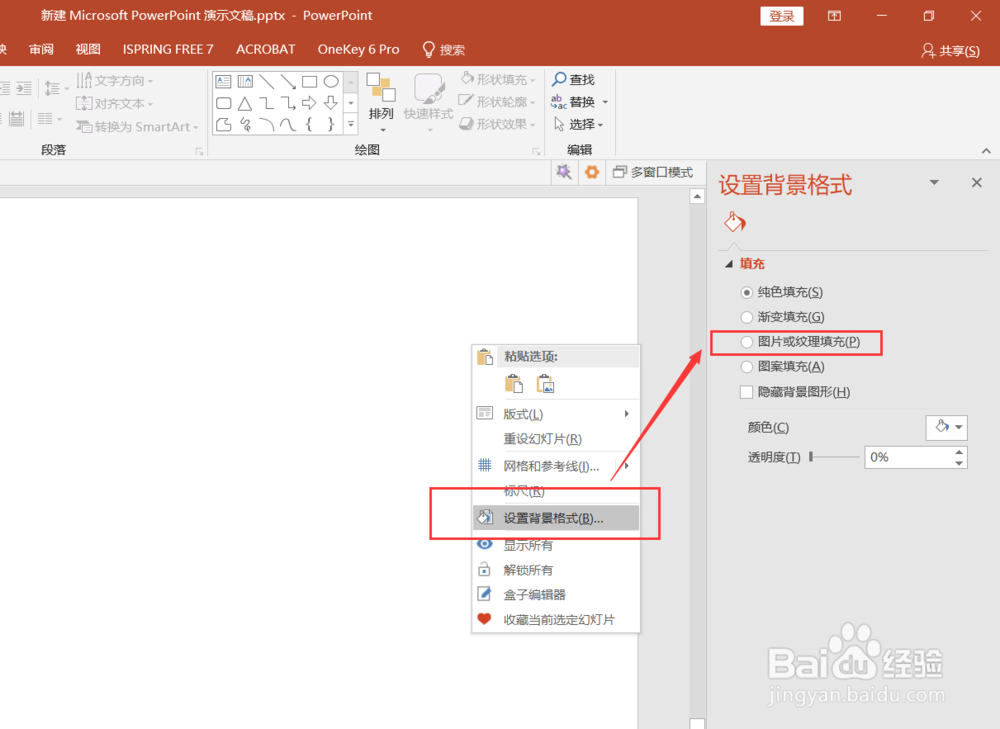
2、第二步,点击鼠标右键在跳出的菜单栏中选择“设置背景格式”,选择填充方式为“图片或纹理填充”
PPT中如何制作“创意剪影图片”-异形图片填充

3、第三步,点击“文件”,在跳出的对话框中选择需要的图片,点击“打开”

PPT中如何制作“创意剪影图片”-异形图片填充

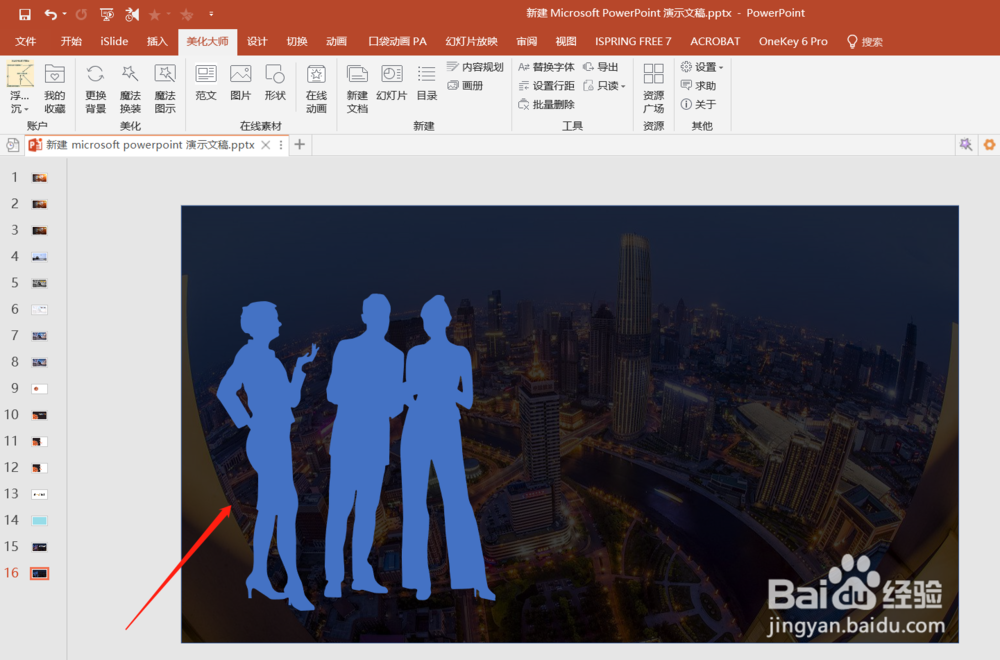
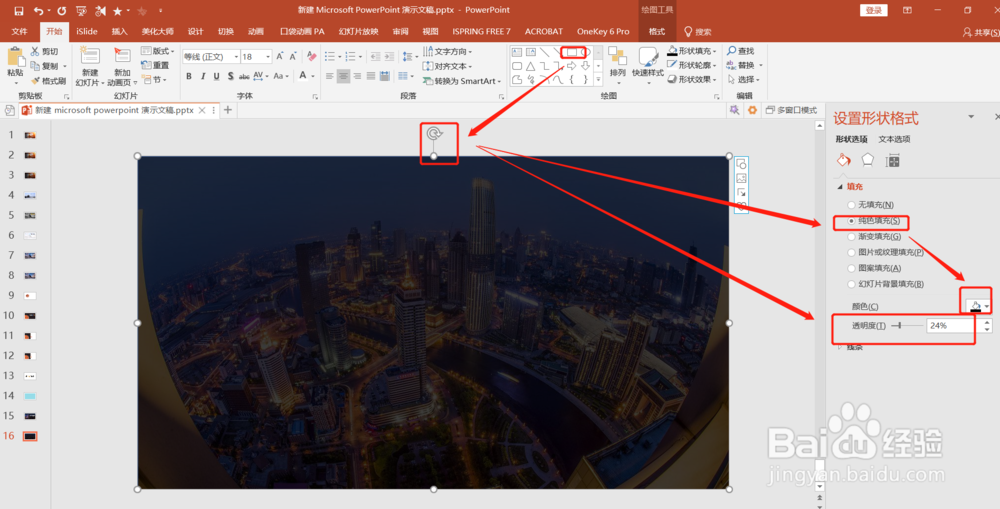
4、第四步,插入蒙版。如下图所示,点击工具栏“矩形框”插入一个与幻灯片相同大的矩形框,颜色填充为“黑色”,设置透明度为“24%”
PPT中如何制作“创意剪影图片”-异形图片填充

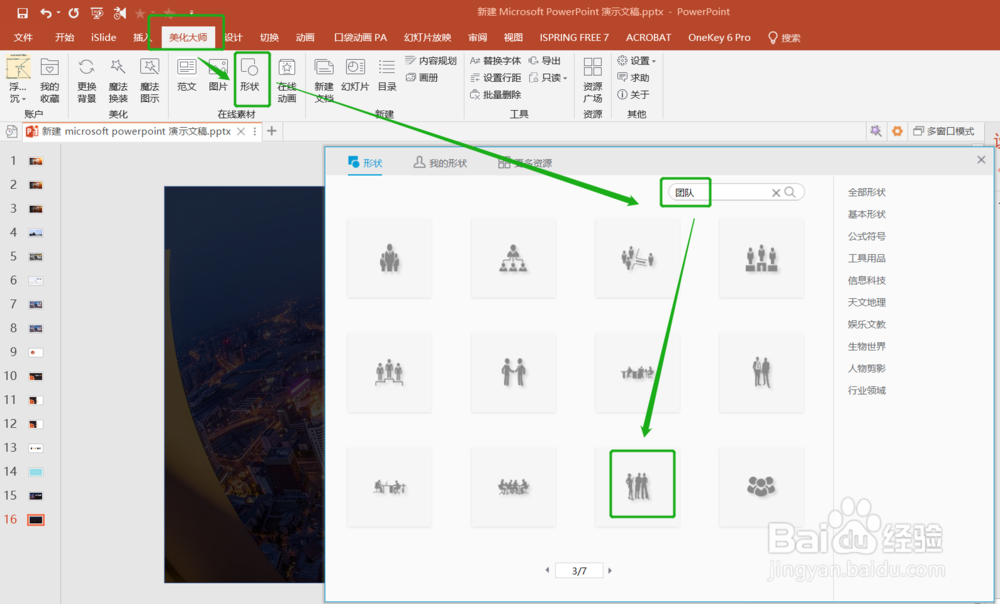
5、第五步,插入合适的形状。如下图所示,点击工具栏“美化大师”--“形状”--输入“团队”,选择合适的图形插入
PPT中如何制作“创意剪影图片”-异形图片填充

6、第六步,如下图所示将形状拉大到合适大小。

PPT中如何制作“创意剪影图片”-异形图片填充

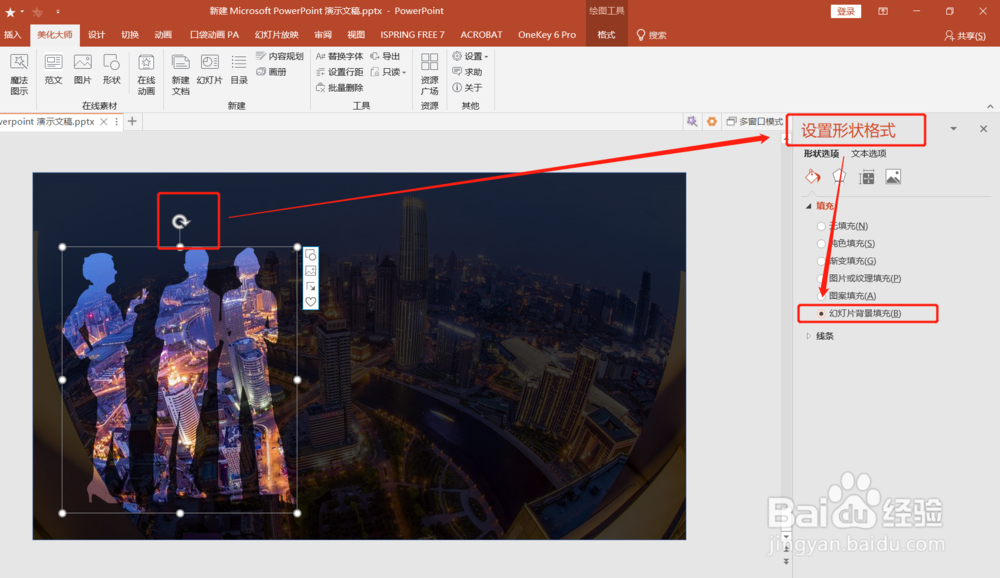
7、第七步,设置形状填充效果为“幻灯片背景填充”

PPT中如何制作“创意剪影图片”-异形图片填充

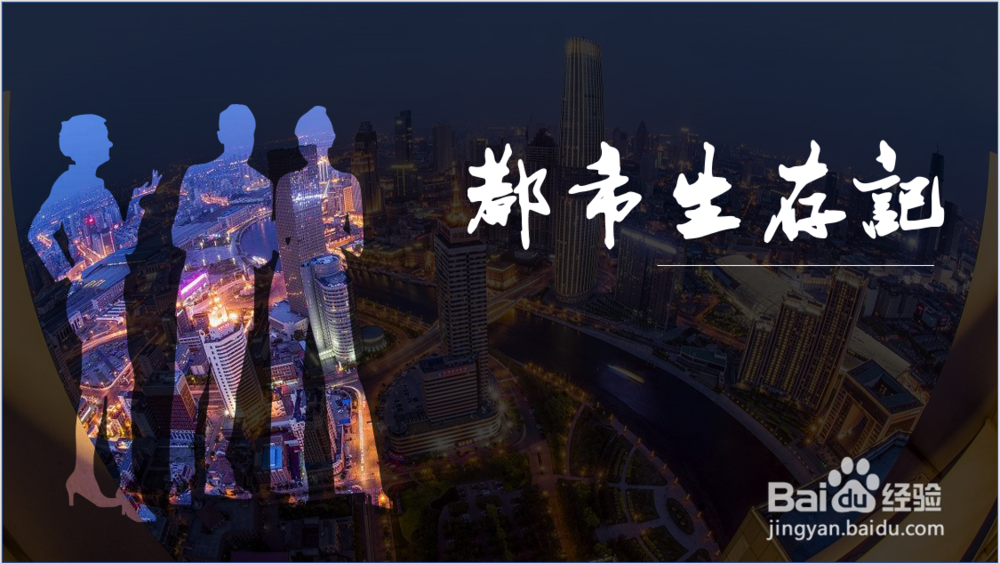
8、第八步,如下图再给本页PPT配上文字即可完成剪影效果PPT设计。

PPT中如何制作“创意剪影图片”-异形图片填充

© 2026 手抄报圈
信息来自网络 所有数据仅供参考
有疑问请联系站长 site.kefu@gmail.com