1、如下所示,
打开word2016软件,新建一个空白的文档,
保存为:
word2016如何制作田字格

2、如下所示
点击标题栏中的插入。
在插入工具栏中点击“表格”。

3、如下所示,
在弹出的下拉菜单中框选“2x2”表格

4、如下所示,
2x2表格插入成功。
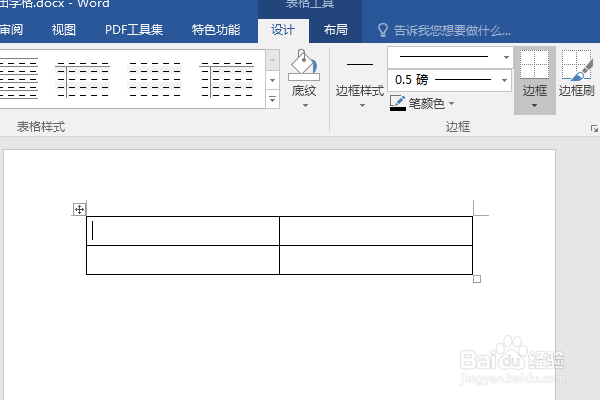
5、如下所示,
点击选中整个表格,
点击标题栏中的“布局”,调出“布局”工具栏,设置高度和宽度都是5厘米,

6、如下所示,
继续点击标题栏中的开始按钮,
在开始工具栏中点击“边框——边框和底纹”

7、如下所示,
弹出“边框和底纹”对话框,
在边框中设置样式为虚线,
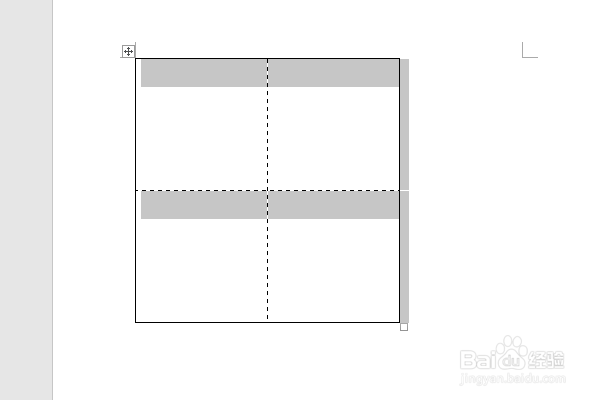
然后在预览中点击两条中间线段,看到表格的中间一竖一横变成了虚线,就单击确定,

8、如下所示,
这个“田”字格就制作完成。