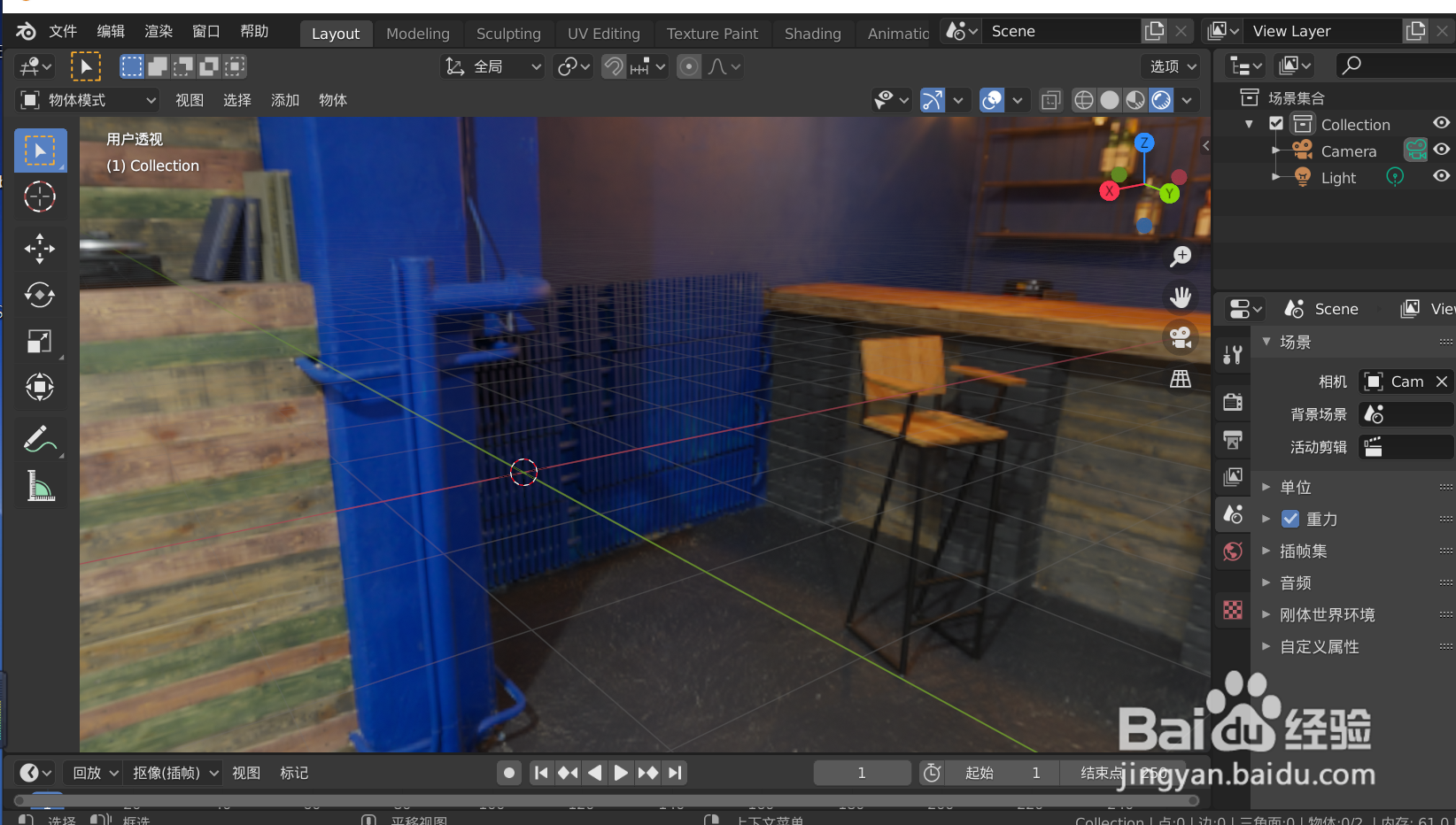
1、打开blender软件,如下图
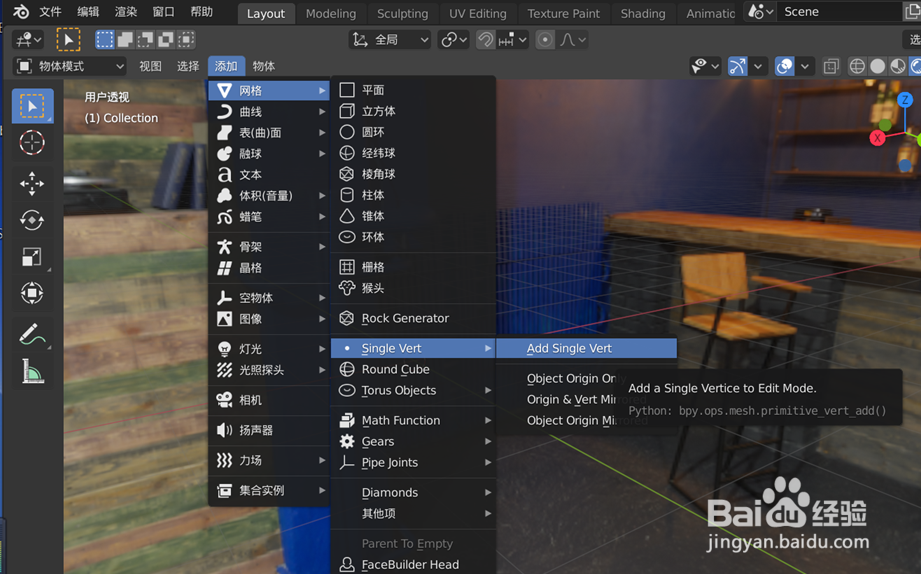
2、点击添加--》网格--》Single Vert--》Add Single Vert,如下图
ps:Vert 就是顶点的意思,我们要用顶点创建线
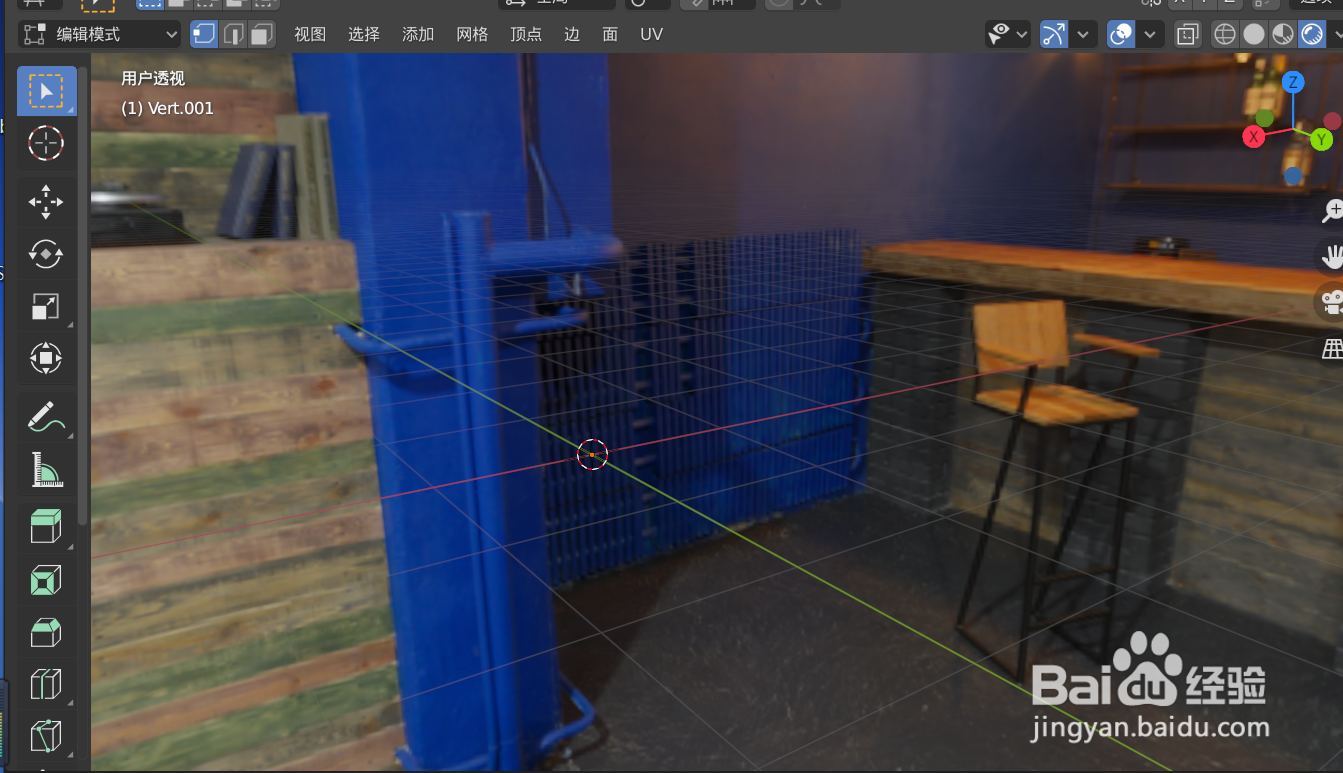
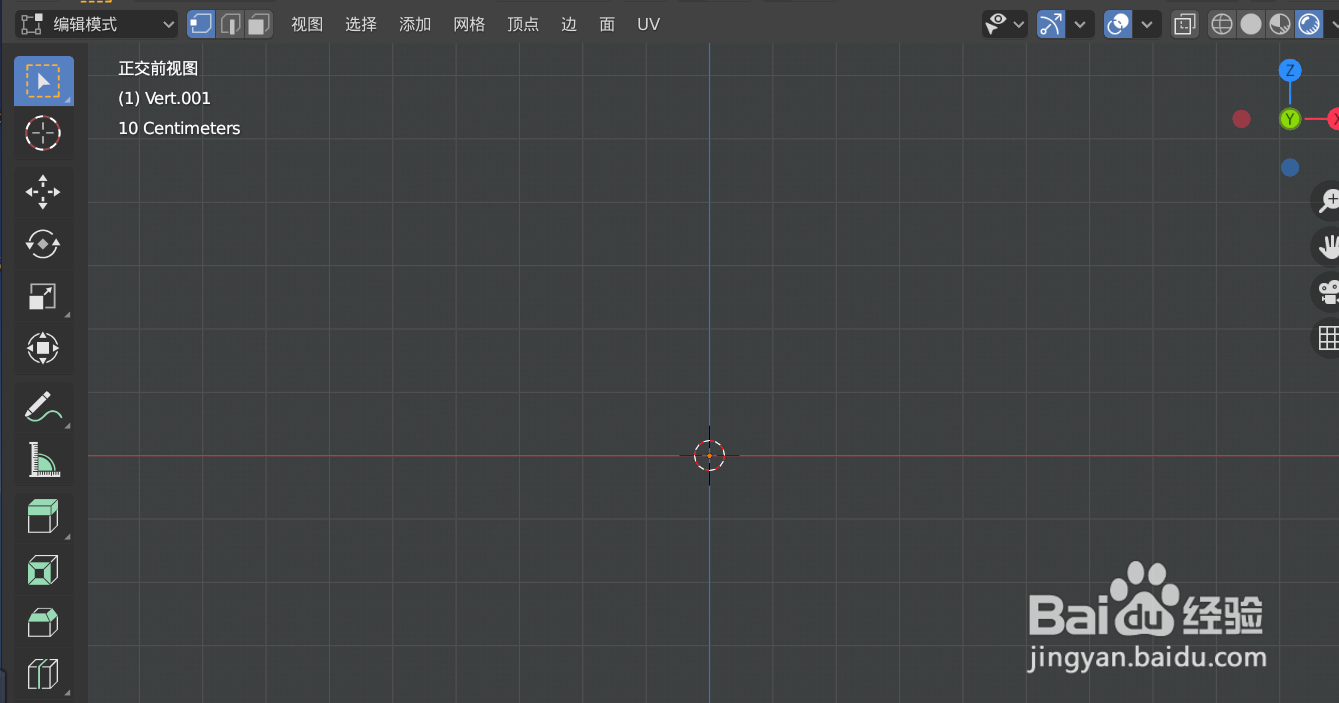
3、添加后会自动进入编辑模式,如下图
ps: 添加后因为只有一个点,所以目前什么都看不到
4、按快捷键~+7切换到前视图,如下图
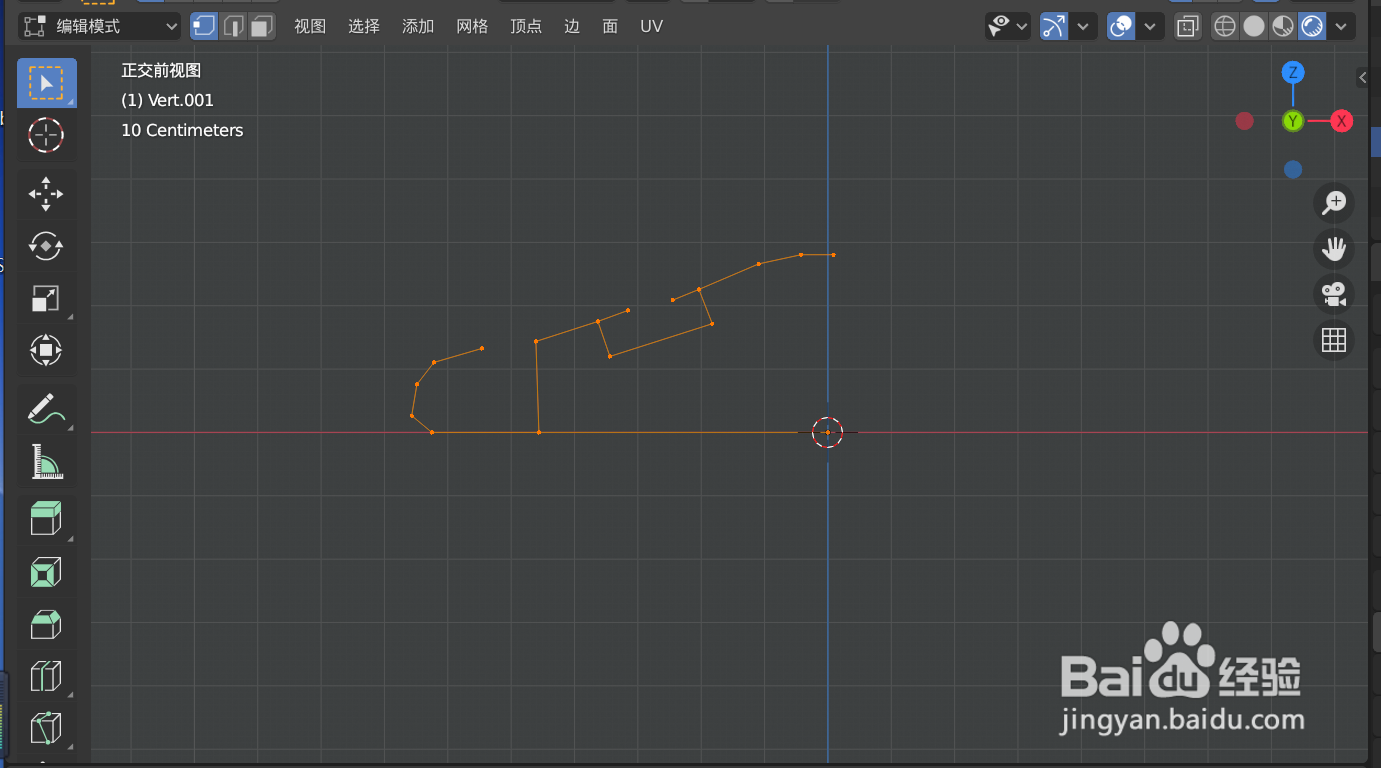
5、出衣按快捷键E拖动鼠标拖动挤衣架一半的形状,如下图
ps:每按快捷键E拖动鼠标拖动一次就能创建一条曲线,重复按拖动就能得到自己想要由线条组成的形状
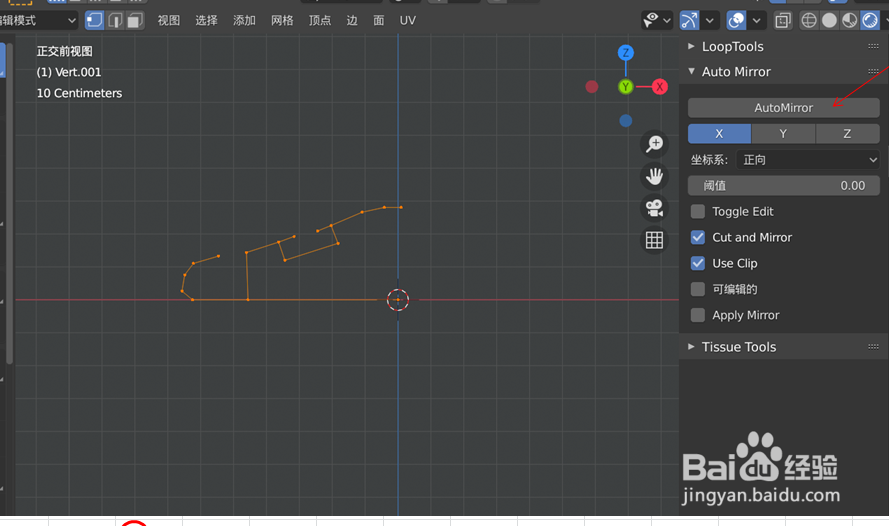
6、画好一半后,接快捷键N弹出右面板,点击上面的镜像,如下图
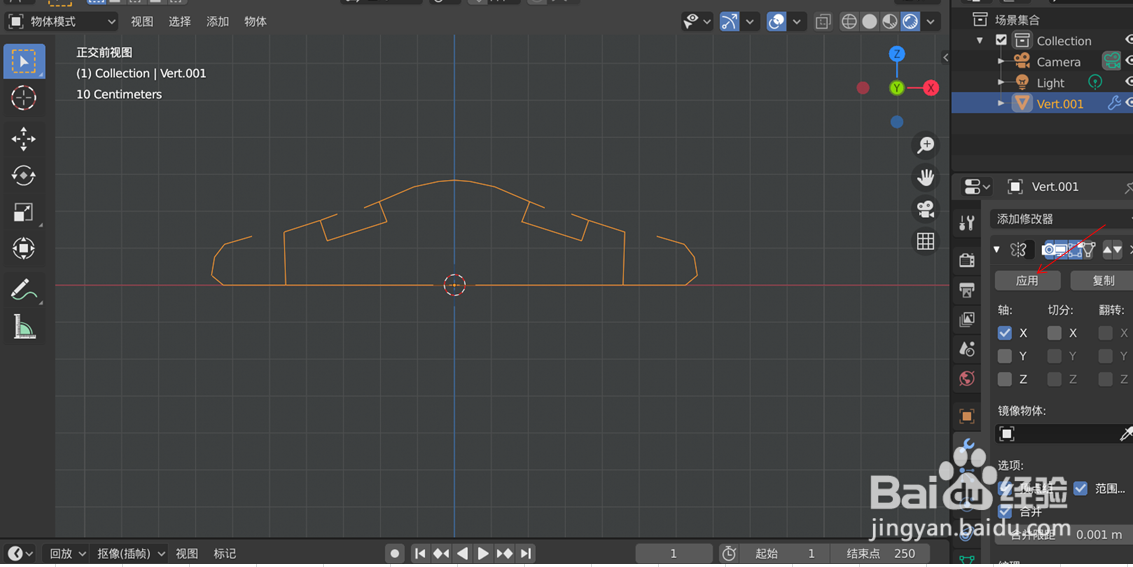
7、镜像后另一边的形状也出来了,按Tab键切换到物体模式,再点击应用镜像修改器,如下图
8、按Tab键切换到编辑模式,选中中间的顶点,如下图
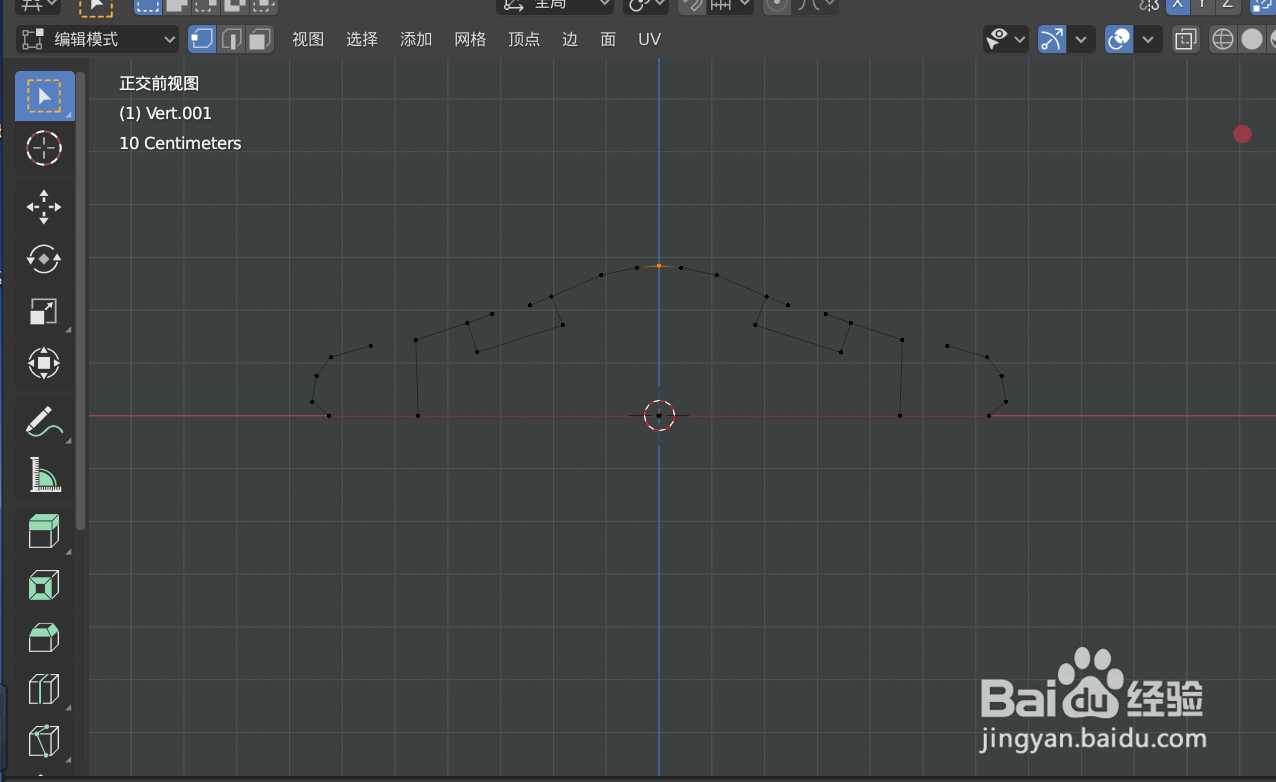
9、出衣按快捷键E拖动鼠标拖动挤衣架上面弯勾的形状,如下图
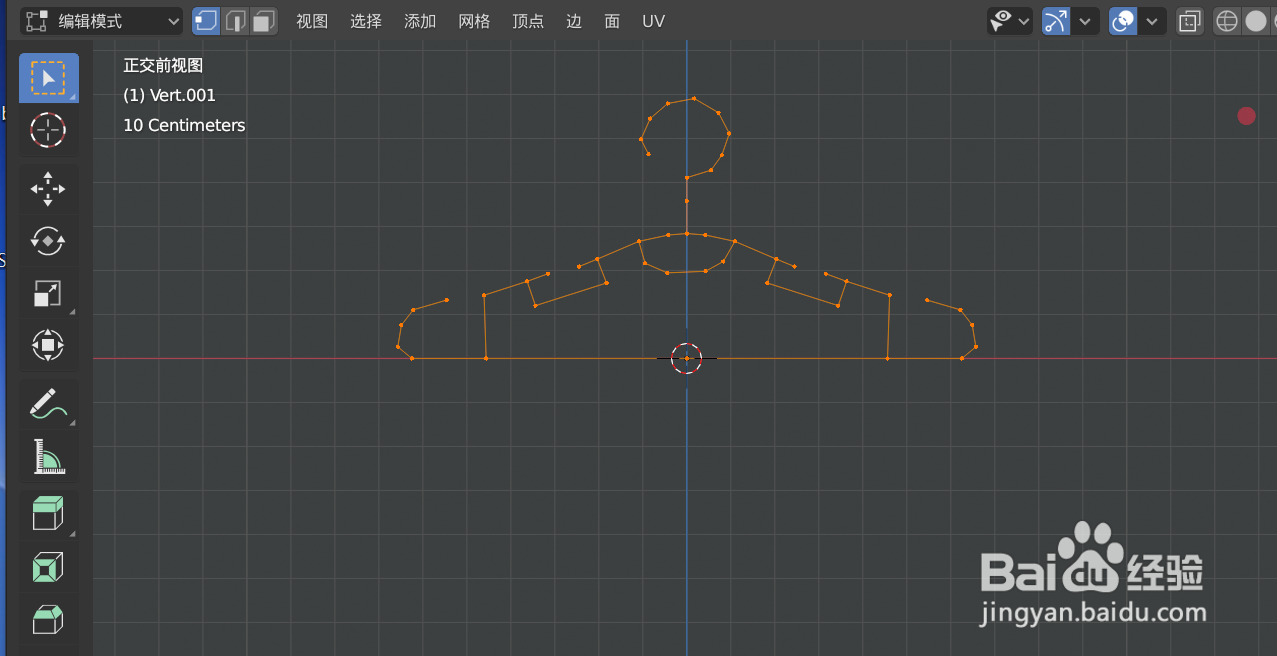
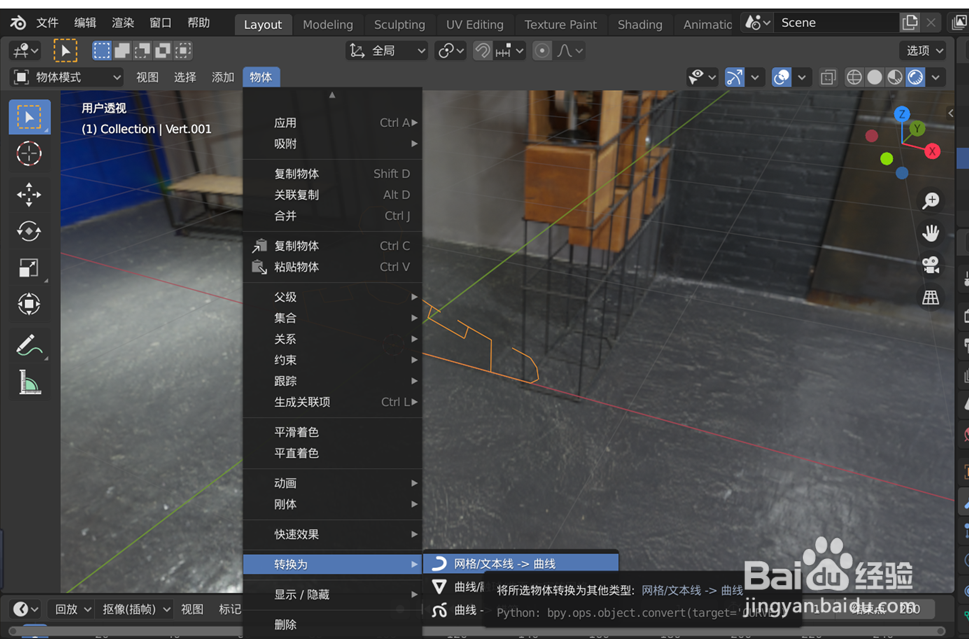
10、按Tab键切换到物体模式,点击物体--》转换为--》曲线,如下图
11、将曲线倒角深度尺寸调到0.01,如下图
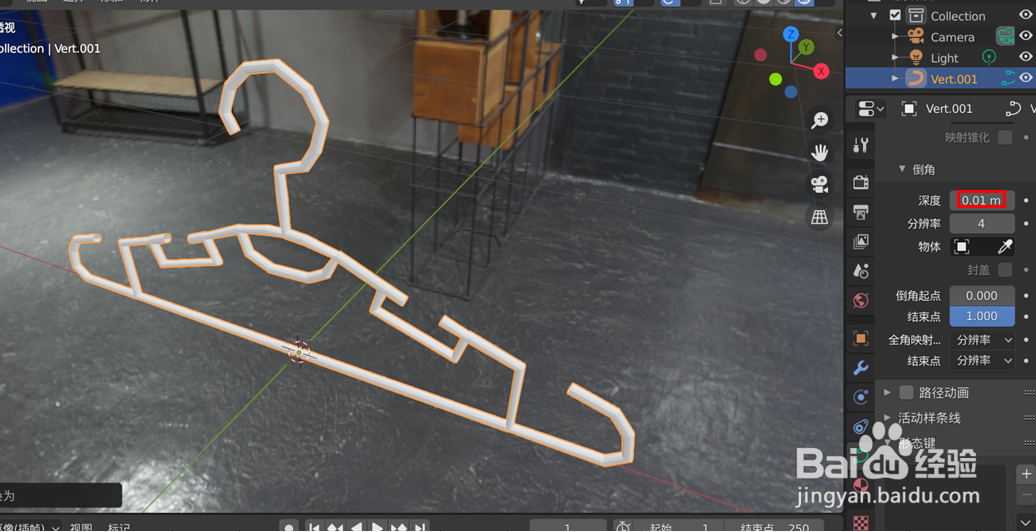
12、把衣架的材料改为粉红色,如下图
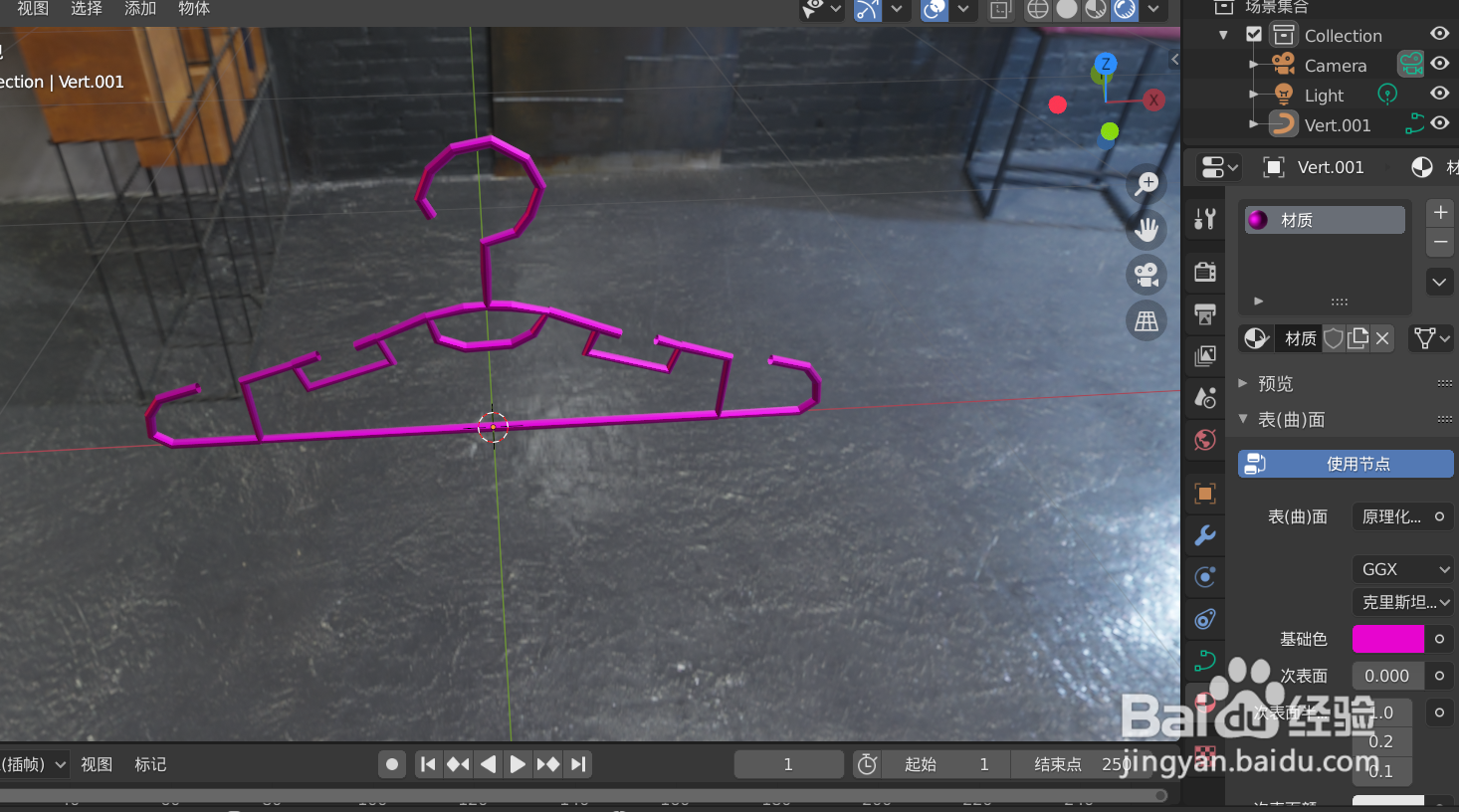
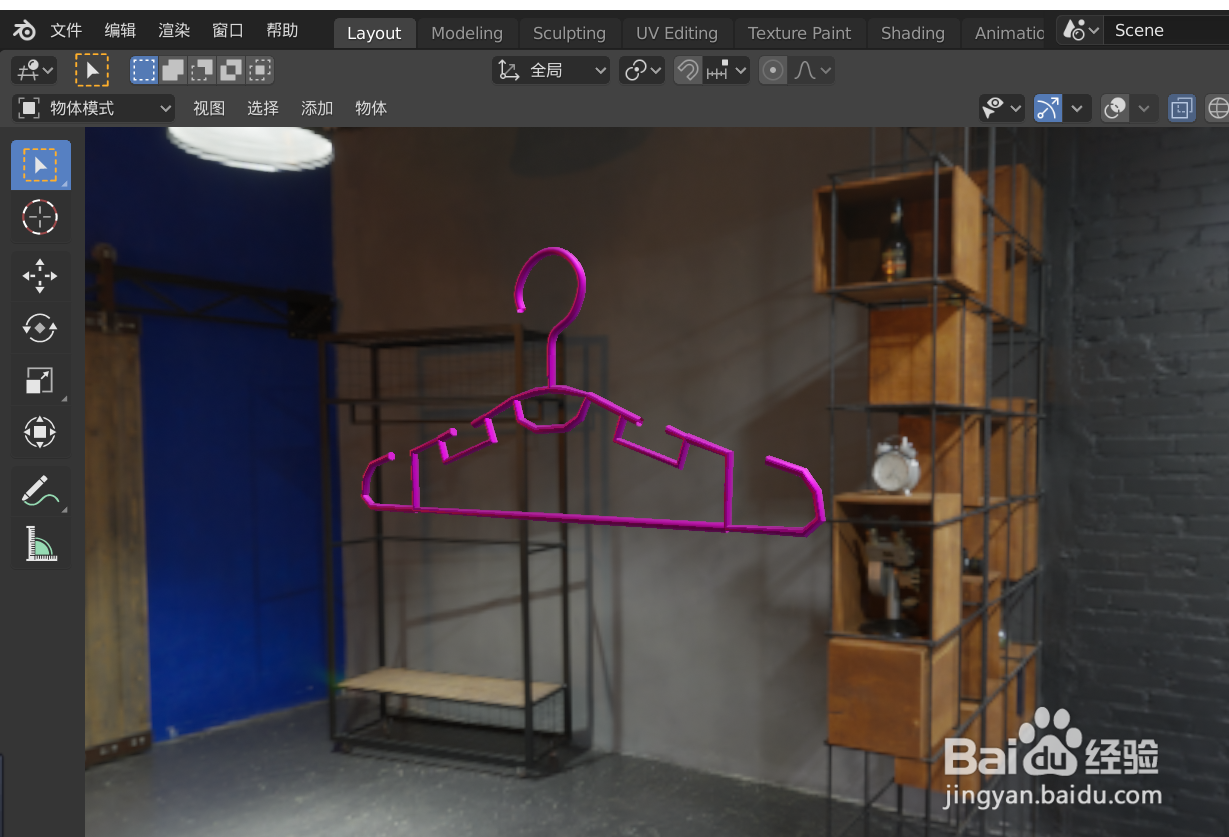
13、一个漂亮的衣架就设计好了,如下图