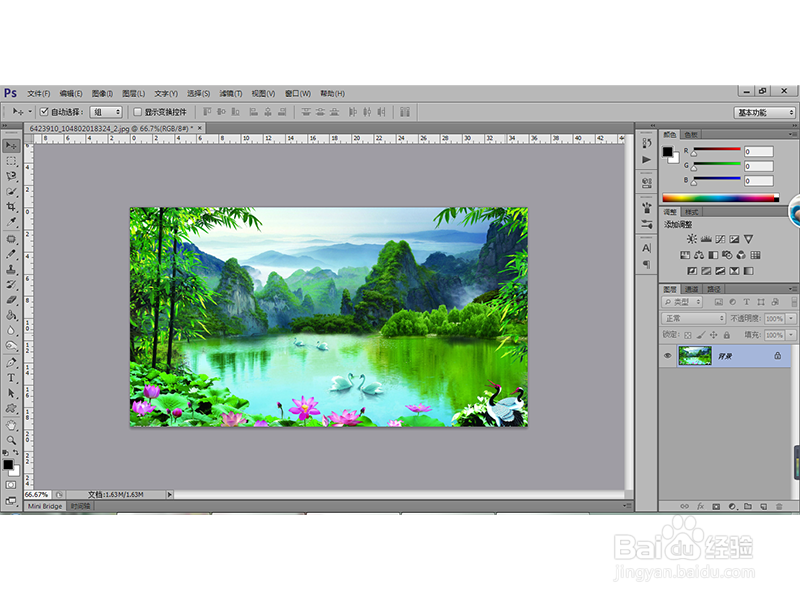
1、打开PS工具,同时打开我们事先准备好的照片素材,如下图所示:
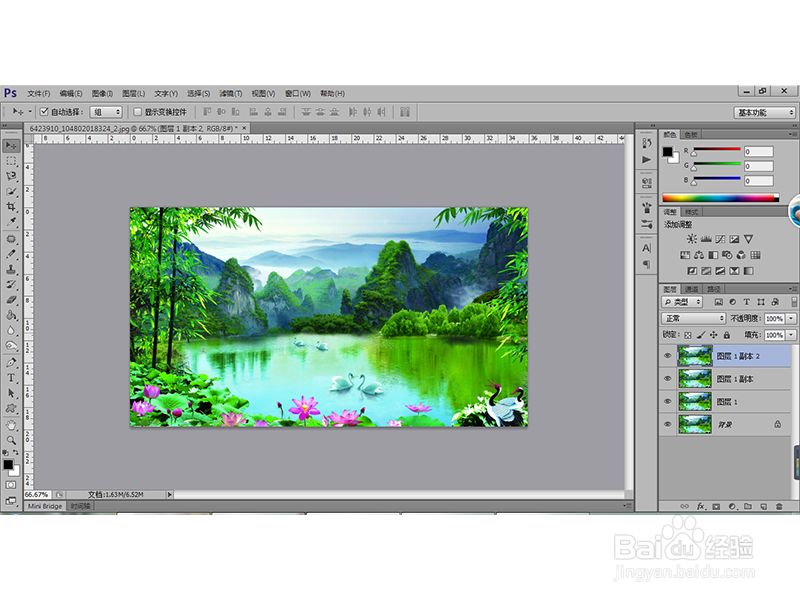
2、三次点击【Ctrl+J】复制背景图层,得到图层1,图层1副本,图层1副本2,如下图所示:
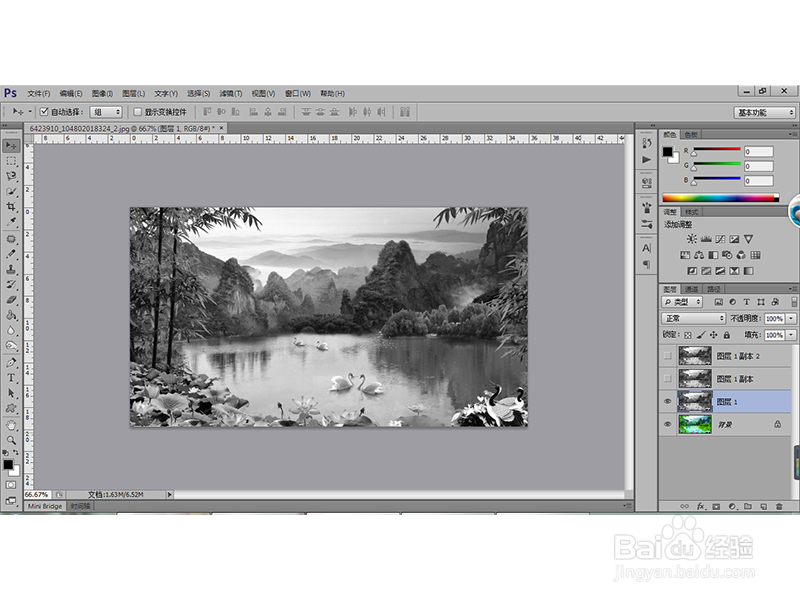
3、执行“图像-调整-去色”命令,分别将图层1,图层1副本,图层1副本2三个图层去色,并隐藏图层1副本和图层1副本2,如下图:
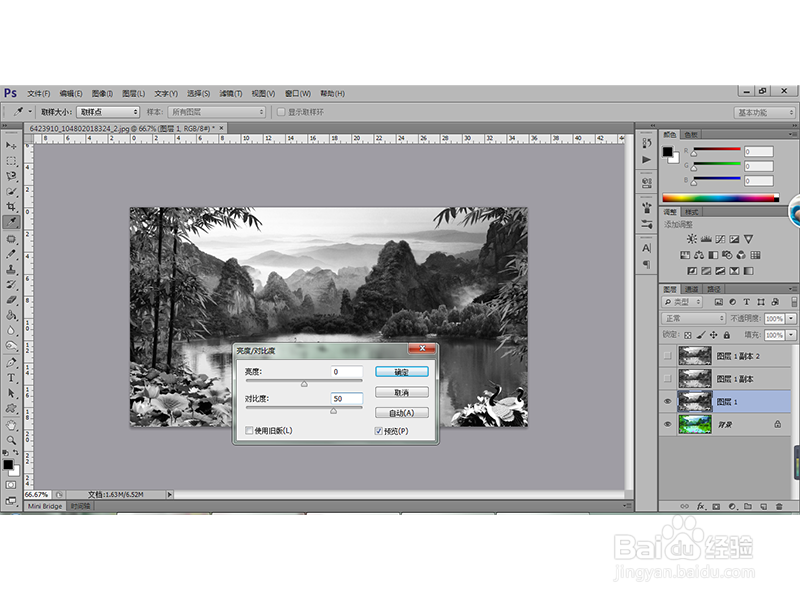
4、执行“图像-调整-亮度/对比度”命令,设置对比度为50,如下图:
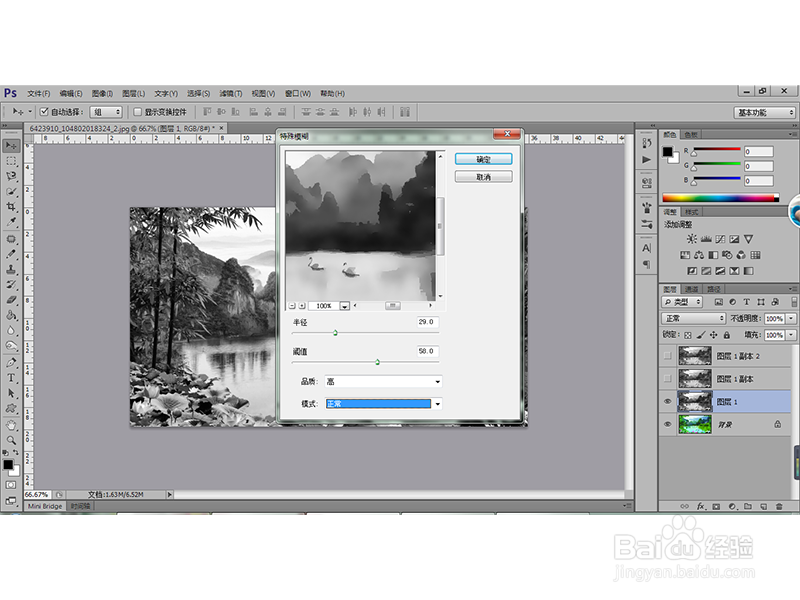
5、执行“滤镜-模糊-特殊模糊”命令,在弹出的对话框中设置相关属性如下:
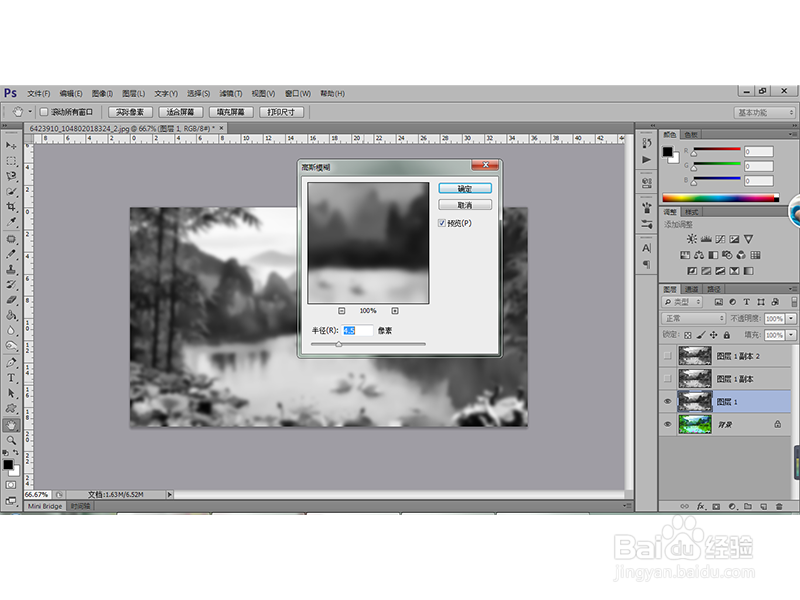
6、执行“滤镜-模糊-高斯模糊”命令,在弹出的对话框中设置相关属性如下:
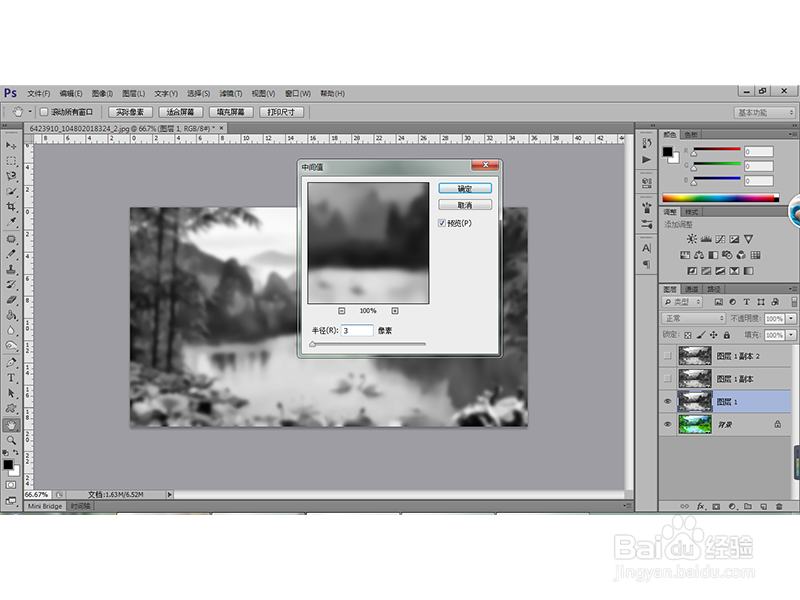
7、执行“滤镜-杂色-中间值”命令,在弹出的对话框中设置相关属性如下:
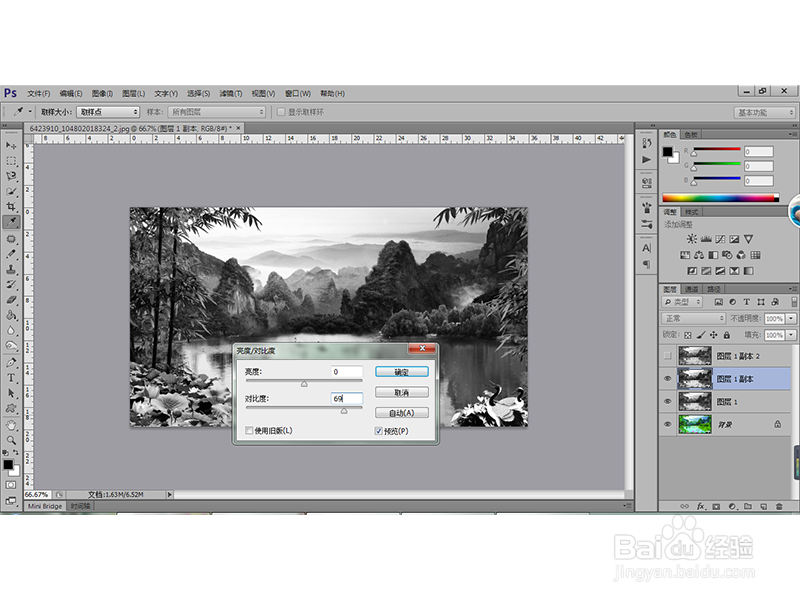
8、显示“图层1副本”图层,执行“图像-调整-亮度/对比度”命令,设置对比度为69,如下图:
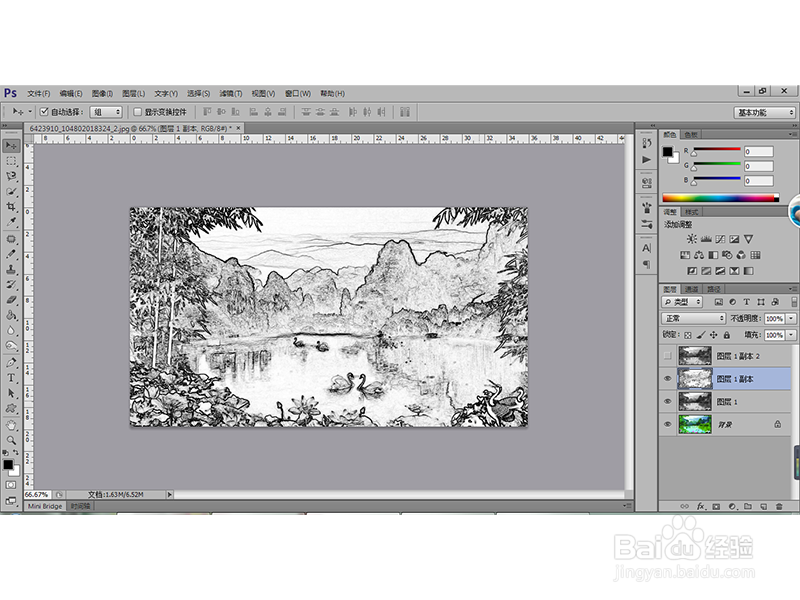
9、执行“滤镜-风格化-查找边缘”命令,如下图:
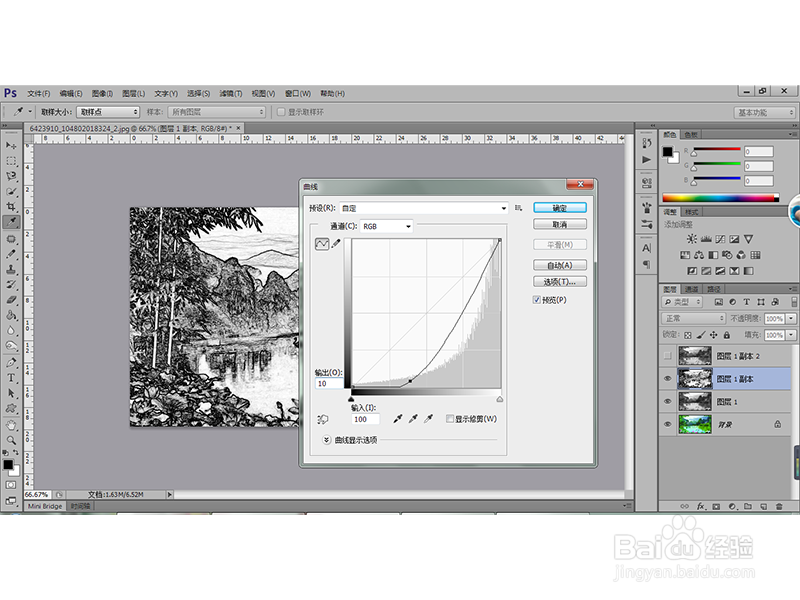
10、执行“图像-调整-曲线”命令,设置输入和输出如下图:
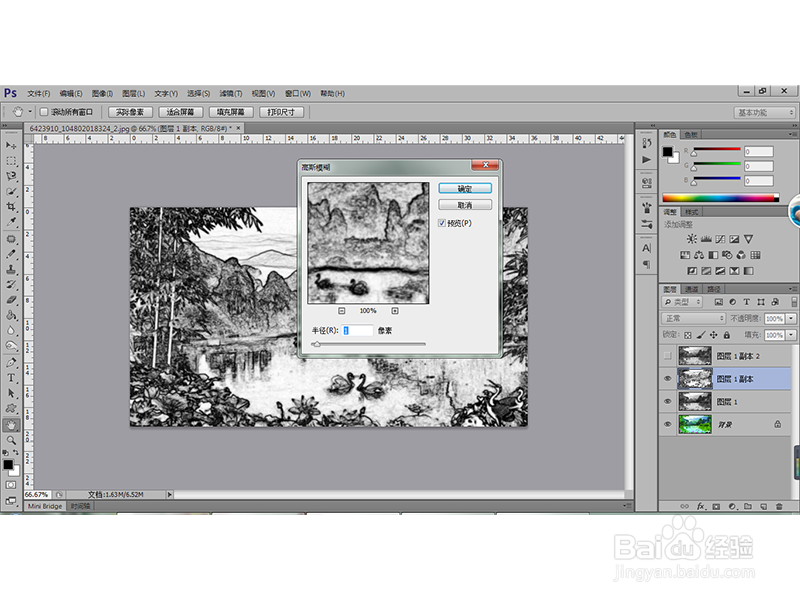
11、执行“滤镜-模糊-高斯模糊”命令,在弹出的对话框中设置相关属性如下:
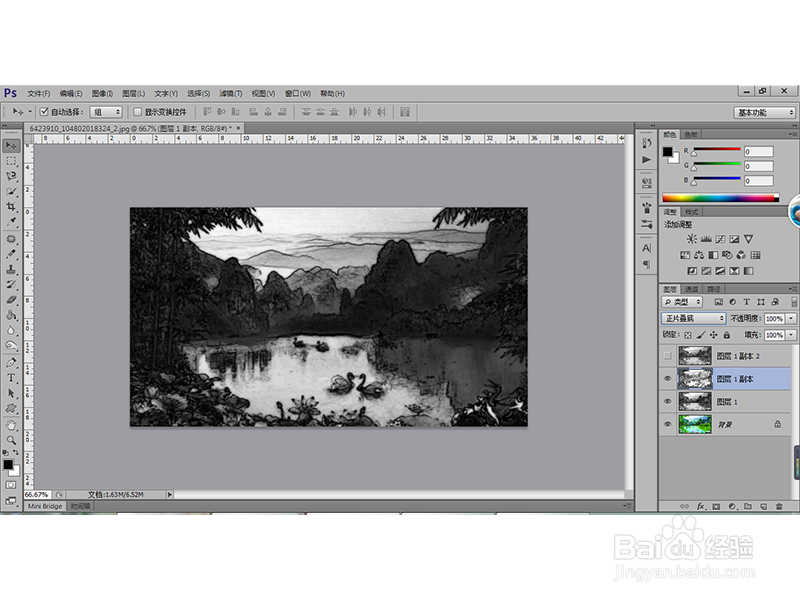
12、设置“图层1副本”图层的混合模式为“正片叠底”得到效果如下:
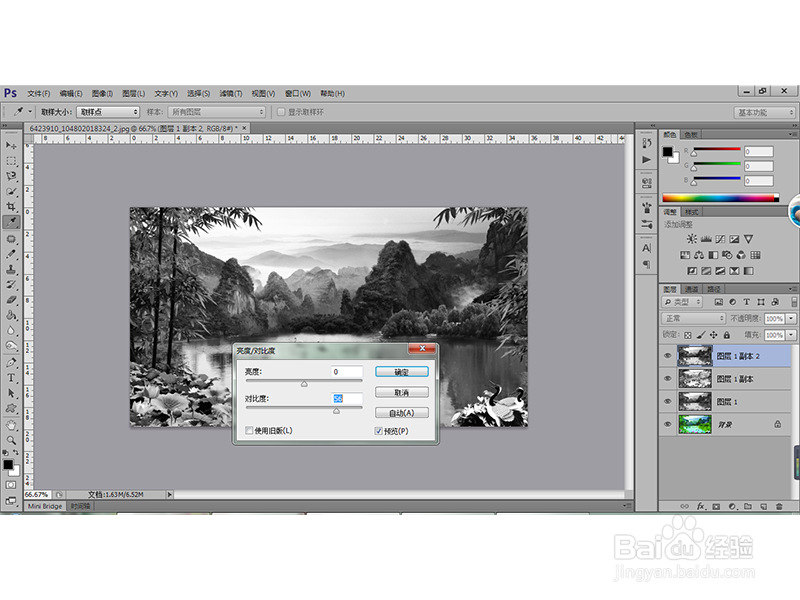
13、选择并显示“图层1副本2”图层,执行“图像-调整-亮度/对比度”命令,设置对比度为56,如下图:
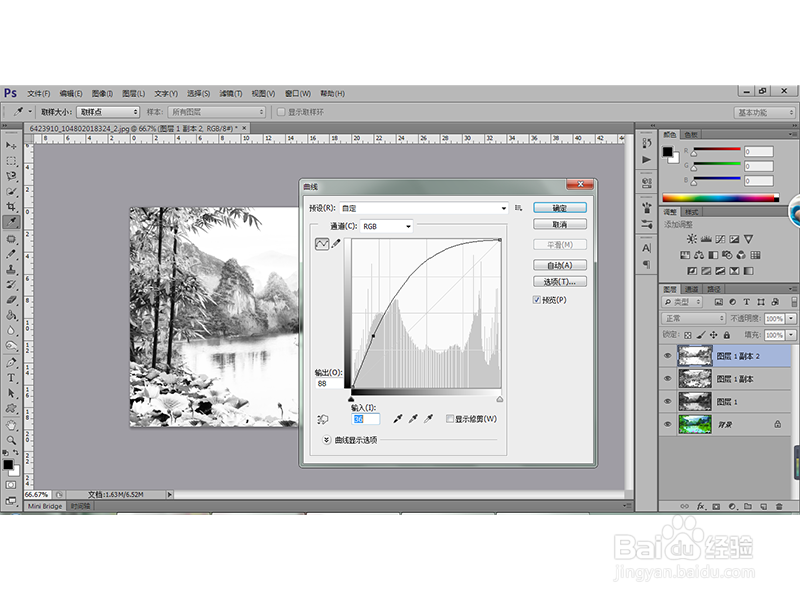
14、执行“图像-调整-曲线”命令,设置输入和输出如下图:
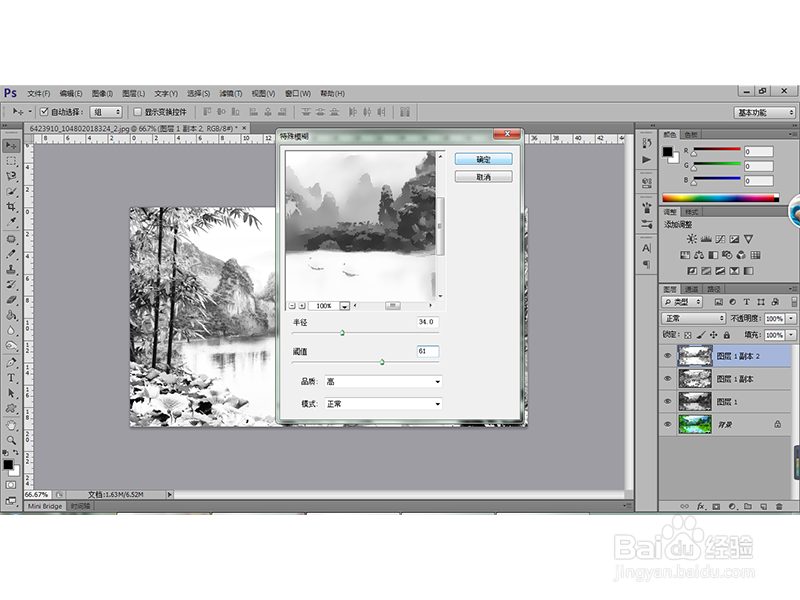
15、执行“滤镜-模糊-特殊模糊”命令,在弹出的对话框中设置相关属性如下:
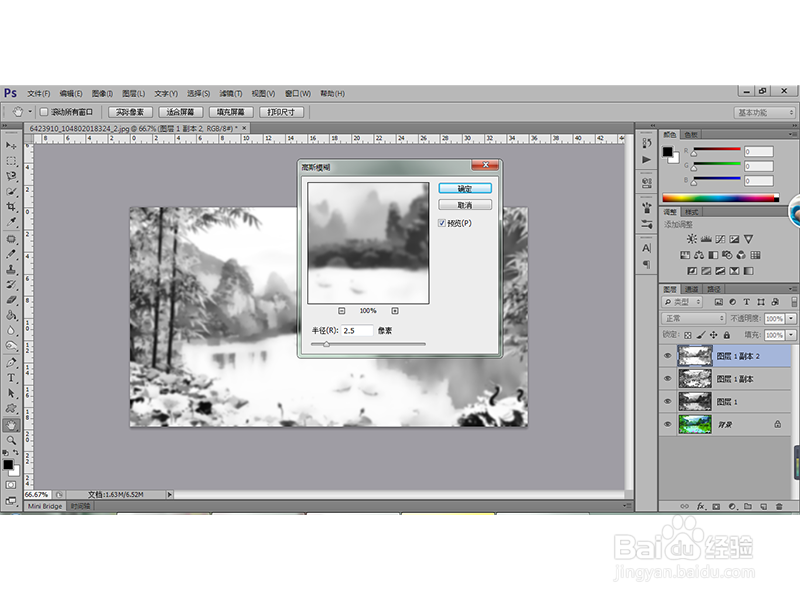
16、执行“滤镜-模糊-高斯模糊”命令,在弹出的对话框中设置相关属性如下:
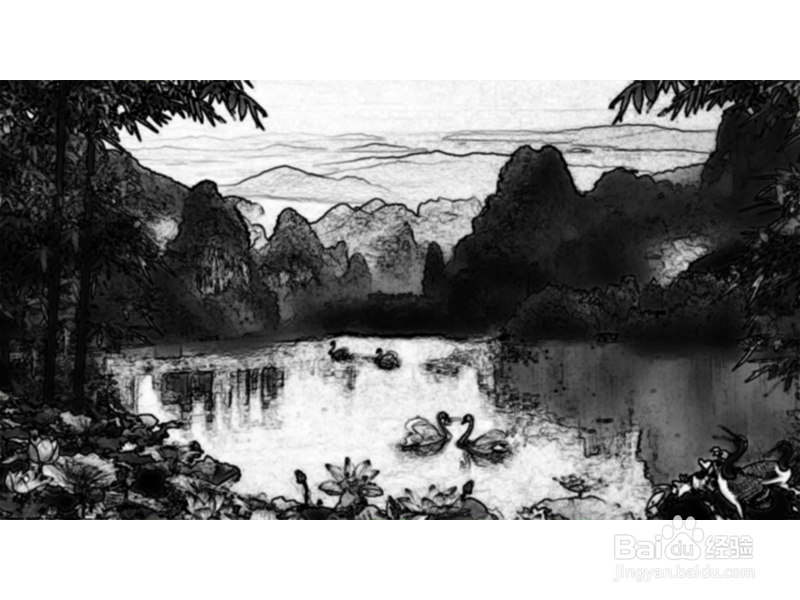
17、设置“图层1副本2”图层的混合模式为“叠加”并拖拽到图层1副本的下方,得到效果如下: