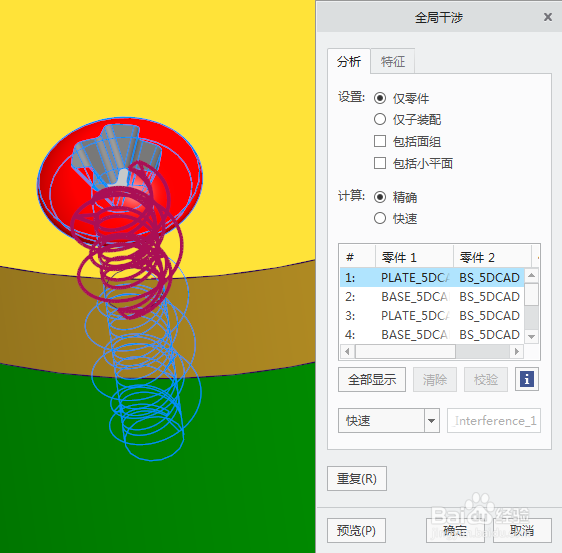
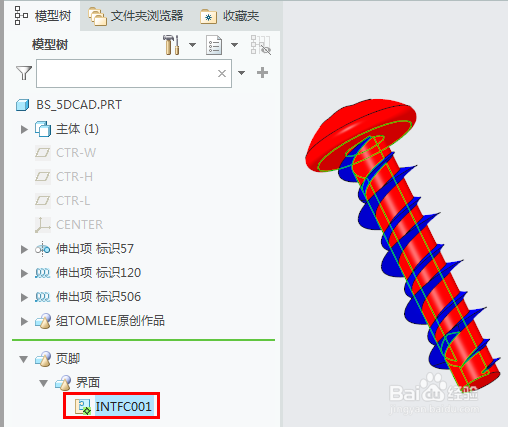
1、本经验我们用一个装配螺钉来讲解元件界面的干涉检测如何使用。
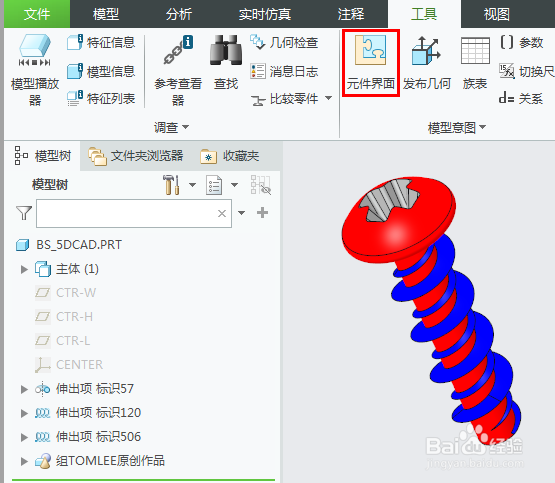
2、打开螺钉零件,切换到工具选项卡,准备定义元件界面。
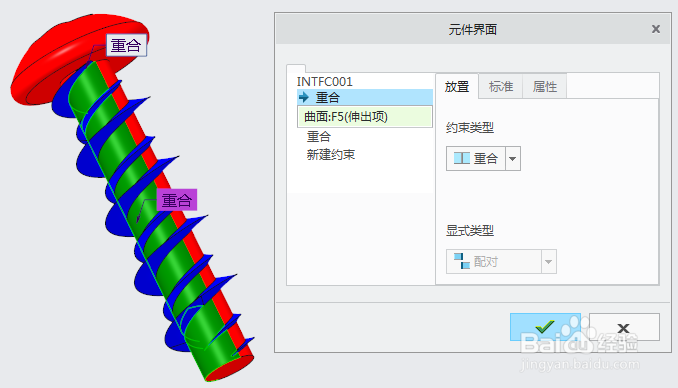
3、如同装配零件一样,在元件界面中为螺钉选择圆柱面和螺帽底部平面两个面作为重合约束定义。
4、再打开需要装配螺钉的板零件,切换到工具选项卡,准备定义元件界面。
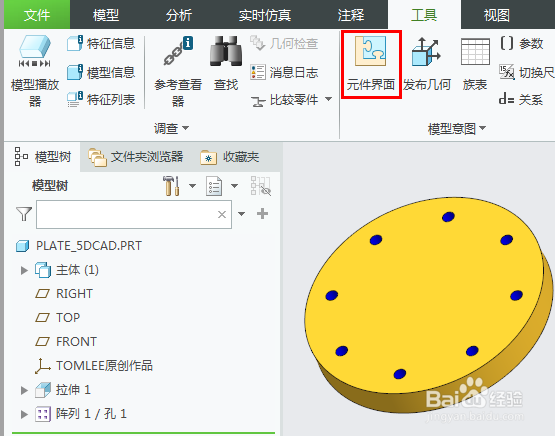
5、选择孔的圆柱面和板的上表面,定义两个重合约束。
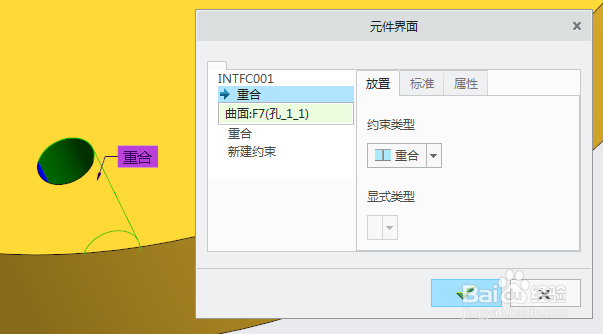
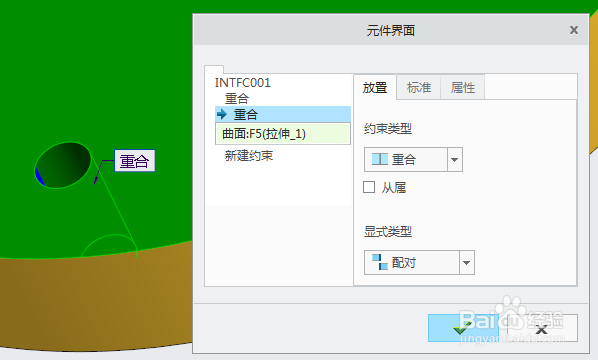
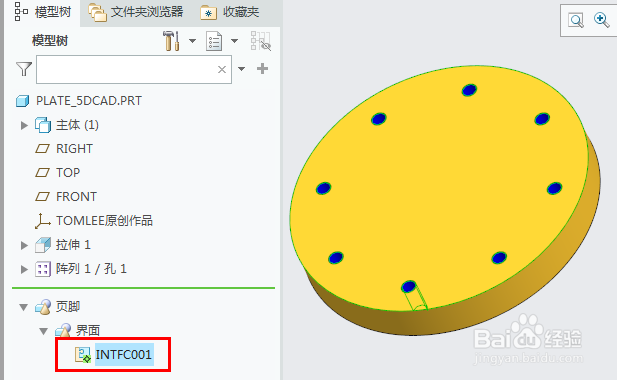
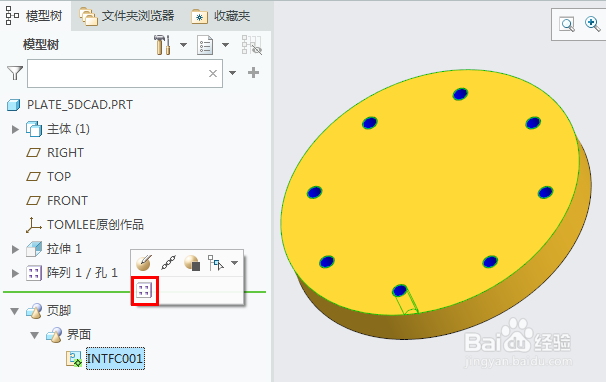
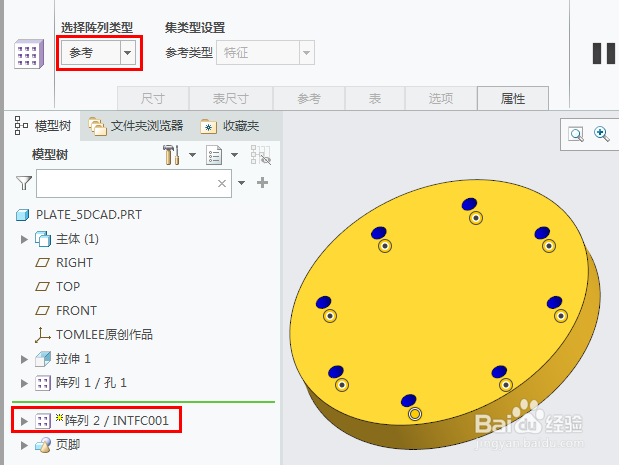
6、因为孔有一个阵列,所以这里元件界面可以创建一个参考阵列,这样每个孔都快速定义了元件界面。
7、再次回到装配界面,组装螺钉零件。选择界面至界面组装,在选项中勾选“检测匹配干涉”,没有一个预览装配位显示。
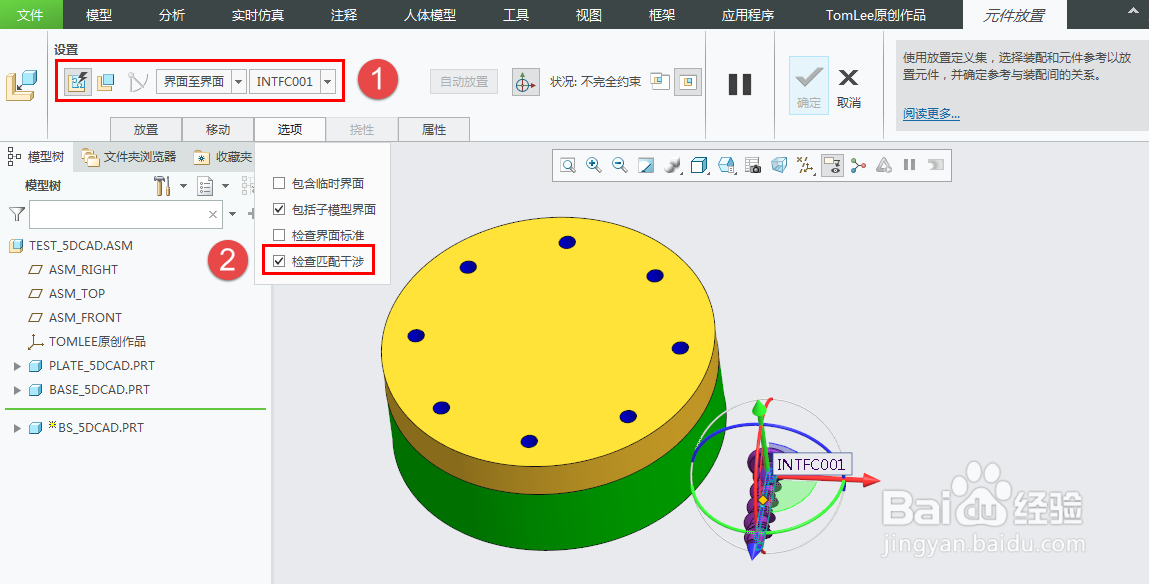
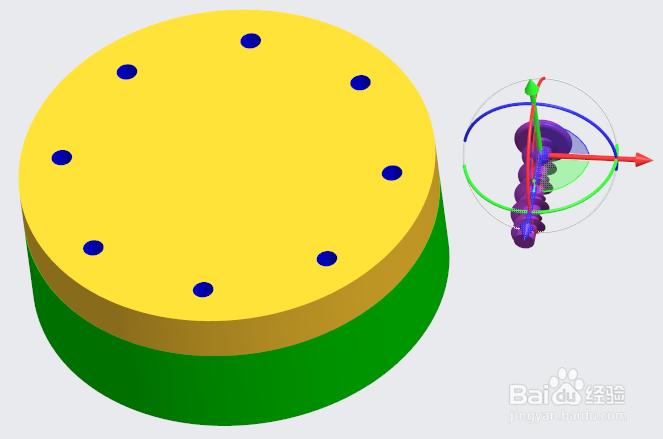
8、如果去除“检测匹配干涉”选项的勾选,你会发现所有孔都有了小方框表示可以装配螺钉。
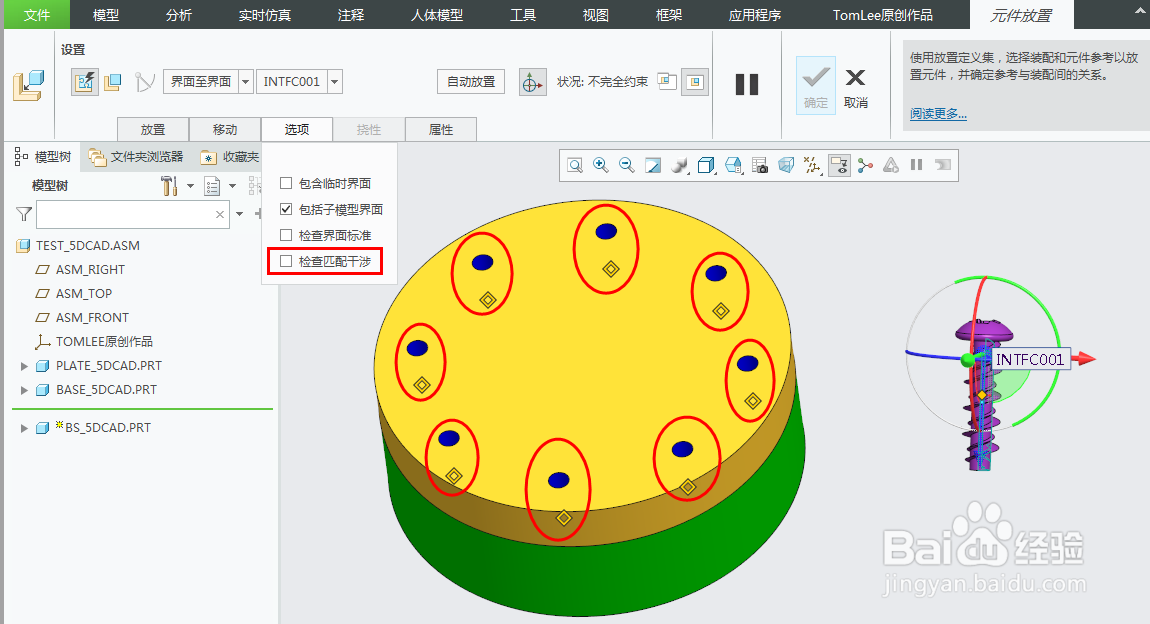
9、因为,这里干涉是我们画的螺纹表达几何造成,可以忽略,所以点击任意孔的小方框就可以装配螺钉了。
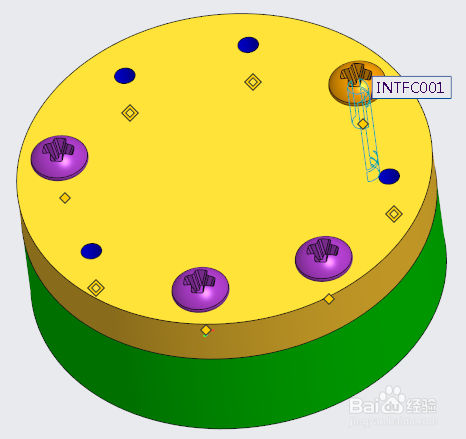
10、所以这里我们就要注意了,如果勾选干涉检测选项,零件不出现装配位,说明元件界面帮助我们检测到了,装配零件之间有干涉,需要修改零件避免干涉。