1、计算机无声音系统设置问题的解决方法
步骤:
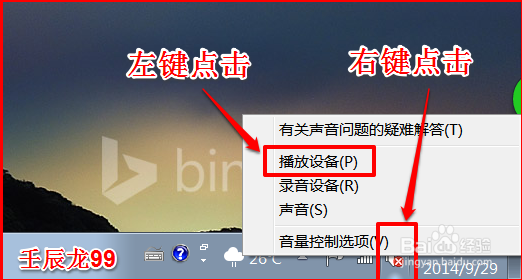
第一步:如果屏幕右下角的小喇叭有红X(确认驱动程序没有问题),我们右键点击有红X的小喇叭,在右键菜单中左键点击:播放设备;
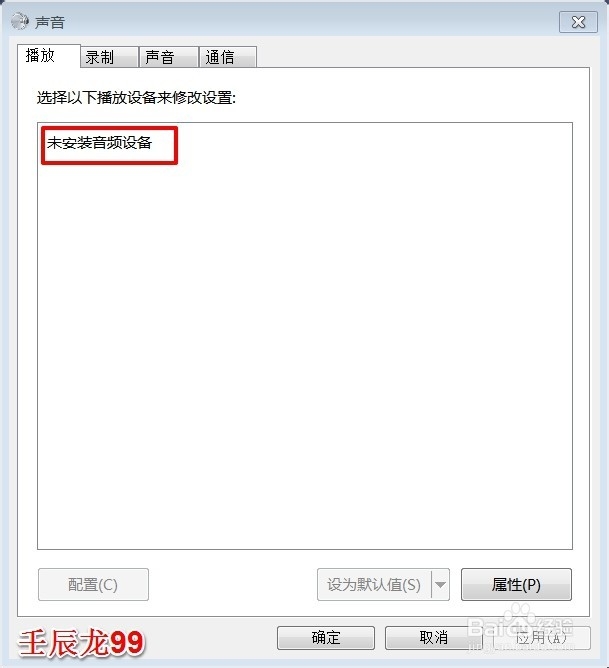
2、如果出现下面图片中的情况:未安装音频设备;
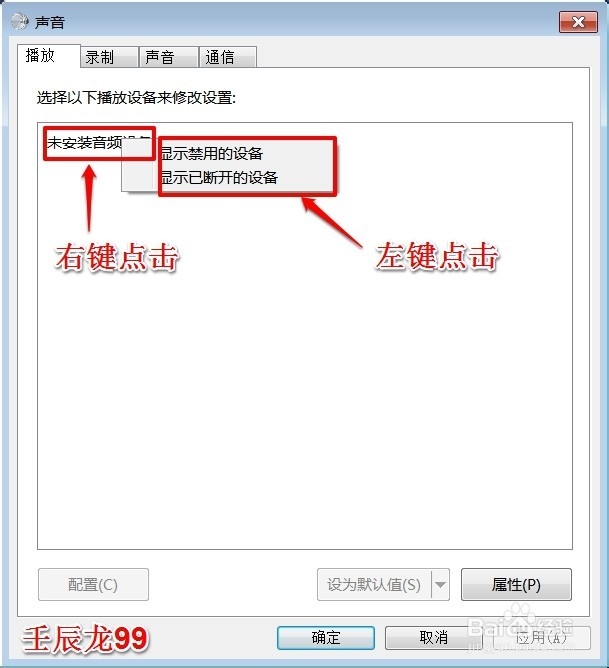
3、我们右键点击:未安装音频设备,在右键菜单中左键点击:显示禁用设备和显示已断开的设备;
4、点击显示禁用设备后,会出现扬声器和耳机的图标,我们右键点击:扬声器,在右键菜单中左键点击:启用;
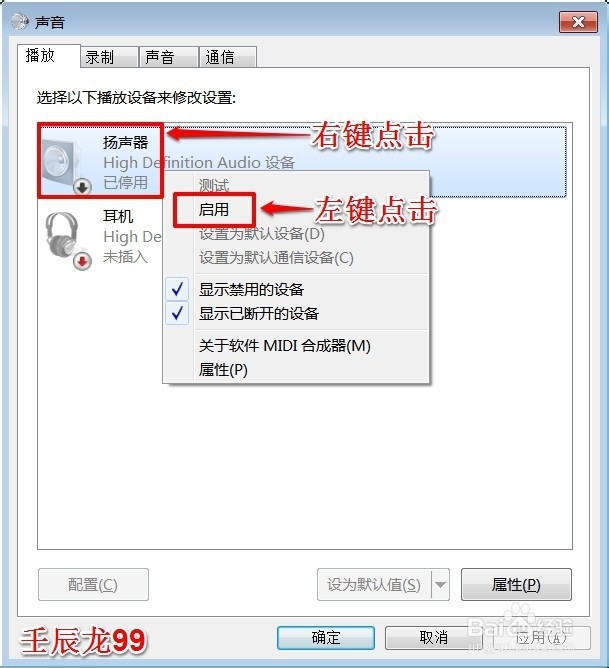
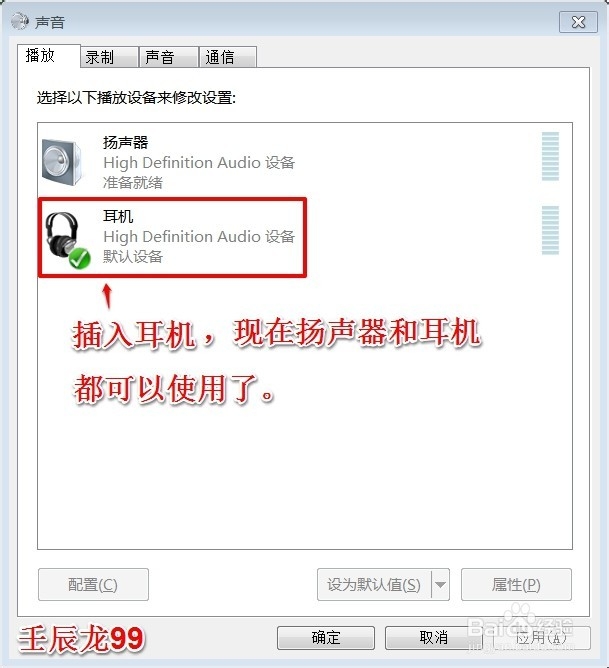
5、我们把耳机插入机箱的相应插孔,现在扬声器和耳机都能使用了。
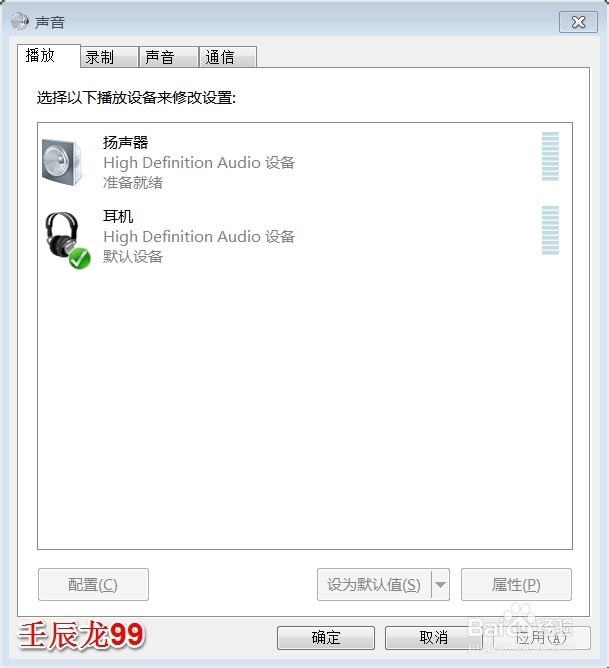
6、第二步:如果屏幕右下角的小喇叭没有红X,右键点击右下角的小喇叭 - 播放设备进入后,声音窗口显示如下图片的情况:扬声器和耳机都正常,但没有声音;
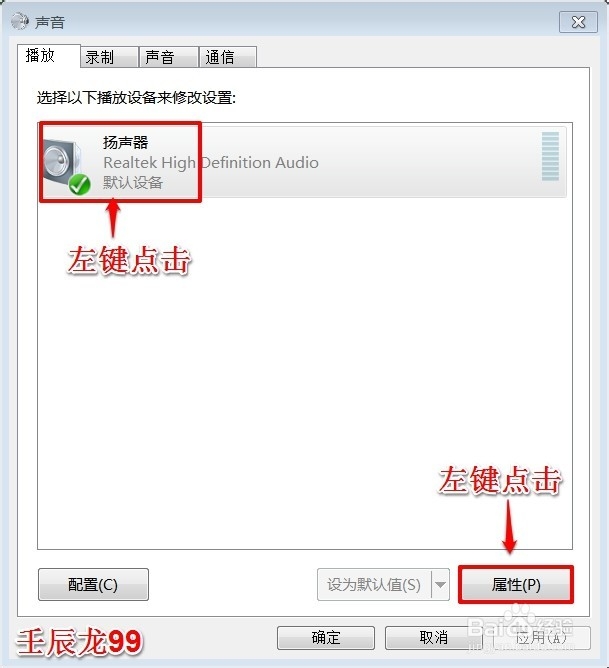
7、我们左键点击:扬声器,再点击:属性;
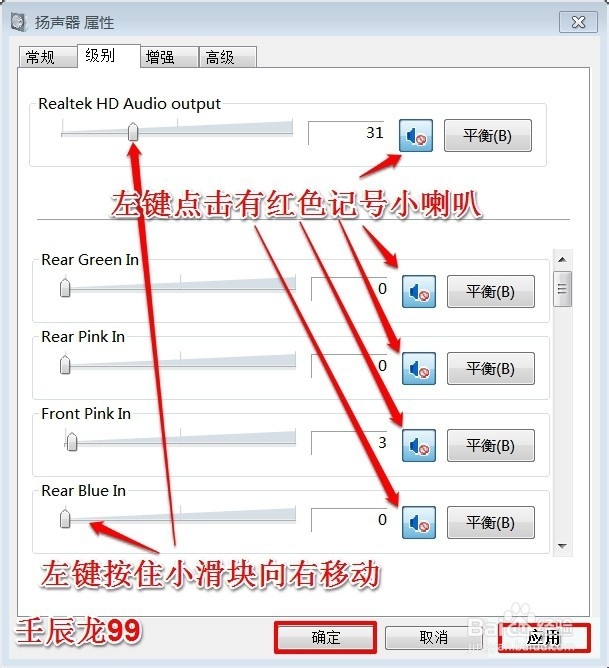
8、在扬声器 属性窗口,我们把所有有红色记号的小喇叭都点击一下,并用左键按住小滑块向右移动,再点击:应用 - 确定,这时扬声器应该有声音了。
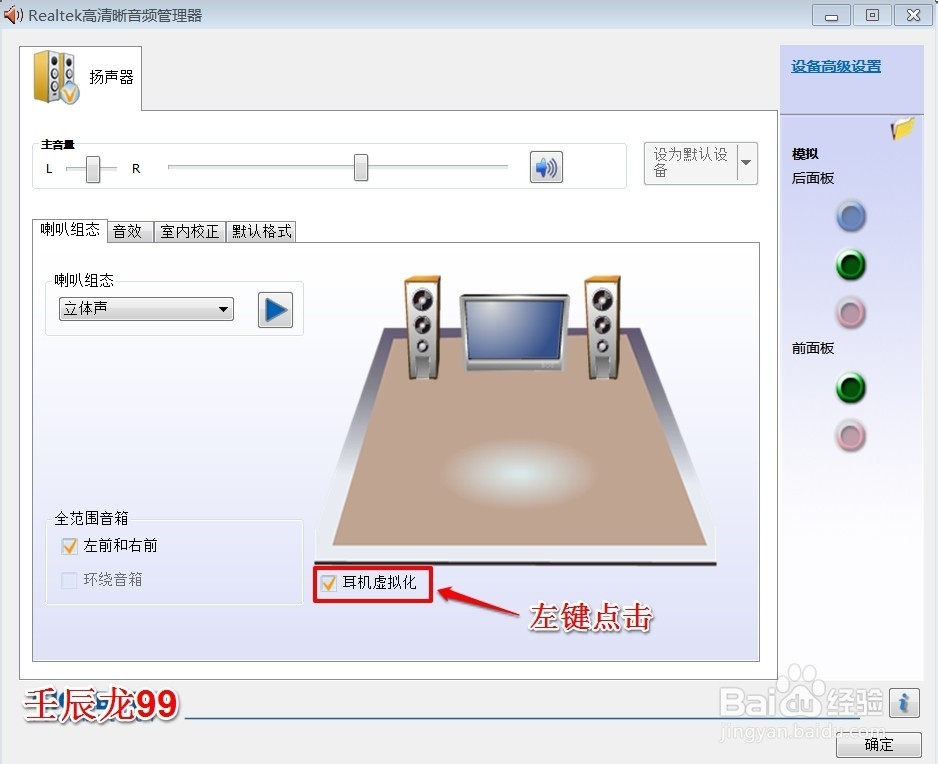
9、插入耳机,在打开的Realtek高清晰音频管理器(有些系统要更新驱动程序以后,控制面板中才有Realtek高清晰音频管理器)窗口,左键点击:耳机虚拟化打勾,这时耳机应该也有声音了。
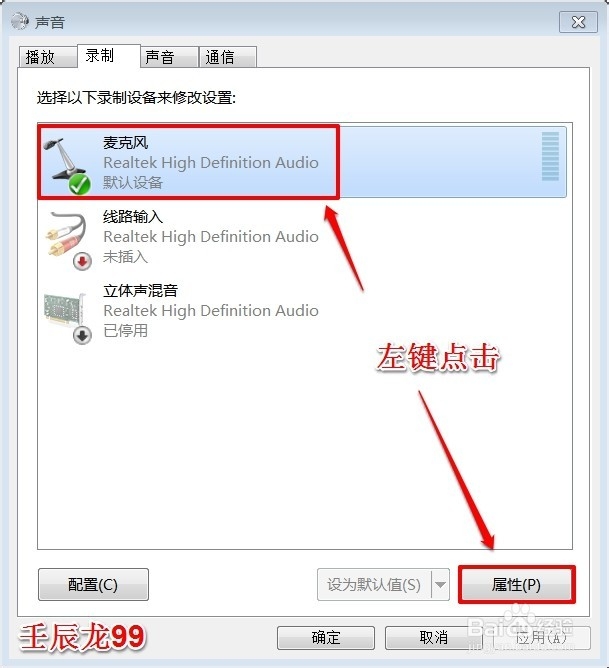
10、如果我们的麦克风没有声音,插入麦克风后,右键点击右下角小喇叭,在弹出的菜单中左键点击:录音设备,在打开的声音窗口,左键点击麦克风,再点击:属性;
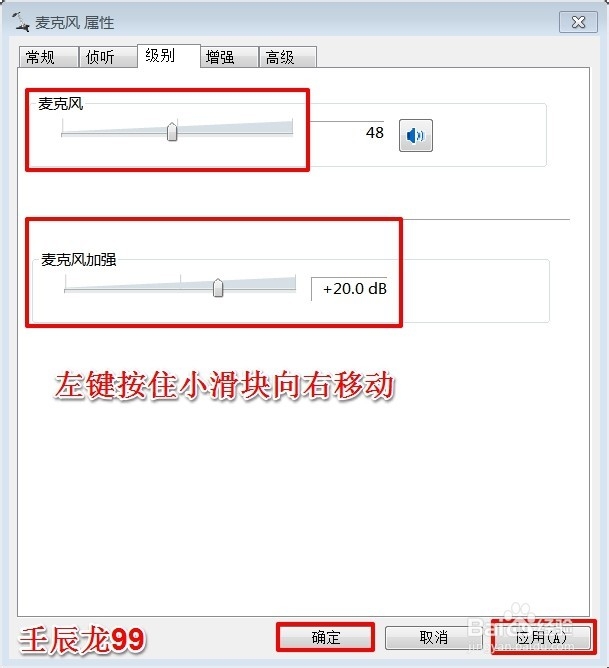
11、在打开的麦克风 属性窗口,我们用左键按住小滑块向右移动,再点击:应用 - 确定;
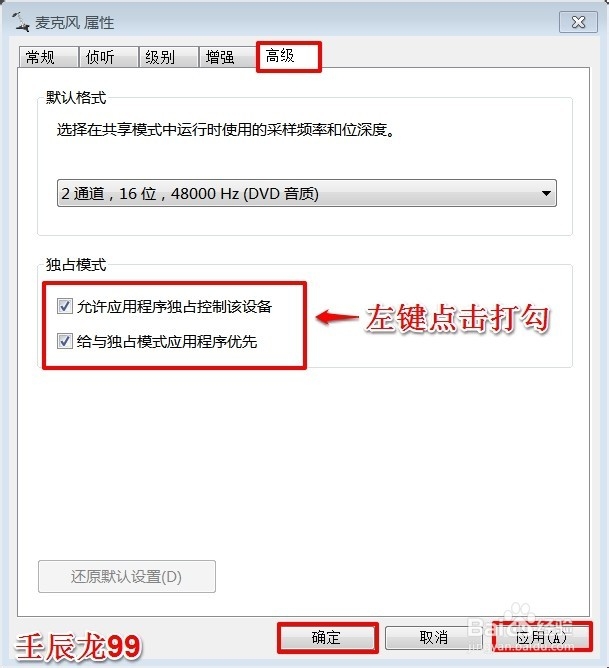
12、我们在麦克风 属性窗口左键点击:高级,再左键点击独占模式下的两项,都打上勾,再点击:应用 - 确定;
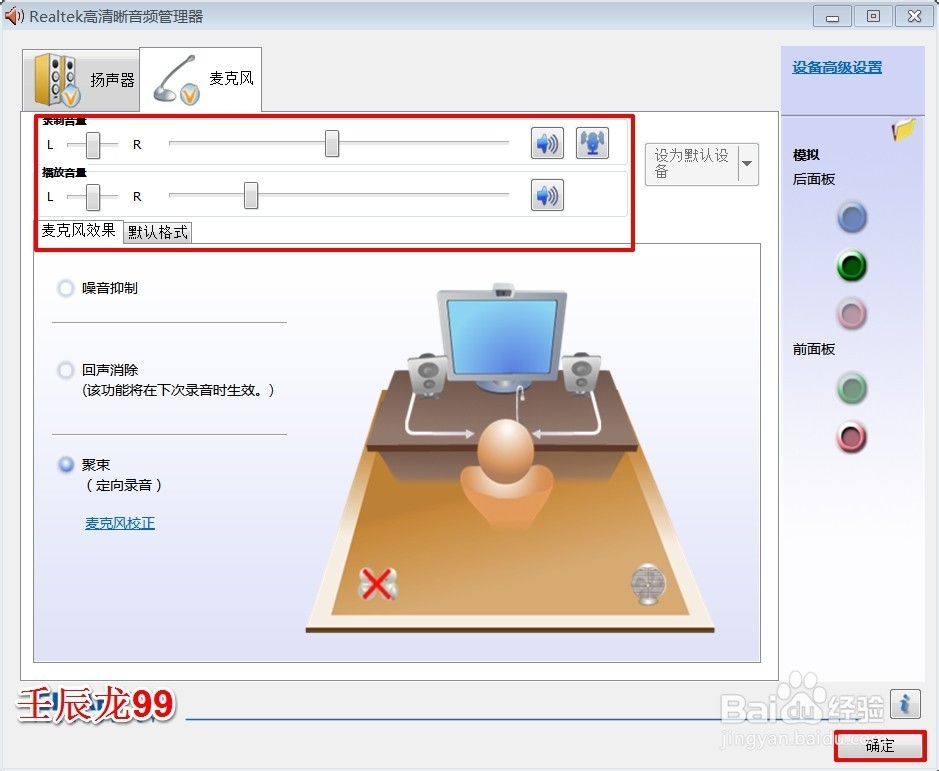
13、我们也可以在Realtek高清晰音频管理器(有些系统要更新驱动程序以后,控制面板中才有Realtek高清晰音频管理器)窗口,调整麦克风的小滑块来调节麦克风的音量,调节以后,点击:确定。
14、注意:如果是耳机、麦克风、音箱的插头氧化而造成接触不良引起的声音故障,我们可以用橡皮擦擦耳机、麦克风的插头,插进去后,多旋转几次。
写这篇文章,还真花了点时间,希望对朋友们有点帮助。